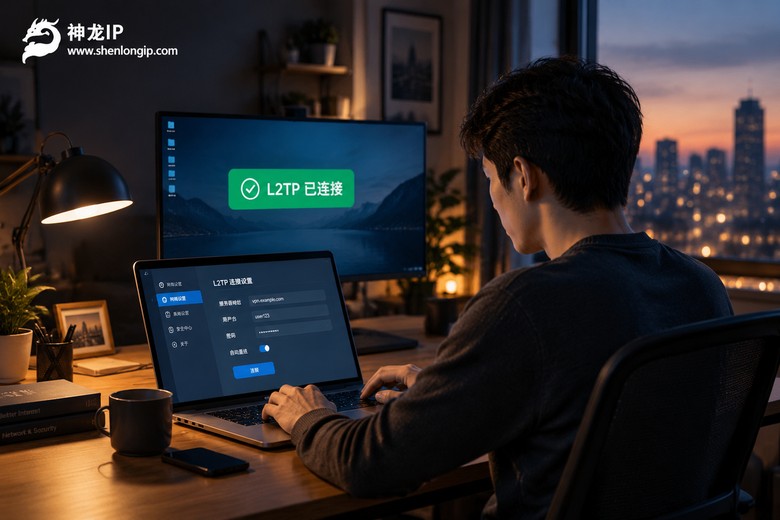
做数据采集、账号运营、广告投放这一行,经常需要给电脑或手机换一个出口IP。相比在单个软件里填IP端口,L2TP协议的好处是直接在系统层面建立隧道连接,Windows、Mac、iPhone、安卓全都原生支持,不用安装任何第三方软件,配置一次就能长期使用。本文就以国内代理服务商神龙ip为例,手把手带你把L2TP代理IP在电脑和手机上配好。
一、L2TP协议是什么?为什么值得选
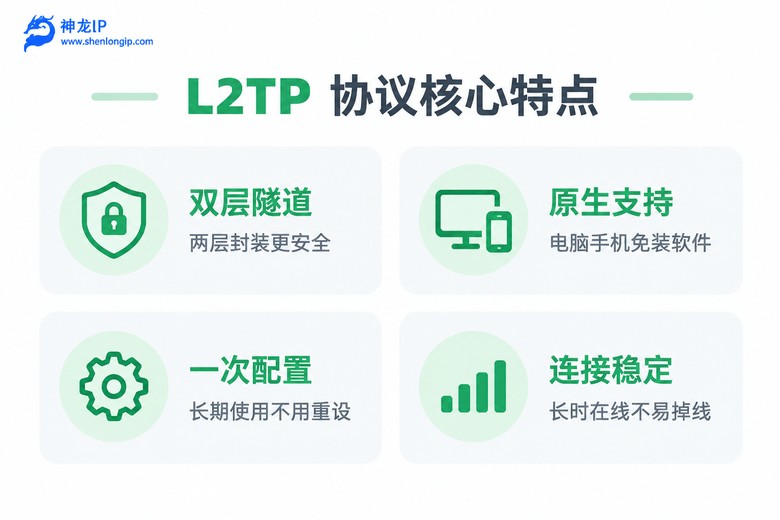
L2TP全称是「第二层隧道协议」,它本身不负责加密,所以实际使用中通常和IPSec配合,形成双重封装:外层负责隧道传输,内层负责数据加密,安全性和稳定性都比较均衡。
它最大的优势是全端原生兼容——从Windows 7到Windows 11、从macOS到iOS和安卓,系统里都内置了L2TP的拨入能力,这意味着你不需要为每台设备单独装客户端,拿到神龙ip后台的接入信息就能直接配。
| 对比项 | L2TP/IPSec | PPTP | SOCKS5代理 |
|---|---|---|---|
| 加密能力 | 双层封装,较可靠 | 较弱,逐渐被淘汰 | 无内置加密 |
| 系统支持 | 电脑手机原生支持 | 新系统支持度下降 | 需借助软件填写 |
| 生效范围 | 系统级,可全局生效 | 系统级 | 一般只对单个软件生效 |
| 配置难度 | 中等,一次配好 | 简单 | 简单 |
二、配置前需要准备什么
在动手之前,先把这几样东西备齐,后面三端的配置全都要用到:
1. 神龙ip账号:在神龙ip官网注册并开通服务,确认你所使用的套餐支持L2TP协议接入。
2. L2TP服务器地址:登录神龙ip用户后台,在接入信息或节点列表里找到L2TP方式对应的服务器地址,一般是一个域名或IP。
3. 账号和密码:后台分配的认证账密,注意区分大小写。
4. 预共享密钥(PSK):L2TP/IPSec方式必须的一串验证字符,同样在后台接入信息里查看。
5. 本地网络:确保设备本身能正常上网,L2TP是在现有网络之上建立隧道的。
需要提醒的是,神龙ip是国内IP代理服务商,节点覆盖国内多个省市和运营商线路,适合需要国内出口IP的业务场景。不同套餐的节点列表和协议支持以官网后台实际显示为准。
三、Windows 10/11 配置L2TP代理IP
Windows自带L2TP拨入能力,全程不用装软件,跟着下面的步骤走:
第1步:打开「控制面板」→「网络和Internet」→「网络和共享中心」。
第2步:点击「设置新的连接或网络」→ 选择「连接到工作区」→「下一步」→「使用我的Internet连接」。
第3步:在「Internet地址」一栏填入神龙ip后台提供的L2TP服务器地址,勾选「现在不连接」,点「创建」。
第4步:回到「网络和共享中心」→「更改适配器设置」,右键刚创建的连接 →「属性」→「安全」选项卡,把类型切换为「使用IPsec的第2层隧道协议(L2TP/IPSec)」,勾选「允许使用这些协议」并勾选MS-CHAP v2,再勾选「使用预共享密钥的身份验证」,填入后台给的PSK,确定保存。
第5步:双击连接,输入神龙ip的用户名和密码,勾选「记住此密码」,点击「连接」。
这里有个高频坑要提醒:如果你的电脑在家庭路由器后面(也就是NAT环境),连接时报809错误,多半是系统默认不允许L2TP穿透NAT。用管理员身份打开cmd,执行下面这条命令然后重启电脑即可:
reg add "HKLM\SYSTEM\CurrentControlSet\Services\PolicyAgent" /v AssumeUDPEncapsulationContextOnSendRule /t REG_DWORD /d 2 /f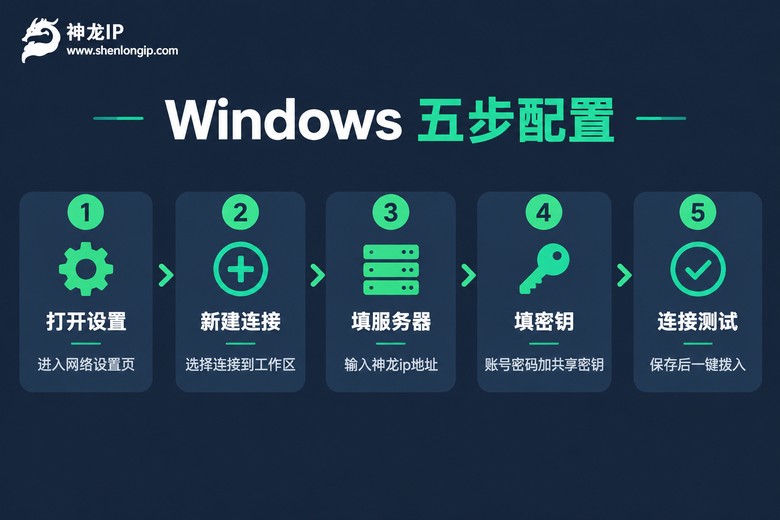
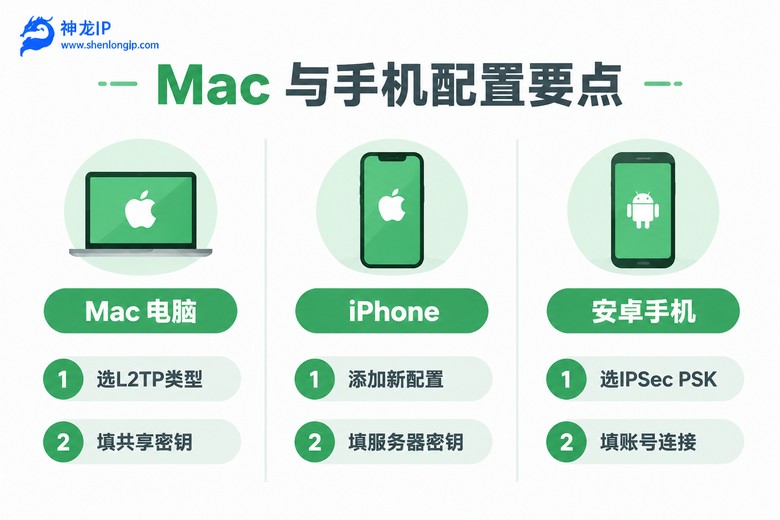
四、Mac 电脑配置L2TP连接
macOS的配置更集中,两分钟就能搞定:
第1步:打开「系统偏好设置」→「网络」,点左下角的「+」号新增服务。
第2步:接口选择「IPSec上的L2TP」,服务名称随意填(比如“神龙ip节点”),点「创建」。
第3步:「服务器地址」填神龙ip的L2TP服务器,「账户名」填后台分配的账号。
第4步:点「认证设置」填入密码;在「机器认证」的「共享密钥」里填入PSK,组名留空。
第5步:点「应用」保存,再点「连接」,状态变成“已连接”就成功了。
小技巧:如果你希望设备的全部流量都走这条隧道,在「高级」→「选项」里勾选「通过该连接发送所有流量」;如果只需要特定业务生效,可以不勾,按需路由更省资源。
五、手机端配置:iPhone与安卓
iPhone(iOS)配置步骤:
1. 打开「设置」→「通用」,找到连接配置管理入口(不同iOS版本叫法略有差异),选择「添加配置」。
2. 类型选择L2TP:「描述」随意填;「服务器」填神龙ip的L2TP服务器地址;「账户」「密码」填后台账密;「共享密钥」填PSK。
3. 保存后打开开关,等状态变为已连接,屏幕顶部出现标记即表示生效。
安卓手机配置步骤:
1. 进入「设置」→「网络和互联网」或「连接」(不同品牌路径略有差异),找到「更多连接设置」里的添加连接入口。
2. 新建一条连接,类型选择「L2TP/IPSec PSK」。
3. 服务器地址填神龙ip的;「IPSec预共享密钥」填PSK;「IPSec标识符」留空;下方填入用户名和密码。
4. 保存后点击连接,成功后通知栏会出现连接中的图标。
六、连不上怎么办?常见报错排查
三端配置的逻辑是相通的:服务器地址、账密、PSK三样东西填对,基本一次就能通。如果卡住了,对照下面这张表排查:
| 常见现象 | 可能原因 | 解决办法 |
|---|---|---|
| Windows报809错误 | NAT环境未放行 | 执行上方注册表命令后重启 |
| 提示共享密钥错误 | PSK填错或带空格 | 重新复制粘贴后台密钥 |
| 报691身份验证失败 | 账密错误或套餐到期 | 核对账密、确认套餐状态 |
| 能连上但频繁掉线 | 节点负载或本地网络波动 | 在神龙ip后台更换节点再试 |
| 连上后IP没变化 | 未开启全局生效选项 | 检查客户端“发送所有流量”设置 |
连接成功后,建议在浏览器里搜索“IP查询”,确认显示的地址已经变成神龙ip节点所在的城市和运营商,再开始跑业务。
七、为什么推荐用神龙ip来配L2TP
既然要长期用,服务商的稳定性就比什么都重要。神龙ip是国内老牌IP代理服务商,节点覆盖国内多个省市和主流运营商线路,提供动态IP与静态IP等多种资源类型,支持Windows电脑、Mac、iOS、安卓手机等多端接入,L2TP只是其中一种对接方式,具体支持的协议类型和节点列表以官网后台为准。
实际使用中比较省心的几点:后台接入信息一目了然,服务器地址、账密、密钥直接复制;节点可以按城市和运营商筛选,业务需要哪个地区的IP就切哪个;遇到配置问题有客服协助排查,不用自己一个人硬啃。

常见问题
Q: L2TP连接成功后,怎么确认IP真的变了?
浏览器搜索“IP”或访问任意IP查询网站,显示的归属地变成神龙ip节点所在城市即代表生效。如果没变,检查是否开启了“通过连接发送所有流量”选项。
Q: 手机用流量(不连Wi-Fi)能拨L2TP吗?
可以,4G/5G网络下同样能连接。但部分运营商网络对UDP限制较严,如果连不上,可以切换到Wi-Fi环境再试。
Q: L2TP和常见的SOCKS5代理有什么区别?
L2TP是系统层面的隧道接入,配置一次可全局生效,适合多软件同时需要换IP的场景;SOCKS5一般在单个软件里填IP和端口,只对该软件生效。按业务粒度选择即可。
Q: 预共享密钥(PSK)在哪里找?
登录神龙ip用户后台,在L2TP接入信息里查看并复制。注意粘贴时不要带多余空格,这是密钥报错最常见的原因。
Q: 一个账号能同时在几台设备上使用?
不同套餐的设备数和并发规则不同,具体以神龙ip官网套餐说明和后台提示为准,购买前可以直接咨询客服确认。