
后台隔三差五收到类似提问:想让电脑用上别的城市的IP,搜了半天教程,满屏的 SOCKS5、HTTP、端口号,看得人头大。其实拆开看,这件事的核心动作就两个——找到系统里的设置入口,把服务商给的两行信息填进去。下面按完全没碰过的小白节奏来写,每一步点哪里、填什么,照着做就行。
代理IP是什么?先打个快递的比方
你网购的包裹不是卖家亲手送到你手上,而是先到快递站点,再由站点派件。代理IP干的就是快递站点的活:你电脑发出的访问请求,先交给代理服务器,由它替你去连目标网站,对方看到的来客地址是代理服务器的,而不是你家宽带的真实地址。
什么情况下会用到它?实际业务里常见的有这么几类:
- 做本地推广的,需要用目标城市的IP去查搜索结果,验证排名准不准;
- 做数据整理的,请求频率一高容易被网站临时限制,轮换IP后就能继续正常干活;
- 做服务器测试的,要模拟不同地区用户访问,看负载扛不扛得住;
- 运营多个自媒体账号的,每个账号配独立的IP,防止被平台判定关联。
不管哪一种,落到操作上都是同一件事:让电脑走指定的代理通道。
动手前,备齐三样东西
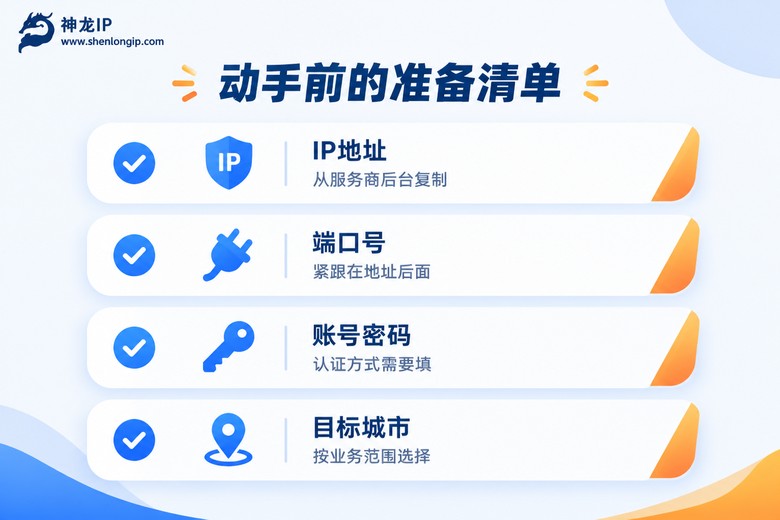
设置代理就像填快递单,信息缺一样都寄不出去。开始之前,确认手上有没有这三样:
1. 代理服务器地址:一串数字,形如 112.84.63.25;
2. 端口号:紧跟地址后面的一个数字,常见的有 8080、3128;
3. 账号和密码:部分接入方式需要认证,后台会一并给你。
这些信息去哪拿?以神龙IP为例,注册进入用户后台,选好套餐和目标城市,系统会直接生成一条可用的代理信息,复制出来就行,不用自己拼。它家的动态高级套餐每天更新的IP有200万+,时效从2小时到360小时可以自己挑——临时用一两个小时就选短时效,省钱;要挂一整天的任务就选长时效,省得中途重新获取。
Windows 电脑设置流程(Win10 / Win11 通用)
Windows 自带代理设置功能,不用装任何软件,照下面做:
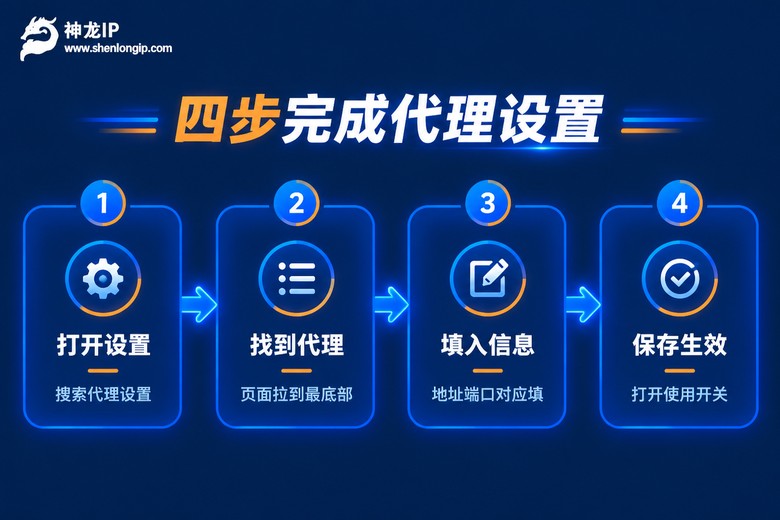
第一步:按键盘左下角的 Win 键(带窗户图标那个),直接输入"代理设置"四个字,回车。这是最快的入口,不用一层层点菜单。
第二步:在打开的页面里往下拉,找到"手动设置代理"这一栏。
第三步:把"使用代理服务器"的开关打开,下面会弹出两个输入框。
第四步:"地址"里粘贴代理服务器的IP,"端口"里填对应的端口号,注意别多打空格。
第五步:点"保存",到这里就设置完了。
填好之后大概长这样:
地址:112.84.63.25
端口:8080
使用代理服务器:开
两个容易踩的坑提前说:
- 上方那个"自动检测设置"的开关不用动,保持默认;
- 如果你的代理需要账号密码认证,Windows 这个设置框填不了这两项。遇到这种情况,回服务商后台确认接入方式即可,神龙IP后台会把接入信息标注得明明白白,照着填就行,不需要额外折腾。
Mac 电脑的设置入口藏在"网络"里
Mac 的步骤稍微绕一点,跟着走不会迷路:
1. 点屏幕左上角的苹果图标,进"系统设置"(老版本系统叫"系统偏好设置");
2. 点"网络";
3. 选中正在使用的 Wi-Fi,点"详细信息"(老版本是"高级"按钮);
4. 在顶部标签里选"代理";
5. 勾选"网页代理 (HTTP)",填入地址和端口;再勾选"安全网页代理 (HTTPS)",同样填一遍;
6. 如果你的代理是 SOCKS5 类型,就勾最下面的"SOCKS 代理"那一栏,填同样的信息;
7. 点"好",再点"应用",设置才会真正保存。
Mac 这边 HTTP 和 HTTPS 是分开填的,建议两个都填上,不然可能出现有的网页走代理、有的直连的尴尬情况。
一分钟验证:代理到底生效没有
别填完就以为万事大吉,花一分钟确认一下:
1. 打开浏览器(Edge、Chrome 都行),在搜索框输入"IP查询"或"本机IP";
2. 搜索结果页会直接显示当前的IP地址和归属地;
3. 拿它和后台给的代理信息对比:地址对得上、归属地是你选的那个城市,就说明成功了。

如果显示的还是原来的IP,先关掉浏览器重新开一个再查一次——有些页面会缓存旧结果。还不行就回到设置页,检查开关是否打开、地址端口有没有抄错。
连不上?九成是这三个原因
1. IP过期了。动态代理的IP有时效,比如你选的2小时时效,超时自动失效。去后台重新获取一个新的IP,替换掉旧的就行。
2. 地址或端口抄错。手敲数字很容易错一位,建议直接复制粘贴,地址和端口要一一对应,别张冠李戴。
3. 本地网络本身有问题。把代理开关先关掉,试试不开代理能不能正常打开网页。能打开,说明问题在代理那头;打不开,就去检查路由器和宽带。
挑代理服务,重点看这四点
还有一件事值得提前想清楚:代理服务怎么挑。这步选对了,前面那些坑能少踩一大半。重点看四点:
- IP干不干净:被反复用过的IP一连上就弹验证码,体验极差;
- 城市覆盖全不全:做地区相关业务,至少要能精确到市一级;
- 响应速度快不快:延迟高了,网页加载都跟着遭罪;
- 机房稳不稳:自营机房的服务商,线路质量自己可控,出问题响应也快。
拿神龙IP来说,这四点都拿得出手:全国200多个城市能精准定位,纯净IP储备有1000万+,响应速度30毫秒左右,机房全部自营,带宽6-15M还能按需定制。协议上支持 SOCKS5、L2TP 等常见类型,数据传输全程加密。
新手入门,建议从这两个套餐里选:
| 套餐 | 峰值带宽 | 时效 | 适合场景 |
|---|---|---|---|
| 动态高级 | 6Mbps | 2-360小时可选,日更200万+IP | 日常网页操作,性价比高 |
| 动态独享 | 10Mbps | 2-360小时可选 | 对稳定和速度要求更高的任务 |
拿不准就先开个动态高级试试水,不够用再升级,成本可控。

常见问题
Q:设置代理后,电脑网速会明显变慢吗?
正常使用感知不强。像30毫秒级响应的线路,打开网页和平时基本没差别。如果慢得离谱,先关掉代理测一下本地网速,确认是线路问题后重新获取一个新的IP试试。
Q:用完了想恢复原来的网络,怎么关掉?
Windows 回到"设置 - 网络和 Internet - 代理",把"使用代理服务器"的开关关掉,点保存;Mac 在网络详细信息的代理标签里,把之前勾选的选项取消勾选,点"应用"。关掉后立刻恢复本地网络。
Q:笔记本连手机热点,也能这样设置吗?
可以。代理设置跟着系统走,跟你用什么方式联网没关系,Wi-Fi、网线、手机热点都一样操作。
Q:动态IP和静态IP,新手该选哪个?
看用途。临时用用、隔三差五要换个城市的,选动态,成本低;需要长期固定一个地址的场景,选静态高级这类长期固定IP的套餐更省心,它用的是运营商合作资源,稳定性有保障。