
先认人:主机、端口、账号密码各管什么
后台发来一行信息:117.52.76.203:56210,下面还跟着一组账号密码。打开设置窗口,里面躺着三个空栏——主机、端口、用户名。很多人到这一步就懵了:这串数字是拆开填,还是整串粘进去?其实三个栏位各管一件事,搞清楚分工,剩下的就是照抄。
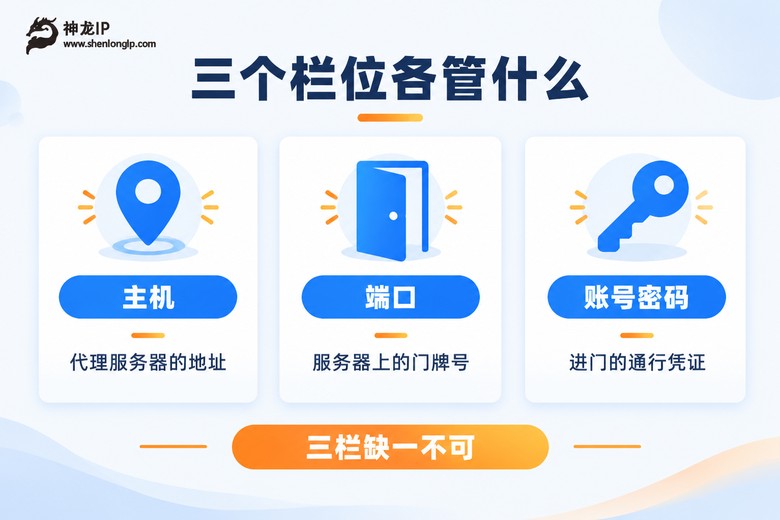
拿小区的快递柜打比方。主机就是柜子所在的那栋楼,也就是代理服务器在网络里的地址,通常是一串IP数字,个别服务商给域名形式;端口是这栋楼里的具体柜子编号,同一台服务器可以开很多个端口,常见的像 8080、3128、8000;账号和密码则是取件码,证明你有资格用这个柜子。三样凑齐,才能顺利取到件。
还有一种情况:有些服务用"IP白名单"代替账号密码,也就是提前在后台登记你本机的IP,登记过就免认证。这种模式下,账号密码两栏留空就行,只填主机和端口。
手把手对号:照着这张表填一遍
光讲概念不够直观,直接上一组示例。下面这行信息是按真实格式编的,你后台拿到的长得基本一样:
| 后台给的内容 | 对应栏位 | 填进去的值 |
|---|---|---|
| 117.52.76.203:56210 | 主机 | 117.52.76.203 |
| (冒号后面那段) | 端口 | 56210 |
| 用户名 sl_2024a | 账号 | sl_2024a |
| 密码 Xk9#mQ2v | 密码 | Xk9#mQ2v |
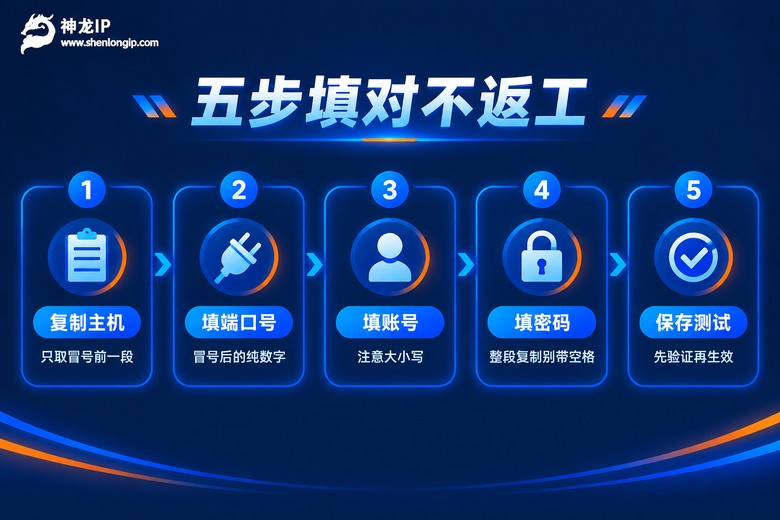
对应关系一句话说完:冒号前面填主机,冒号后面填端口,账号密码原样照抄。操作时留意三个细节:复制主机时只取冒号前的部分;端口是纯数字,不带冒号也不带空格;账号密码区分大小写,最好复制粘贴,别手敲。
协议那一栏也别乱选。以神龙IP为例,后台会标明当前线路支持哪种协议,有 SOCKS5、L2TP、SSTP 等几种,软件里选哪个要和后台标注对上,选错了端口对不上,照样连不通。
如果你是在代码里用,写法稍有不同——账号密码要拼进地址里,特殊符号还得转个义。拿 Python 举例:
import requests

host = "117.52.76.203"   # 冒号前那段
port = "56210"           # 冒号后那段
user = "sl_2024a"        # 账号原样复制
pwd  = "Xk9%23mQ2v"      # 密码里的 # 要写成 %23

proxies = {
    "http":  f"socks5://{user}:{pwd}@{host}:{port}",
    "https": f"socks5://{user}:{pwd}@{host}:{port}",
}

# 换成你常用的、能返回本机IP的测试接口即可
print(requests.get(TEST_URL, proxies=proxies, timeout=10).text)
白名单模式更省事,代码里连账号密码都不用带:
proxies = {
    "http":  f"socks5://{host}:{port}",
    "https": f"socks5://{host}:{port}",
}
同一组信息,不同入口填的位置不一样
三栏内容是固定的,但往哪儿填,取决于你在哪一层用。
电脑系统层面。打开系统的设置面板,找到"网络"里的代理选项,选"手动设置代理",填地址和端口就能生效。要注意系统级的入口大多只有地址和端口两栏,不提供账号密码的位置,所以走账号认证的线路在系统层连不上,得换成白名单方式,或者干脆在软件里填。
浏览器层面。在浏览器设置里搜"代理",多数会直接跳到系统设置,等于还是走上面那条路。如果装了代理管理类的插件,插件里有独立的填写窗口,主机、端口、账号、密码四栏齐全,填起来更省心。
采集软件和脚本。这类工具一般在"网络设置"或"代理设置"菜单里,四栏都是现成的,按上一节的方法对号入座即可。做数据采集经常要换IP轮着用,神龙IP的动态高级套餐每天更新200万+以上的IP,时效能选2到360小时,一条线路到期自动换新——填法不变,值变了而已。
手机上。连上无线网络后点开当前网络的详情,找到"配置代理",选手动,填主机和端口。和电脑系统一样,这个入口一般也只认地址加端口,账号认证的线路建议在支持认证的应用内填写。
填完别急着用,先验证一下
填完点保存,界面显示"连接成功"不代表万事大吉,花一分钟做个确认更稳妥。
最简单的办法:打开一个能显示本机IP的网页或接口,看它报出来的IP是不是你填的那个代理地址。是,说明链路通了;不是,说明请求没走代理,回头检查协议和端口。
再看两点。一是归属地对不对:比如神龙IP支持200多个城市的精准定位,你选了杭州的线路,查出来的归属地就该是杭州,对不上说明线路选错了。二是延迟正不正常:自营机房的线路响应能压到30毫秒上下,如果你这边卡到好几秒才有反应,多半是协议选错或者本地网络不稳,别硬扛。
填错高发的四个坑,对着查
帮不少人远程排查过,卡住的原因翻来覆去就这几个:
坑一:主机端口挤一栏。有的工具分两个输入框,有的只给一个框、要求写成"主机:端口"的格式。先看清工具要什么格式,再决定拆不拆,别把带冒号的整串塞进"主机"栏。
坑二:密码里的特殊符号。在网页设置里直接粘贴没问题,但在代码或命令行里,#、@、/ 这类符号有特殊含义,要按规则转义,前面代码里把 # 写成 %23 就是这个道理。
坑三:看不见的空格。从聊天窗口或文档里复制账号,很容易带上首尾空格,肉眼看不出来,认证就是不过。复制完在输入框里点一下看光标位置,或者删掉重打一遍。
坑四:白名单没更新。白名单模式下,你本机的出口IP变了——比如换了办公网、换了地方上网——后台登记的旧IP就作废了,得去后台把新IP补进去。这也是很多人"昨天还能用、今天连不上"的原因。


常见问题
Q:主机和端口能合并成一栏填吗?
看工具。给两个输入框的就分开填;只给一个框的,按它标注的"地址:端口"格式合并填。判断标准很简单:工具如果单独标了"端口"两个字,就说明它要你拆开。
Q:账号密码确认没填错,为什么还是提示认证失败?
三个方向排查:一是首尾空格,重新手敲一遍最保险;二是协议选错,SOCKS5 的账号拿到别的协议入口里用,认证必然失败;三是线路有效期到了,比如动态线路的2到360小时时效用完,账号本身已经过期,去后台换一条新线路的信息再填。
Q:填完能连上,但速度很慢,是填错了吗?
填错的典型表现是连不上或认证不过,能连上但慢,一般是带宽或线路的问题。先换个同区域的其他节点试试,排除单点拥堵;还慢的话看看套餐带宽,像动态高级套餐峰值是6Mbps,跑大流量任务会觉得紧,可以换动态独享,峰值能到10Mbps。
Q:想让IP长期不变,填法有区别吗?
填法完全一样,区别在线路类型。动态线路每隔一段时间自动更新,适合采集轮换这类需求;要长期固定,就选静态类线路,比如长期固定IP、运营商合作资源那种,拿到的主机端口信息填进去之后基本不用动,后台信息不变,设置就一直有效。