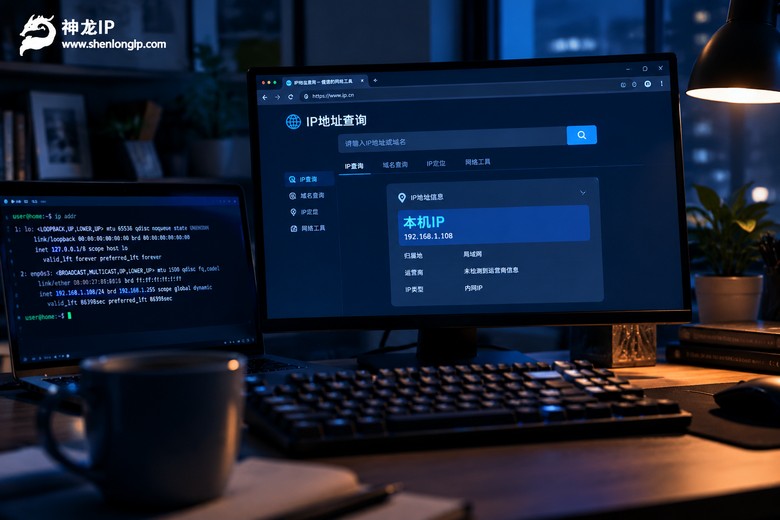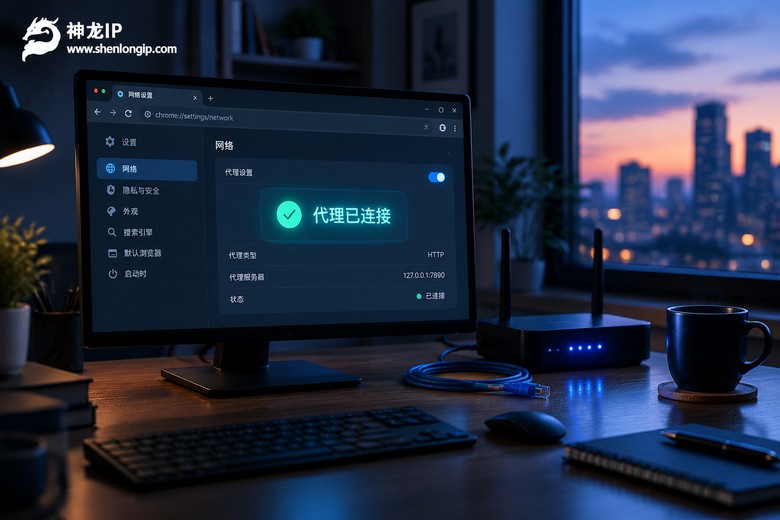
上周帮一个做本地生活服务的朋友看网站数据,他想确认自己的页面在别的城市搜出来是什么排位,结果翻来翻去全是本地的结果。这类需求其实不用上什么重型工具,给浏览器配一个目标城市的代理IP就行,浏览器的请求会从那台服务器出去,看到的搜索结果、页面内容自然就是当地的样子。
麻烦的地方在于,不同浏览器的代理入口长得完全不一样。市面上主流浏览器基本分两大阵营:一派用 Chromium 内核,Chrome、Edge 和绝大多数国产浏览器都在里面;另一派是 Firefox,用自家 Gecko 内核,代理设置完全独立成一套。下面把两派的配置路径都拆开讲,照着点就行。
动手前,先备齐三样东西
不管哪个内核,设置页面要填的就那几项。开始之前,先从代理服务商后台拿到三个信息:一是代理服务器地址,通常是一个IP,也可能给的是域名;二是端口号,注意很多服务商同一个IP会同时开 HTTP 和 SOCKS5 两个端口,别拿混了;三是认证方式,要么是用户名加密码,要么是提前在后台把自家宽带的IP绑进白名单。
拿神龙IP来说,提取之后后台会直接给出IP加端口,协议里包含 SOCKS5,浏览器和各种工具都能直接接。如果打算在浏览器里固定用上一段时间,选动态独享套餐时把时效拉长,它的有效期可以在 2 到 360 小时之间定,省得隔几个小时就重新填一遍地址。
Chromium 内核:Chrome、Edge 的设置路径
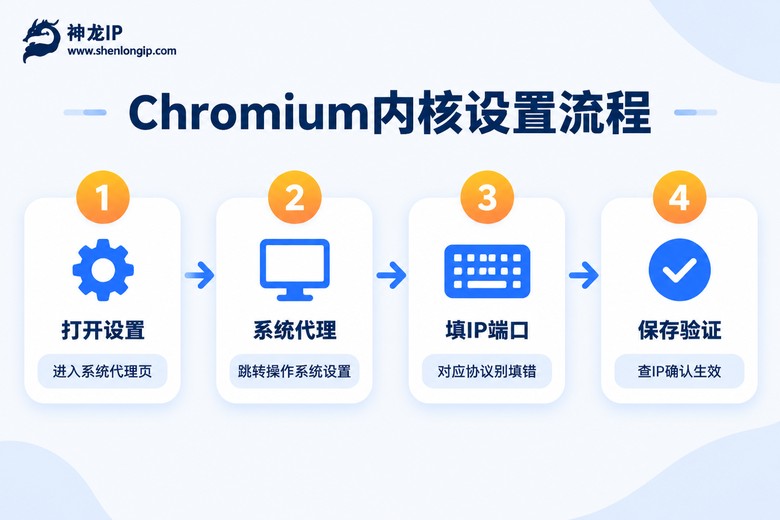
这一派有个共同特点:浏览器自己不内置代理配置页,你在设置里点"代理",它会直接跳到操作系统的网络设置。换句话说,改的不是浏览器,而是整台电脑的代理,Chrome、Edge 以及其他 Chromium 内核浏览器会一起跟着变。
以 Windows 为例:打开 Chrome,右上角三个点进设置,左侧找到"系统",点"打开您计算机的代理设置",Windows 会弹出网络设置里的"代理"页;把"手动设置代理"的开关打开,填入拿到的IP和端口,点保存,立即生效。Edge 的入口几乎一样,在设置页顶部搜索框输入"代理",同样会跳到这个系统页面。用 macOS 的话,对应位置在"系统设置 → 网络 → 代理"。
系统代理有个绕不开的特性:它是全局的,电脑上其他软件的请求也会跟着走这个代理。如果只想让浏览器单独走、别的程序保持直连,就得用第二招,启动参数。
# 用法:右键 Chrome 快捷方式 → 属性 → "目标",在结尾 chrome.exe" 后面补一个空格再追加
# HTTP 代理,按协议分开写:
--proxy-server="http=123.45.67.89:8000;https=123.45.67.89:8000"

# SOCKS5 代理,直接写协议头:
--proxy-server="socks5://123.45.67.89:1080"

# 用 SOCKS5 时建议再追加一句,让域名解析也交给代理处理:
--host-resolver-rules="MAP * ~NOTFOUND , EXCLUDE 123.45.67.89"
这样启动的那个浏览器实例只走代理,桌面上的其他程序一概不受影响。做地区对比的人常备两个快捷方式,一个带参数一个不带,想看哪边的结果就开哪个。
认证方面,如果代理是账号密码模式,第一次打开网页会弹出一个登录框,填服务商给的用户名密码就行;白名单模式则要提前去后台把当前电脑的公网IP绑上,否则会一直提示连不上。
Firefox 内核:它有自己的一套
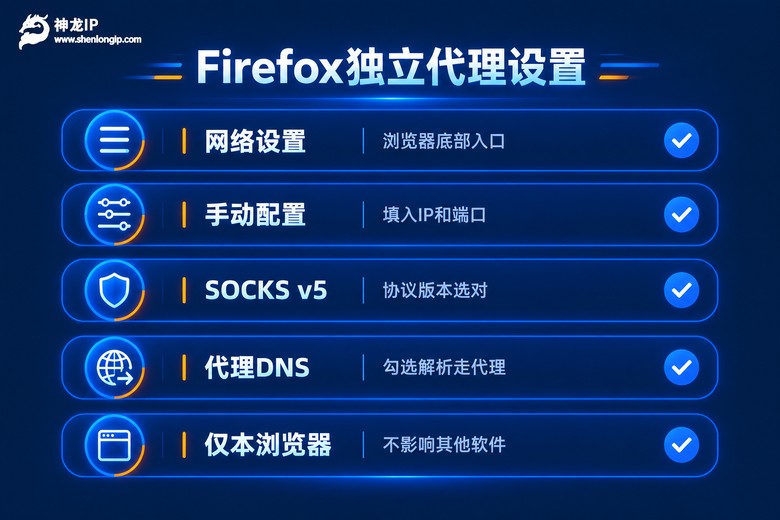
Firefox 是两大内核里唯一把代理配置做进浏览器内部的,不用跳出系统,改完也只影响它自己。如果你的需求是"浏览器走代理、电脑上其他东西照旧",它是最省事的选择。
具体路径:打开 Firefox,右上角菜单进"设置",把页面拉到最底部的"网络设置",点旁边的"设置…"按钮,弹出的小窗里选"手动配置代理"。HTTP 代理一栏填IP和端口;如果拿到的是 SOCKS5 协议,就填到"SOCKS 主机"那一栏,端口对应填好,下面的协议版本选 SOCKS v5。最后勾选"使用 SOCKS v5 时代理 DNS",点确定。
那个 DNS 选项是最容易漏的一步。不勾的话,网页域名的解析仍然在本地完成,请求会变成一半直连、一半走代理的混合状态,看到的结果就不纯了。勾上之后,解析也交给代理服务器处理,整条链路才干净。
顺带一提,正因为 Firefox 的代理独立于系统,你完全可以让它走代理,同时 Chrome 保持直连,两个浏览器各看各的视角,互不打扰,这是 Chromium 阵营靠系统代理做不到的事。
填完了,怎么确认代理生效
别填完就当万事大吉,花十秒验证一下更稳。最省事的办法:打开搜索引擎直接搜"IP",结果页第一屏就会显示当前出口IP和归属地,看是不是你填的那个地址、城市对不对。也可以访问任意一个IP查询页面,信息更全一些。
如果显示的还是本地IP,按这个顺序排查:地址有没有多敲了空格;端口和协议是否对得上号;认证信息有没有填错;后台白名单里绑的是不是这台机器当前的公网IP。日常遇到的"设置失败",九成出在这四处。
两大内核差异,一张表看懂
| 对比项 | Chromium 内核 | Firefox 内核 |
|---|---|---|
| 设置入口 | 跳转系统代理页面 | 浏览器内部独立配置 |
| 生效范围 | 全系统,其他软件跟随 | 仅 Firefox 自身 |
| SOCKS5 支持 | 需借助启动参数 | 原生支持,可选代理DNS |
| 多IP并行 | 靠多个带参数的快捷方式 | 与系统代理天然隔离 |
| 适合谁 | 整台机器统一出口 | 只想让浏览器走代理 |
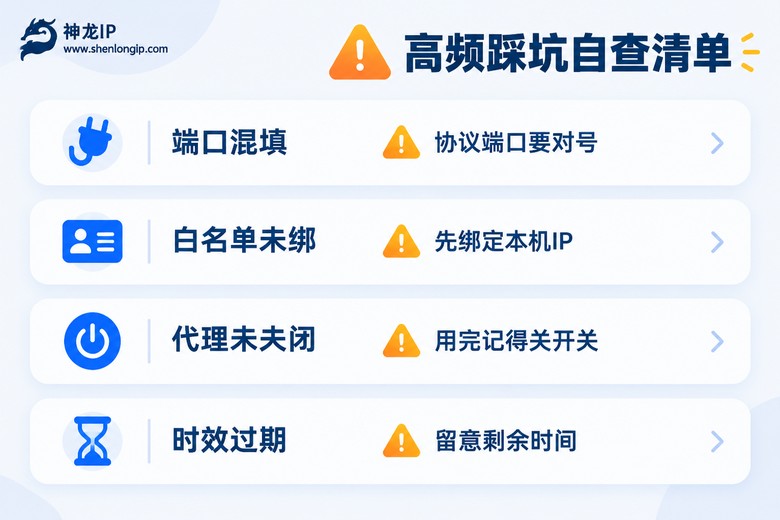
再补三个高频踩坑点:
坑一:HTTP 和 SOCKS5 端口混填。同一个IP开两个端口时,把 HTTP 的请求填到了 SOCKS 的端口(或者反过来),表现就是网页直接打不开,很多人还以为是IP坏了。
坑二:用完忘记关系统代理。代理IP有时效,到期失效后如果系统代理还挂着,整台电脑都会上不了网。不少人以为是自己宽带出了毛病,折腾半天路由器,其实回到代理设置里把开关关掉就好了。
坑三:短时效IP中途过期。动态IP到期那一刻,浏览器会突然加载不出页面。建议在服务商后台留意剩余时长,或者干脆选静态类套餐,一次配置长期不用动。
哪些活儿适合在浏览器里配代理
浏览器级代理轻量、随开随关,最对口的就几类事:观察目标城市的搜索结果和排名表现,需要站在当地视角看页面;自媒体多账号运营时,给不同的浏览器环境各配一个独立出口IP,降低账号之间的关联;还有前端和运营同学检查页面在不同地区的加载速度、内容展示是否正常。
选套餐的思路也简单:临时看一眼的,用动态套餐按需提取,用完即走;长期固定的观察项目,直接上神龙IP的静态高级套餐,它提供长期固定IP,走运营商合作资源,浏览器里配一次就不用再管。另外它支持 200 多个城市精准定位,做地区对比时按城市直接取,不用再手动筛。

常见问题
Q:设置完代理,网页全打不开了怎么办?
先关掉系统代理恢复直连,再逐项核对:IP是否还在有效期内、端口与协议是否对应、账号密码有没有填错、白名单里绑的是不是本机当前的公网IP。四项里总有一项出问题。
Q:Chrome 和 Edge 想用两个不同的代理IP,能实现吗?
系统代理做不到,它俩共用一个全局设置。可行办法是给两个快捷方式分别加不同的 --proxy-server 参数,或者把其中一个需求交给 Firefox 的内置代理,两边天然隔离。
Q:为什么有些网站显示的还是本地IP?
多半是 DNS 解析没走代理,或者手动配置里有栏目漏填。Firefox 勾上"使用 SOCKS v5 时代理 DNS";Chromium 内核用启动参数时补上 --host-resolver-rules 那一句。另外个别浏览器插件会绕过代理直连,停用插件再测一次。
Q:手机浏览器能这样设置吗?
可以,但思路不同。安卓在 WLAN 设置里长按当前网络进修改页,代理选"手动"后填IP和端口;iPhone 在无线局域网详情页最底下的"配置代理"里填。手机端是按网络全局生效的,没法按浏览器区分,这点和电脑不一样。