后台复制出来一行「112.84.63.20:4261」,打开浏览器设置一看,地址、端口、协议三个框,瞬间不知道从哪下手。其实这行字符拆开就两段,加上协议一共三样东西,填错的人十有八九是把端口和协议搞混了。这篇就按最笨的办法来:每一格填什么、填完去哪验证,全部对着示例走一遍。
先把一行IP信息拆明白,三样东西各归各位
服务商给你的信息,通常就是下面这个样子:
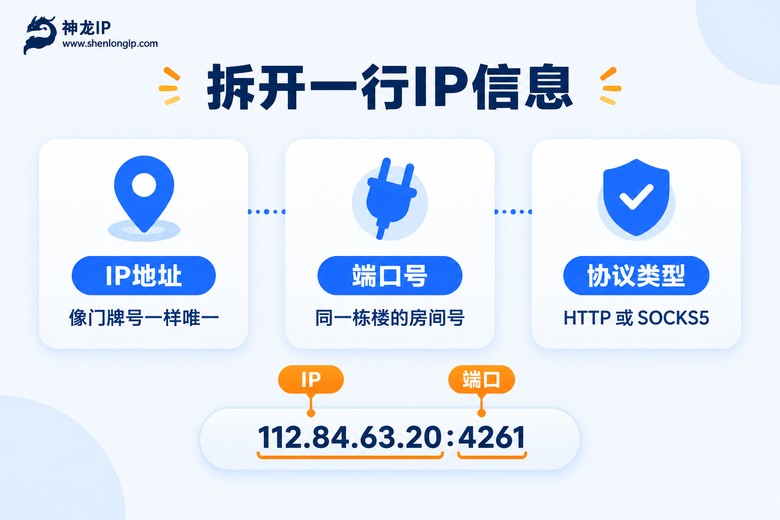
112.84.63.20 : 4261
     IP地址       端口
冒号前面是IP地址,相当于门牌号;冒号后面是端口,相当于这栋楼里具体哪个房间。除了这两样,还要留意协议类型,常见的就两种:HTTP 和 SOCKS5。另外有的服务需要账号密码,或者要求你先把自家网络的出口IP加进白名单——这一步没做,后面填得再对也连不上。
| 信息 | 示例 | 填在哪个框 |
|---|---|---|
| IP地址 | 112.84.63.20 | 地址 / 服务器 / 主机 |
| 端口 | 4261 | 端口 |
| 协议 | HTTP 或 SOCKS5 | 类型下拉框 |
| 账号密码 | 服务商后台提供 | 弹窗认证,或提前绑白名单 |
Windows 系统代理:Edge 和 Chrome 一次搞定
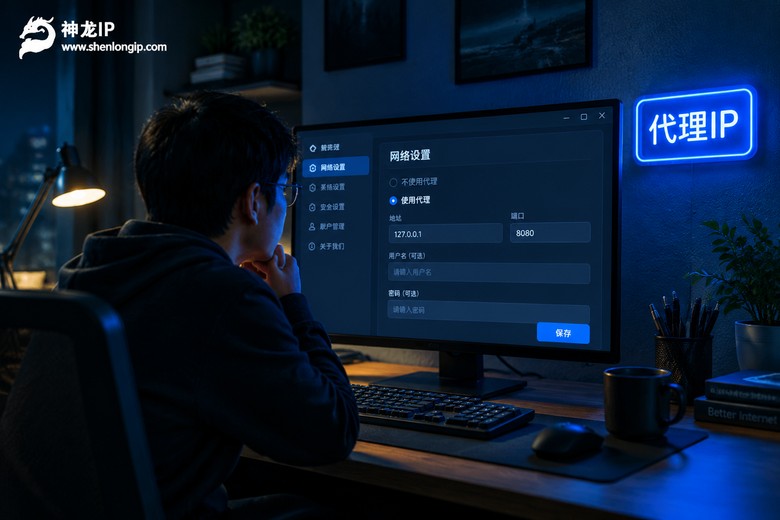
Windows 10 和 11 的路径基本一样:打开「设置」,进「网络和 Internet」,左边找到「代理」。「自动检测设置」留着不动,往下拉到「手动设置代理」,把「使用代理服务器」的开关打开。地址栏填 112.84.63.20,端口栏填 4261,点保存,前后不超过一分钟。
有个细节要注意:这个面板按 HTTP 代理处理,如果你手里的 IP 标注是 SOCKS5,在这里填了可能不通。别反复怀疑自己,直接跳到下一节用火狐填。Edge 和 Chrome 都走系统设置,所以填一次,两个浏览器同时生效。

火狐浏览器:单独一套,SOCKS5 在这里填
火狐有自己独立的代理设置,改了不影响系统里其他软件。打开「设置」→「常规」,拉到最底下的「网络设置」,点「设置」按钮,选「手动配置代理」,然后按你拿到的协议对号入座:
HTTP 代理:在 HTTP 代理框填 IP,端口填对应数字,顺手勾上「也将此代理用于 HTTPS」,不然一半网页会加载异常。
SOCKS5 代理:IP 填进「SOCKS 主机」框,端口照填,类型选 SOCKS5。下面那个「使用 SOCKS v5 时的代理 DNS」建议勾上,让域名解析也走代理,避免页面加载到一半卡住。
第一次通过代理打开网页时,如果服务是账密认证的,会弹一个登录框,把后台给的用户名密码填进去,勾选记住密码,之后就不会再问了。
填完别急着用,先花一分钟验证
验证方法很简单:浏览器里搜「IP查询」或「本机IP」,打开任意一个查询页,看显示的 IP 是不是 112.84.63.20,归属地是不是你选的那个城市。对上了,说明整条链路通了;显示的还是原来的 IP,就按下面三个方向排查:
1. 端口抄错。4261 抄成 4216 这种,肉眼很难发现,回后台再对一遍。端口抄错是最常见的翻车点,没有之一。
2. 协议选错。SOCKS5 的 IP 填进了 HTTP 框,连接直接失败,换个框就好了。
3. IP 过期。动态 IP 有时效,到期就失效,回后台重新取一个再填。
再提醒一句:系统代理一开,浏览器里所有网站都走这条线路。如果只是临时用一下,用完记得回到同一页面把「使用代理服务器」的开关关掉,刷新页面就恢复原来的网络了。
IP 从哪来?信息全不全,决定你填得顺不顺
零基础卡壳,很多时候不是不会填,而是拿到的信息缺胳膊少腿:只有 IP 没端口,或者没标协议,试来试去全靠猜。我的习惯是直接用神龙IP,后台取 IP 时一行就带全「IP+端口+协议+过期时间」,复制出来照着填,不用自己拼。
两种套餐对应两种用法:动态高级按天更新 200 万+ 的 IP,时效 2-360 小时自己选,适合数据采集、各地搜索排名测试这类需要经常获取新的IP的活儿;静态高级是长期固定 IP,走运营商合作资源,适合需要地址一直不变的场合。响应速度 30ms 左右,覆盖 200+ 城市,想精确到某个城市也有得选。

常见问题
Q: 填完代理网页打不开了,怎么退回来?
Windows 回到「设置→网络和Internet→代理」,关掉「使用代理服务器」;火狐回到「网络设置」,选「使用系统代理设置」或「不使用代理」。关掉后刷新页面即可恢复。
Q: 代理填上以后网速变慢正常吗?
有轻微延迟正常,数据毕竟多绕了一站。但如果慢到页面半天打不开,先取一个同城市的 IP 试试;还不行就考虑带宽,动态高级峰值 6Mbps,看普通网页够用,对速度要求高可以选峰值 10Mbps 的动态独享。
Q: 填一次能用多久?
看你取的 IP 类型。动态 IP 时效在 2-360 小时之间,到期要重新取;静态高级是长期固定 IP,填一次可以一直用,适合不想反复折腾的人。
Q: 笔记本和台式机填法一样吗?
一样。代理设置跟着系统和浏览器走,跟什么电脑没关系。Windows 按第二节的路径,火狐按第三节的路径,照着示例填就行。