拿到代理IP后,先认清这五样东西
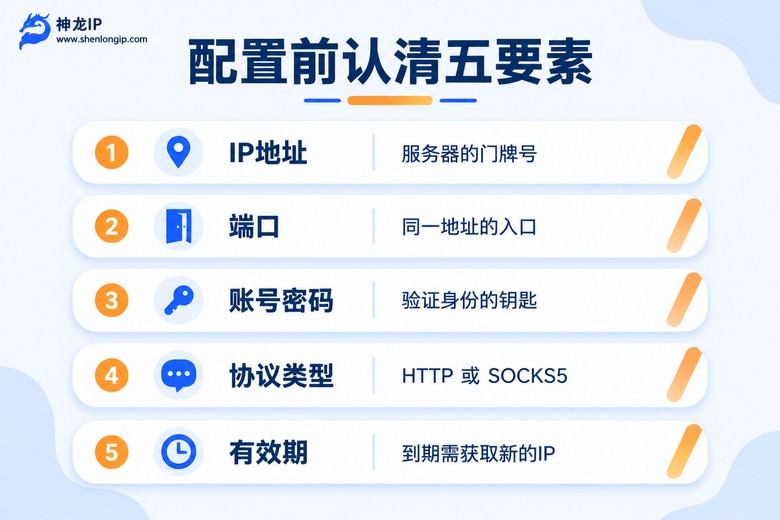
第一次配代理IP的人,十有八九卡在同一个地方:服务商发来一堆IP、端口、账号密码,不知道该往哪儿填、哪个填哪儿。其实配置失败多半不是手笨,而是没搞清楚手里这些字符各自是干嘛的。一般你拿到的就是下面几行:
IP地址:116.198.205.10
端  口:8080
账  号:user01
密  码:aX92kQ
协  议:SOCKS5
有效期:剩余 3 小时逐个说。IP地址加端口,相当于小区地址加门牌号,光有小区找不到人,光有门牌不知道在哪儿,两样必须一起填。账号密码是门禁,证明你有权使用这条线路;也有一种服务不设密码,改用白名单验证——把你自己网络的IP报备过去就能直连,两种方式后面会专门讲。协议类型决定了你和服务器沟通的"语言",常见的就 HTTP 和 SOCKS5 两种,语言填错了对方听不懂,连接直接失败。有效期最容易被忽略,动态IP到点就回收,过期了还拿着旧信息反复试,只会一直报错——这时候该做的是重新获取新的IP,而不是怀疑自己配错了。
电脑系统里怎么设:Windows 与 Mac 实操
先说 Windows。Win10 和 Win11 路径基本一致:打开设置 → 网络和 Internet → 代理,找到"手动设置代理"的开关,打开后只填两格——代理IP地址和端口,然后点保存。就这么多,别的选项都不用动。
这里有个新手必知的细节:Windows 的系统代理只认 IP 和端口,没有填账号密码的地方。如果你的代理需要账密验证,打开浏览器时会自己弹出一个登录框,把账号密码输进去、勾选记住密码即可;要是没弹,说明验证方式没对上,回头翻服务商给你的接入说明。
Mac 的入口藏得稍深一点:系统设置 → 网络 → Wi-Fi → 详细信息 → 代理,勾选"网页代理(HTTP)"和"安全网页代理(HTTPS)"两项,各自填入同样的IP和端口,点"好"保存。Mac 同样不提供账密输入框,验证逻辑和 Windows 一致。
还要提醒一句:系统代理是全局生效的,改完之后电脑上所有联网软件都会走这条线路。如果你只想让某个浏览器或某个脚本走代理,别动系统设置,直接在软件里单独配,下一节讲。
浏览器和脚本里怎么填
浏览器里,Firefox 是少数支持独立代理设置的:设置 → 常规 → 网络设置 → 手动配置代理,这里不光能填IP和端口,连账号密码都有地方填,比系统代理省心。Chrome 和 Edge 没有独立设置页,默认跟随系统代理,想单独控制它们,一般借助代理管理类插件来完成,把IP、端口、账密在插件里填全,一键启用就行。
跑数据的朋友更常用脚本直连。以 Python 为例,几行就够:
import requests

proxies = {
    "http": "http://user01:aX92kQ@116.198.205.10:8080",
    "https": "http://user01:aX92kQ@116.198.205.10:8080",
}

# url 换成你自己的目标地址
resp = requests.get("https://www.example.com", proxies=proxies, timeout=10)
print(resp.status_code)
如果服务商给你的是 SOCKS5 协议,把地址开头的 http:// 改成 socks5://,端口也换成对应的那个,另外先装一个依赖:
pip install "requests[socks]"

proxies = {
    "http": "socks5://user01:aX92kQ@116.198.205.10:1080",
    "https": "socks5://user01:aX92kQ@116.198.205.10:1080",
}
写脚本时记得把 timeout 放到 10 秒以上。代理链路比直连多一跳,首次建立连接偏慢是正常现象,超时设成两三秒,十次里有八次是"冤案"。
设置完,两分钟确认生效
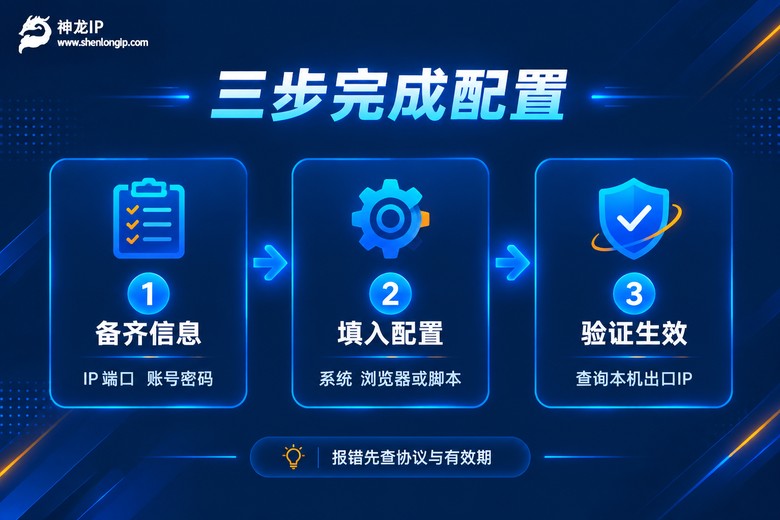
配完不验证,等于白配。方法简单到不需要教程:浏览器里搜"IP查询",随便打开一个能显示本机IP的页面,看两处——
一是显示的IP是不是你的代理IP;二是显示的地区对不对得上。比如你拿的是杭州的IP,页面却显示你本机所在的城市,那代理就没走通。脚本场景同理,让程序请求一次能返回本机IP的接口,把结果和手里的代理信息对一下即可。
对不上就按顺序排查:协议和端口是否匹配 → 账号密码有没有多余空格 → IP是否还在有效期内 → 本机防火墙有没有拦。九成的问题出在前两步。
新手最容易踩的五个坑
坑一:HTTP 和 SOCKS5 混着填。两种协议的端口往往不一样,协议选了 SOCKS5、端口却填了 HTTP 的,连接必然失败。拿到信息先确认协议,再对应端口。
坑二:把"IP到期"当成"配置错了"。动态IP本身有时效,2 到 360 小时都属正常范围,到期自动回收。报错时先看剩余时长,过期就重新获取新的IP,别对着旧信息反复折腾。
坑三:白名单和账密搞混。有的服务用IP白名单验证,你家宽带重拨之后本机IP变了,白名单就失效了。遇到"昨天还好好的、今天连不上",先想想是不是本机网络的IP变了。
坑四:一上来就开几十个并发。单线程都没跑通就拉满线程,出了错都不知道错在哪。正确的顺序是:单线程跑通、验证生效,再逐步加量,请求之间留点间隔。
坑五:贪便宜用来源不明的免费IP。你的数据要从对方服务器过一遍,账号密码、登录状态都可能被看走。涉及账号和业务数据的事,老老实实用正规付费服务,比如神龙IP这类自营机房的产品,数据传输全程加密,出了问题也有客服能问。
选服务商,重点看这几项
新手选服务,别只盯着单价。机房是不是自营、IP干不干净、响应速度多少,这些才决定你后面是省心还是天天救火。拿神龙IP来说,机房自建自管,覆盖200多个城市可精准定位,响应30毫秒左右,支持 SOCKS5 等多种协议,按上面的教程填进去基本一次就通。
套餐上,多数个人和小团队在下面两个里选就够了:
| 对比项 | 动态高级 | 动态独享 |
|---|---|---|
| 峰值带宽 | 6Mbps | 10Mbps |
| 有效时长 | 2-360小时 | 2-360小时 |
| 适合谁 | 日常采集、定期排名抽查 | 连续数小时的任务、对速度要求高 |
简单说:偶尔用用、预算敏感,动态高级足够;任务要长时间挂着跑、对速度敏感,多花一点上动态独享,10Mbps 的峰值跑起来明显更稳。

常见问题
Q: 设置完显示的IP还是我自己的,怎么办?
按顺序查四样:系统代理开关有没有打开、协议和端口是否对应、账号密码是否填对、IP是否过期。Windows 用户还要注意,系统代理不保存账密,浏览器弹窗输入那一步不能跳过。
Q: 手机上能设置代理IP吗?
能。iOS 在"无线局域网 → 当前网络 → 配置代理"里填IP和端口;安卓在"WLAN → 长按当前网络 → 修改网络 → 高级选项 → 代理"里选手动填入。手机端同样只支持IP加端口的形式,需要账密验证的,建议用支持验证的浏览器或工具来完成。
Q: 一个代理IP可以多台设备同时用吗?
看套餐规则。独享型的一般允许同一账号多设备使用,共享型的同时在线设备多了,速度会被摊薄。拿不准就直接问客服,别靠猜。
Q: IP用着用着变慢了,是坏了吗?
不一定是坏。先看是不是临近有效期,快到期时速度波动很常见;再看是不是自己并发加太多。排除了这两点还慢,就重新获取新的IP,通常立刻恢复。