先弄明白:给电脑挂代理,到底在设置什么
原理一句话就能讲清。平时你上网,请求从家里宽带直接发出去,网站看到的是你家宽带的IP;挂上代理之后,请求先发到代理服务器,再由它转交给目标网站,对方看到的就是代理服务器的IP。你的电脑不用动任何硬件,也不用装什么大型软件,系统里自带的设置项就够用了。
所以整个配置过程,本质上就是把服务商给你的那串IP信息,填进电脑的指定位置。填对了,浏览器打开的每个页面都走代理;填错了或者没保存,一切照旧。就这么简单。
动手之前,把这四样东西备齐
我见过不少人卡在半路,回头一查,都是前期信息没拿全。开搞之前,先在服务商后台把下面四样东西复制到一个记事本里:
第一,代理地址。就是一串数字,长这样:116.62.xx.xx。注意每次提取的IP可能不一样,以最新一次提取为准。
第二,端口号。跟在地址后面配合使用,常见的有 8080、1080 这类数字,后台会直接标出来。
第三,认证方式。两种任选其一:要么用账号加密码,要么提前把自家宽带的IP加进白名单。图省事的话推荐白名单,后面填的时候能少填两项。
第四,IP有效期。动态IP不是永久有效的,短的两三个小时,长的几天,过期就得重新提取一个。要跑连续任务的话,开工前先看一眼时效。
拿神龙IP来说,后台提取IP的时候,地址、端口、协议类型会一起给你,支持 SOCKS5、L2TP、SSTP 这些常见协议,照着页面提示选就行。个人电脑上最常用的是 SOCKS5,兼容性最好。

Windows 电脑:四个步骤,五分钟搞定
以 Win10 和 Win11 为例,路径几乎一样:
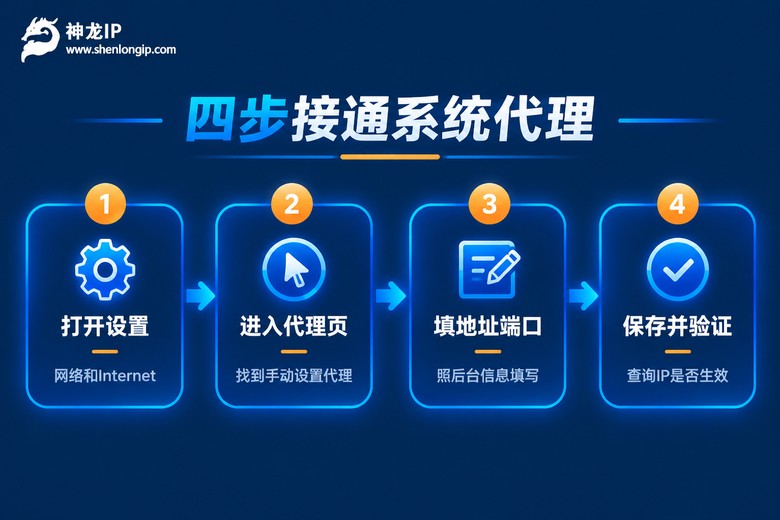
第一步,按键盘上的 Win + I 打开设置,点进「网络和 Internet」;第二步,在左侧列表里找到「代理」;第三步,把「使用设置脚本」的开关关掉(很多人配完不生效就是它没关),然后在「手动设置代理」下面打开开关,填入代理地址和端口;第四步,点保存,重新打开浏览器就能用了。
如果你习惯命令行,用管理员身份打开终端,一行命令也能给系统层面写入代理:
netsh winhttp set proxy "116.62.xx.xx:8080"想清掉的时候,把 set 换成 reset 再执行一次就行。不过日常使用,走设置界面那套更直观,改起来也方便。
这里补一句:Windows 的系统代理是全局的,设置完之后,浏览器和各种软件发出的请求都会走代理。如果你只想让某一个软件走代理、其他照旧,那就别动系统设置,去那个软件自己的网络设置里单独填代理信息,效果一样,还互不干扰。
Mac 用户:路径不同,套路一样
Mac 上稍微多绕一层。点左上角苹果菜单,进「系统设置」,找到「网络」,选中你正在用的那个网络(Wi-Fi 或者有线),点「详细信息」,再点「代理」这一栏。
接下来看服务商给你的协议类型:如果标注的是 HTTP 类,就勾选「网页代理」和「安全网页代理」,两处都填上同样的地址和端口;如果是 SOCKS5,就勾「SOCKS 代理」,填法相同。填完点「好」,再点「存储」,设置立刻生效,不用重启。
一个小细节:Mac 的代理设置是跟着网络走的。你在家配好了,换一个 Wi-Fi 就得重新配一遍,因为每个网络环境保存的是各自独立的配置。别以为配一次就一劳永逸。
配完之后,怎么确认真的生效了
方法很土但最靠谱:打开浏览器,随便搜一个「IP查询」,进任何一个查询页,看显示的IP和归属地。如果显示的是你提取的那个代理IP,所在城市也变了,那就是成了;如果还是自家宽带的IP,回头检查设置。
我把这几年帮人排查时最常遇到的几种情况整理成一张表,照着对就行:
| 现象 | 大概率原因 | 处理办法 |
|---|---|---|
| 开了代理,网页打不开 | IP已过期,或账号密码填错 | 重新提取一个IP,核对认证信息 |
| 查询页还显示原来的IP | 「使用设置脚本」没关,或没保存 | 回设置页逐项检查,保存后重开浏览器 |
| 网页能开,某软件不走代理 | 软件有自己的网络设置 | 去软件内部设置里单独填写代理 |
| 时好时坏,速度忽快忽慢 | IP质量波动,或本地网络不稳 | 换个IP再试,或错开用网高峰 |
动态还是静态?按你的用途挑
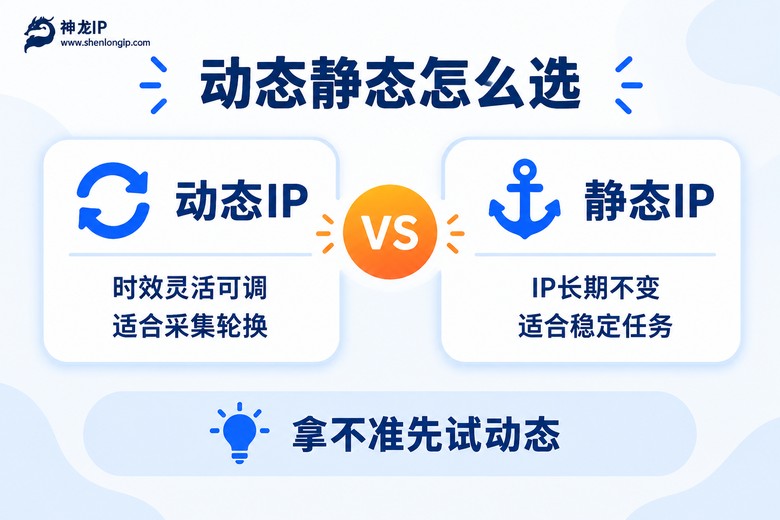
到了取IP这一步,你还会遇到一道选择题:动态IP和静态IP到底用哪个。判断标准其实就一条——你需要这个IP「活」多久。
做数据采集、需要隔一段时间获取新的IP的,选动态。像神龙IP的动态高级套餐,每天更新的IP池有两百多万个,时效从2小时到360小时自己定,6Mbps的峰值带宽跑日常任务足够;对速度和稳定性要求更高的,可以看动态独享,峰值能给到10Mbps,独享意味着这条线路在当时只有你一个人在用,不跟别人挤。
反过来,如果你要的是一个长期不变的地址,比如挂着一个需要固定登录环境的任务,那就看静态高级套餐,运营商合作资源,IP长期固定,省去反复填写的麻烦。
拿不准的话,先按短时效的动态试试水,跑通了再决定要不要上独享或静态,试错成本很低。
几个容易被忽略的小习惯
最后啰嗦几句,都是实操里攒出来的经验。
一是别把代理信息存在公共电脑上。账号密码跟宽带白名单一样属于私人信息,公共电脑上用完记得退出登录、清掉记录。
二是记录每次提取的时间。动态IP有时效,任务跑到一半IP过期了,表现往往是网页突然全部超时,很多人第一反应是电脑坏了,其实只是该获取新的IP了。
三是用完及时关掉系统代理。代理服务到期后,如果设置里的开关还开着,电脑会莫名其妙连不上网,到时候还得排查半天。养成用完就拨回去的习惯,能省不少事。

常见问题
Q:配置代理会让电脑变卡吗?
基本不会。代理只影响网络请求的走向,几乎不占系统资源。体感上的快慢取决于代理服务器的质量和带宽,像30ms响应的线路,日常浏览几乎察觉不到延迟。
Q:手机开热点给电脑用,还能这样配置吗?
能,步骤和 Wi-Fi 一样,只是入口要选到热点那个网络里。要注意热点网络下的代理配置是独立的,换回家里 Wi-Fi 后得再配一次。
Q:为什么我填完之后只有部分网页走代理?
两个常见原因:一是有些软件不理会系统代理,有自己的网络配置入口,需要单独填;二是浏览器装了代理类插件,插件的优先级通常高于系统设置,检查一下插件里是不是存了另一套配置。
Q:IP过期之后,需要把整个流程重新做一遍吗?
不用。配置方法你已经会了,过期后只需要重新提取一个IP,把设置里的旧地址换掉就行,其他都不用动。嫌麻烦的话,直接选时效长一点的套餐,比如2到360小时可调的动态IP,一次配置能顶很久。