
拿到PPTP参数后,先别急着点连接
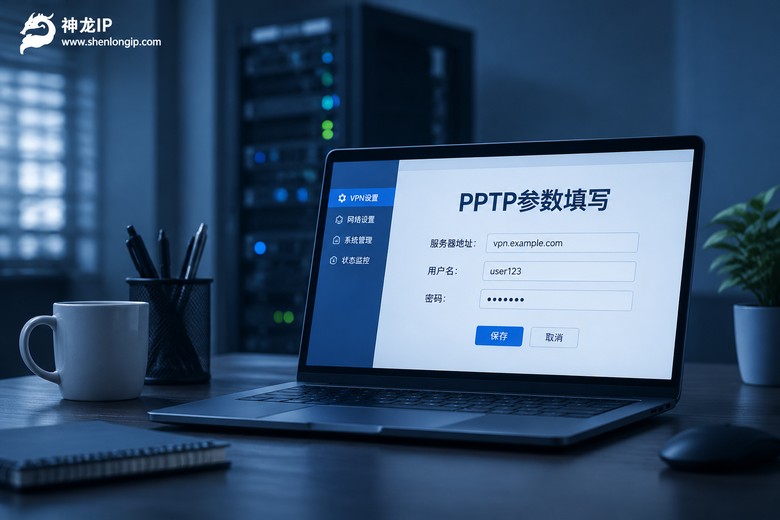
很多人第一次配置PPTP代理,最容易卡住的地方不是“会不会填”,而是“每个格子到底对应什么”。服务器地址、端口、用户名、密码,看着都是几行输入框,填错一个,连接体验就会差很多。
这篇就按实际填写顺序讲:先分清服务器地址,再确认端口,最后把账号和协议类型核对清楚。你不需要记很多专业名词,只要知道哪一格填什么、哪里最容易出错就行。
服务器地址:填的是服务商给的节点,不是你本机IP
这里要先纠正一个常见误解:PPTP代理里的“服务器地址”,不是你自己电脑的IP。它是服务商提供的接入节点地址,通常是一个IP,也可能是主机名。你可以把它理解成“连接入口”,不是“你的出口”。
实际填写时,建议直接复制服务商后台给出的值,避免手动输入。手动输入时最容易带入空格、中文标点,或者把字母O看成数字0。填完之后,最好再对照一眼。
服务器地址:10.20.30.40
端口:1723
协议:PPTP
用户名:test01
密码:******
上面的示例里,服务器地址只填节点本身。如果服务商没有特别要求,不要额外加前缀、后缀,也不要把用户名或端口拼进去。
端口参数:1723常见,但不是唯一答案
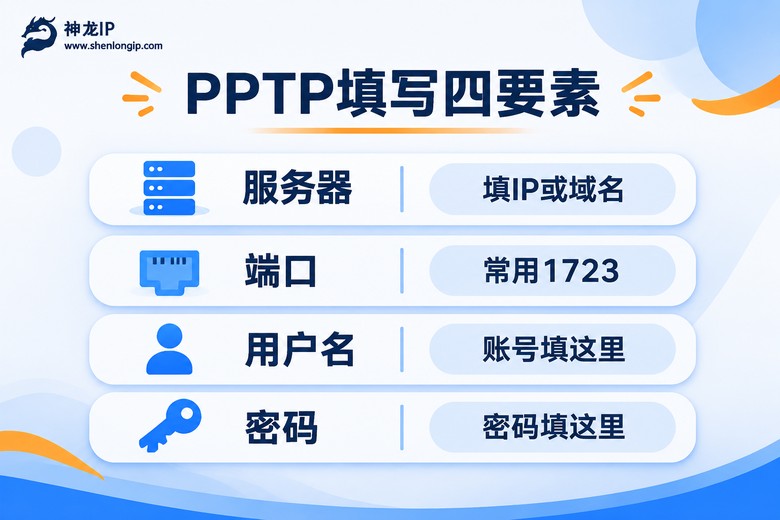
PPTP协议常见端口是1723,所以很多教程里都会写这个值。但实际使用里,端口要看服务商给你的参数。有的节点默认就是1723,有的会单独指定一个端口。填错端口时,表现往往很直接:一直转圈、提示无法连接、或者连接后立即断开。
| 参数 | 应该填什么 | 常见错误 |
|---|---|---|
| 服务器地址 | 服务商给的节点IP或主机名 | 误填本机IP、多带空格 |
| 端口 | 服务商指定的端口,PPTP常见1723 | 默认填1723但实际端口不同 |
| 协议 | PPTP | 误选其他协议 |
| 用户名 | 服务商提供的账号 | 大小写不一致 |
| 密码 | 服务商提供的密码 | 复制时带入换行或空格 |
如果你手上有多个节点,建议把每个节点的“地址+端口”成对保存。这样后面获取新的IP时,不容易把A节点的地址配到B节点的端口上。
用户名、密码和协议类型:三个小细节决定能不能连
服务器地址和端口填对之后,还有两个很容易被忽略的地方:用户名和密码的格式,以及协议类型是否选成PPTP。
用户名和密码通常区分大小写。复制账号时,最好先粘贴到纯文本编辑器里看一眼,确认没有多余的空格、换行,或者中文引号。密码里如果有特殊符号,也要确认没有漏掉。很多“连接失败”其实不是网络问题,而是复制粘贴带进了看不见的字符。
协议类型一定要和套餐说明一致。PPTP就是PPTP,不要顺手选成其他协议。不同协议对应的端口、加密方式、客户端支持情况都不一样,选错协议后,即使地址和端口都对,也可能连不上。
连不上时,按这个顺序排查
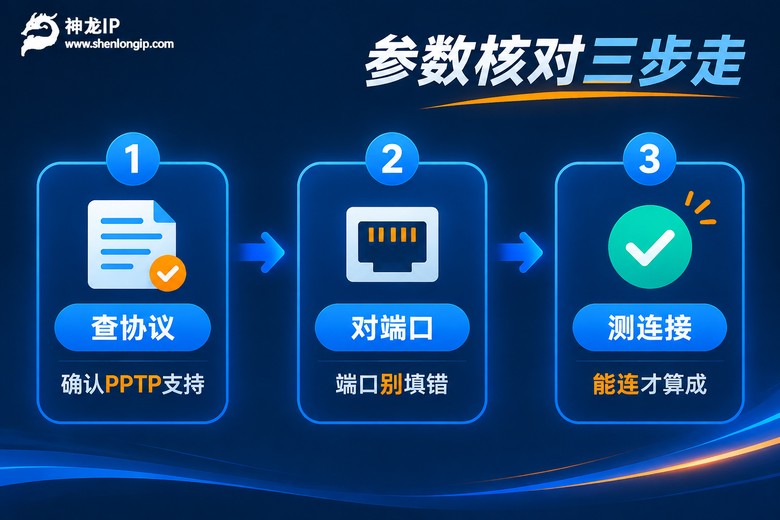
如果填完参数还是连不上,不要反复点连接。按下面这个顺序查,效率会高很多:
第一步,核对协议。确认客户端里选的是PPTP,而不是其他协议。这是最基础也最容易忽略的一项。
第二步,核对服务器地址和端口。对照服务商后台,确认节点地址没有填错,端口没有默认沿用旧值。两个值必须成对匹配。
第三步,核对账号。重新复制用户名和密码,注意大小写和特殊符号。如果账号有有效期,也要确认是否还在可用范围内。
第四步,测试本地网络。先断开代理,看看普通网络是否稳定;再重新连接代理。这样可以判断问题出在参数,还是出在本地网络环境。
如果以上都确认过还是不行,再把节点地址、端口、协议类型、错误提示截图发给服务商客服。这样对方定位会快很多。
神龙IP的PPTP使用体验
如果你希望PPTP配置更省心,可以看看神龙IP。它支持PPTP协议,数据传输全程加密,覆盖200+城市,适合做各地搜索排名测试、数据采集、服务器性能与压力测试,也能用于自媒体多账号的IP独立防关联。
对于需要经常获取新的IP的场景,动态高级套餐比较常见:6Mbps峰值,日更200万+IP,2-360小时时效,带宽6-15M可定制,自营机房。填参数时,只要把服务商给出的节点地址、端口、账号按上面方法核对好,整体配置过程会比较直接。

常见问题
Q: PPTP代理IP地址一定要填1723吗?
A: 不一定。1723是PPTP常见默认端口,但具体以服务商提供的端口为准。如果参数里写了其他端口,就按其他端口填写。
Q: 服务器地址可以填域名吗?
A: 可以,只要服务商支持域名解析。填写前确认域名能正常解析,避免带入空格、短横线或多余符号。
Q: 填完参数后一直转圈,优先检查什么?
A: 先核对协议是否选成PPTP,再核对端口、用户名、密码是否和后台一致。最后再检查本地网络是否稳定。
Q: 神龙IP支持PPTP吗?
A: 支持。神龙IP提供PPTP协议,数据传输全程加密,覆盖200+城市,适合营销测试、数据采集、服务器压测等场景。