
手机代理入口,通常不在浏览器里
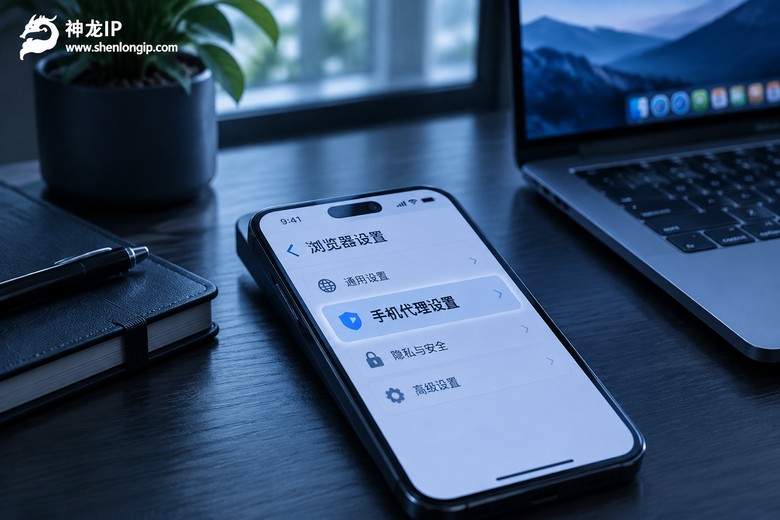
很多人拿到代理IP后,第一反应是打开安卓浏览器或Safari找“代理”按钮,结果找半天没找到。手机端更常见的情况是:浏览器本身不负责代理配置,系统网络先走代理,浏览器再跟着走。所以实操时别只盯浏览器,先看系统WLAN或Wi-Fi设置。
下面按安卓和iPhone两条线讲,重点是把地址、端口、账号密码填对,再判断是否生效。
安卓手机设置代理IP的实操步骤
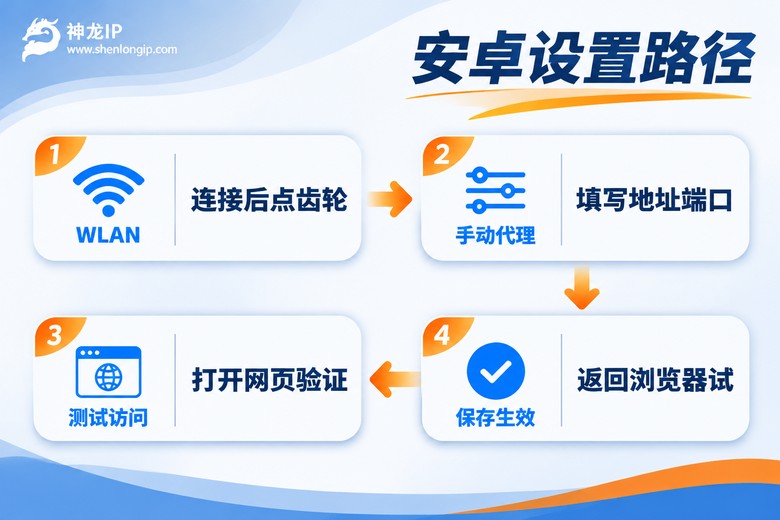
安卓机型品牌不同,菜单名字会有差异,但路径基本一致:连接WLAN后,进入当前网络的详情,把代理从“无”改成“手动”。
1. 连上WLAN,点当前网络右侧的“i”或齿轮,进入网络详情。
2. 找“代理”一栏,默认多为“无”,改成“手动”。
3. 填代理主机地址和端口。格式像 1.2.3.4:8080,地址是IP,端口是数字。
4. 如果服务商给了账号密码,就在对应位置填上;没有就留空。
5. 保存后打开浏览器,访问一个常用网页,看加载是否正常。
代理地址:1.2.3.4
端口:8080
账号:user
密码:pass
这里容易出错的地方是:把“代理地址”当成网址。代理地址一般是一串IP,不是带 http 或 www 的页面地址。端口也不是网页端口,通常由服务商提供。
少数安卓浏览器或插件支持HTTP代理,但入口不统一。系统WLAN代理更稳,适合大多数场景。
iPhone Safari怎么设置代理IP
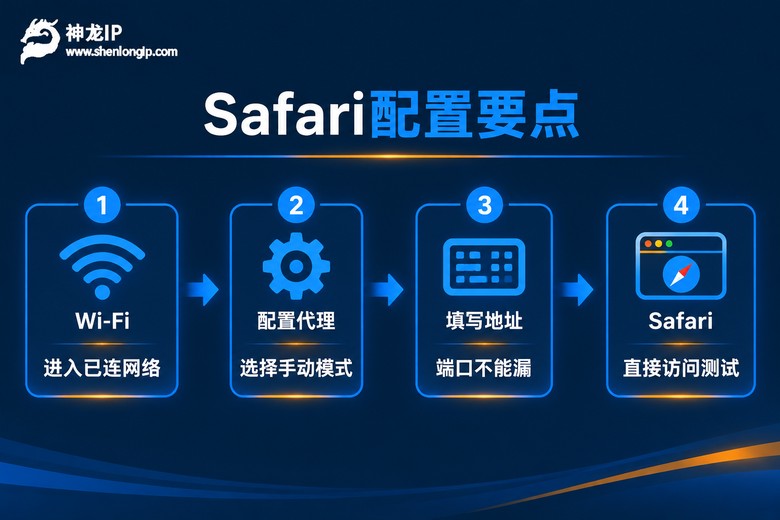
Safari本身没有单独的代理设置入口,它主要跟随系统Wi-Fi代理。所以iPhone上设置时,别在Safari里找,直接去“设置—无线局域网”里处理。
步骤大致如下:
1. 打开“设置”,进入“无线局域网”。
2. 点已连接Wi-Fi右侧的“i”图标,进入网络详情。
3. 找到“配置代理”,选择“手动”。
4. 填服务器地址和端口,需要鉴权就填账号密码。
5. 点“完成”,返回Safari打开网页测试。
如果服务商给的是配置描述文件,按提示安装后,Safari也会跟随系统代理。安装前看清楚文件名和来源,避免装错。
设置后打不开网页?先查这4处
代理设置后,网页转圈、超时或显示异常,多数不是浏览器问题,而是代理链路没通。可以按下面顺序排查:
| 现象 | 可能原因 | 处理方式 |
|---|---|---|
| 一直转圈 | 代理地址或端口写错 | 重新核对IP和端口 |
| 要求输入账号 | 代理需要鉴权 | 补填账号密码 |
| 只有WLAN生效 | 移动数据不走系统代理 | 保持WLAN连接 |
| 部分网站异常 | 代理IP不稳定或地区不符 | 获取新的IP再试 |
如果同一组代理在电脑端正常,手机端异常,优先检查手机系统代理是否保存成功。部分手机重启WLAN后配置会恢复默认,保存后再看一次。
手机场景选代理IP,看这几点
手机端设置代理,不只是“能连上”就行,还要看延迟、稳定性和地区匹配。比如做各地搜索排名测试,需要城市定位准确;做数据采集,需要IP更新及时;做多账号场景,需要IP独立,降低关联风险。
如果按场景选,神龙IP比较适合这类手机代理需求。它支持SOCKS5等常用协议,数据传输全程加密,并提供自营机房资源。像“动态高级”套餐,峰值带宽6Mbps,日更200万+IP,时效支持2-360小时,适合采集、地区测试等需要IP轮换的场景;“静态高级”则提供长期固定IP,配合运营商合作资源,峰值带宽6Mbps,更适合需要固定身份和稳定出口的场景。
手机端测试时,建议先用少量IP验证链路,再扩大使用范围。这样既能快速定位问题,也能避免一开始就填错地址、端口或账号。

常见问题
Q: 安卓浏览器里没有代理设置,怎么办?
A: 大多数情况不用在浏览器里找。进入系统WLAN网络详情,把代理改为手动,填好地址和端口,浏览器会跟随系统代理。
Q: iPhone Safari能单独设置代理吗?
A: Safari没有独立代理入口,主要走系统Wi-Fi代理。在“设置—无线局域网”里配置手动代理,或安装服务商提供的描述文件。
Q: 代理地址和端口怎么区分?
A: 代理地址一般是一串IP,端口是数字。常见格式是“IP:端口”,例如1.2.3.4:8080。账号密码按服务商提供填写。
Q: 设置代理后,移动数据也走代理吗?
A: 通常不会。手机系统代理多作用于WLAN连接,使用移动数据时不走同一套代理。需要代理生效时,保持WLAN连接。