
先分清:系统代理和客户端模式差在哪
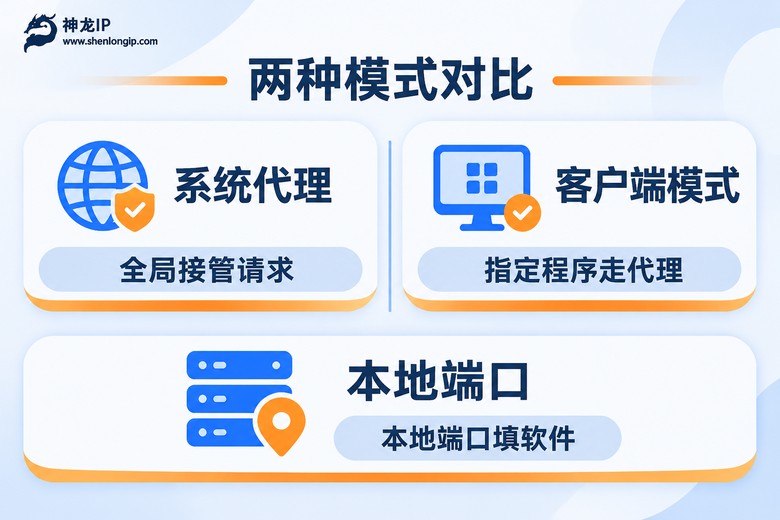
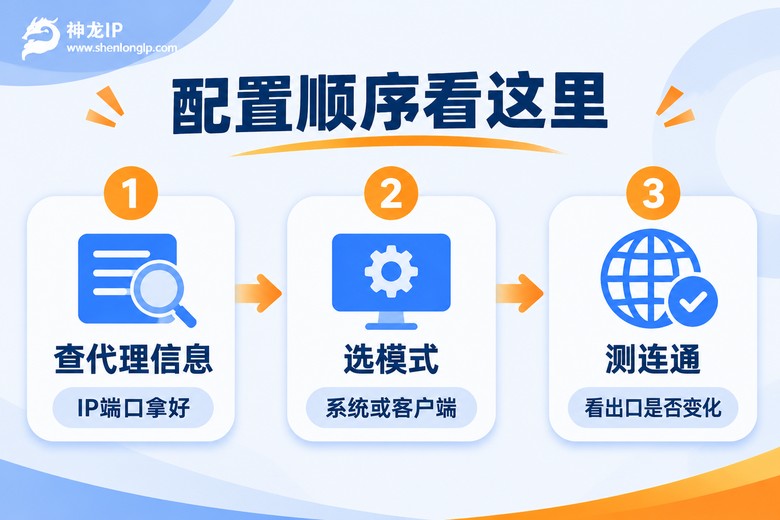
很多人第一次在 Windows 上用代理IP软件,不是软件打不开,而是不知道填在哪。系统代理像把整条路临时指到代理出口,客户端模式更像给某个程序单独开一条小门。选错位置,结果就是浏览器变了、工具没变,或者工具变了、浏览器没变。
系统代理通常配在 Windows 的“网络和 Internet”里,配好之后,很多浏览器和默认网络请求会跟着走。它适合日常测试、看不同地区的搜索结果、做简单的站点访问测试。但它的边界也很明显:不是所有程序都会读系统代理,一些采集工具、终端程序、自建客户端,往往要自己填代理。
客户端模式一般由代理软件在本机监听一个端口,比如 127.0.0.1:7890。你在目标程序里填这个本地地址,流量就从软件出去,再到达代理服务器。这种方式更可控,适合指定程序、多开窗口、不同程序走不同IP。
Windows 系统代理怎么配
先拿到代理IP、端口和协议。下面用一个示例,实际以你拿到的信息为准:
代理IP:203.0.113.10
端口:1080
协议:HTTP
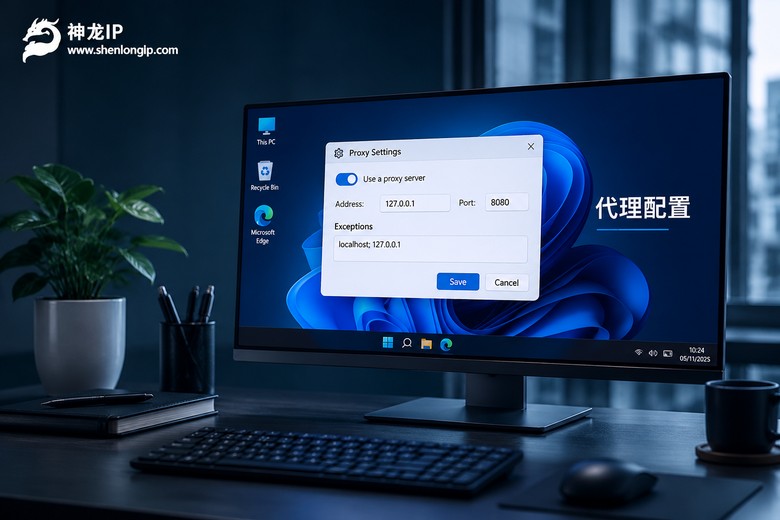
打开 Windows 设置,进入“网络和 Internet”,再进“代理”。把“手动设置代理”打开,填入代理IP和端口。这里要注意,系统代理主要处理 HTTP 和 HTTPS 请求,如果你的软件要求 SOCKS5,建议优先用客户端模式,或者看软件是否支持单独配置。
保存后,可以先打开浏览器测试出口IP。如果没变化,常见原因有三个:代理软件没启动、例外规则把目标网站排除了、浏览器自己带了代理设置。例外规则别写太宽,本地地址可以不走代理,但目标网站不要误排除。
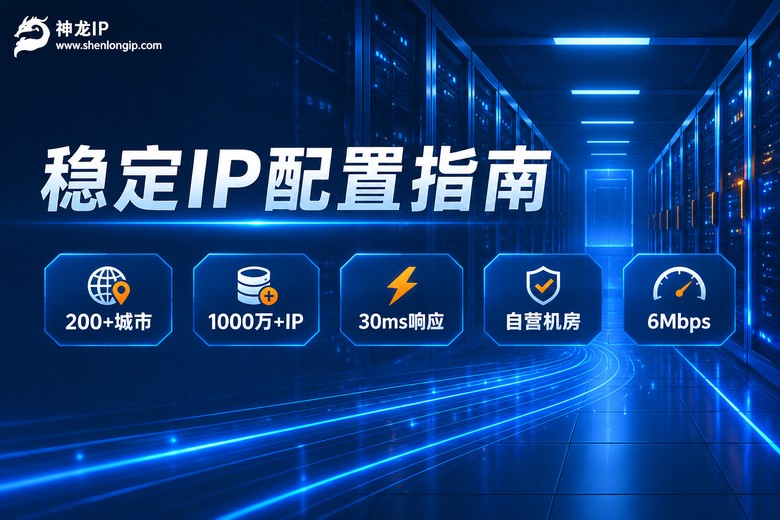
如果做各地搜索排名测试,系统代理比较省事。神龙IP支持 200+ 城市精准定位,30ms 极速响应,适合需要快速拿到不同地区出口的场景。
客户端模式怎么配
客户端模式的关键,是先确认代理软件已经启动,并且能看到本地监听端口。示例:
本地地址:127.0.0.1
本地端口:7890
协议:SOCKS5
然后打开目标程序的代理设置,选择对应协议,把地址填成 127.0.0.1,端口填 7890。这里最容易错的是把“本地端口”当成“代理IP端口”。本地端口只是你电脑上的入口,代理IP才是远端出口。
如果目标程序支持直接填远程代理,也可以填代理IP和远程端口。但客户端模式更常见的用法,是让软件统一接管,程序只认本机端口。这样后面获取新的IP、调整地区时,只需要在代理软件里处理,目标程序不用反复改。
什么时候用哪种
| 场景 | 建议模式 | 原因 |
|---|---|---|
| 浏览器日常测试 | 系统代理 | 配置一次,多数浏览器直接生效 |
| 指定采集程序 | 客户端模式 | 程序可控,不容易被系统例外影响 |
| 多个程序不同IP | 客户端模式 | 可用不同本地端口区分 |
| 固定地区长期测试 | 静态高级 | 长期固定IP,地区更稳定 |
| 需要获取新的IP | 动态高级 | IP轮换更灵活,时效可选 |
如果你要长期做各地搜索排名测试,神龙IP的静态高级比较合适:长期固定IP、运营商合作资源、6Mbps。如果做数据采集和IP轮换,动态高级峰值 6Mbps、2-360小时时效,更适合需要获取新的IP的场景。
常见错误与排查
第一类,填错地址。127.0.0.1 是本机,不是代理IP。如果你填了本机地址,却忘了启动代理软件,流量根本出不去。
第二类,协议不匹配。HTTP 代理和 SOCKS5 不是随便混用。目标程序选错协议,可能出现连接失败、超时,或者只连上但不走预期出口。
第三类,例外规则太宽。系统代理里如果把目标网站或本地网段写进例外,就会绕过代理。例外只保留真正不需要走代理的地址。
第四类,防火墙拦截。本地端口被拦截时,可以临时检查防火墙是否放行代理软件。测试完成后,再按最小范围保留规则。
神龙IP支持 SOCKS5,数据传输全程加密。对于需要稳定出口和IP轮换的场景,可以先用客户端模式把程序跑通,再决定是否需要固定IP。
常见问题
Q: Windows系统代理和客户端模式能同时开吗?
A: 可以,但容易绕。建议一个程序只走一条路径。如果浏览器走系统代理,其他工具走客户端本地端口,先确认例外规则没有把工具目标网站排除。
Q: 为什么填了127.0.0.1还是连不上?
A: 先确认代理软件是否启动、本地端口是否填对、目标程序协议是否匹配。再看防火墙是否拦截本地端口。
Q: 系统代理没生效,哪些地方要查?
A: 查是否保存、例外是否包含目标网站、浏览器是否自带代理设置、目标程序是否读取系统代理。
Q: 需要固定地区IP选哪种?
A: 固定地区测试可选神龙IP静态高级;需要获取新的IP、做IP轮换,可选动态高级。