


先分清:你要让"一个浏览器"走代理,还是整台设备
手上拿到一串东西——代理地址、端口、账号、密码,然后就卡住了。填哪儿?很多人第一次用代理IP,都是卡在这一步。
其实没有统一答案,因为入口完全不一样。只想让浏览器打开网页时走代理,去系统设置里填两三个格子就行;想让电脑上所有软件都走,那得装个客户端;如果是写脚本跑数据,那就只能在代码里指定。三条路的配置位置差得很远,配错了就会一直连不通,还以为是买的IP有问题。
先把这三种方式摆在一起,你一眼就能看出自己该走哪条。
| 对比项 | 浏览器填代理 | 代理客户端 | 程序里接入 |
|---|---|---|---|
| 影响范围 | 系统代理或单个浏览器 | 整台设备的所有软件 | 只有这个脚本/程序 |
| 配置难度 | 低,两三分钟 | 中,要选协议 | 中,得改几行代码 |
| 适合谁 | 临时查资料、看不同地区页面 | 需要长时间稳定挂着 | 采集、压测、多账号独立环境 |
| 最容易踩的坑 | 别的软件根本不走代理 | 协议选错、地址端口填反 | 密码里有特殊符号没处理 |

方式一:浏览器里填代理,最快上手
先从最简单的说起。你要准备的信息只有四样:代理的地址(服务商给的是域名或IP)、端口号、协议类型、账号密码。这四样缺一个都连不上,所以先把它们抄到记事本上,别一边看后台一边填。
打开系统设置,找到"网络和 Internet"这一块,里面有一项"代理"。选择手动配置,把地址和端口分别填进对应格子里,保存。这时候打开浏览器随便访问一个页面,如果服务商要求认证,会弹一个小窗让你输账号密码,输完就能通。
另一种做法是给浏览器装一个代理管理插件。新建一条配置,同样是填地址、端口、协议、账号密码,然后选中启用。插件的好处是可以存好几条配置,随时换用不同的出口,比每次进系统设置快得多。
这里有个细节很多人忽略:系统代理只对"愿意走系统代理"的软件生效。浏览器通常没问题,但别的软件不一定听话。你在浏览器里看着IP变了,就以为整台电脑都在走代理,实际上不是。
方式二:装个代理客户端,全局接管
要让整台设备都走代理,老老实实装客户端。它工作在更底层,不管你在用浏览器、播放器还是别的什么,流量都会从代理出去,不用一个个软件去单独设置。
新建连接的时候会先让你选协议。IKEv2 和 SSTP 现在用得最多,连接稳、恢复快,笔记本合盖再打开基本不用重连;L2TP 和 PPTP 属于老协议,胜在兼容性好,一些老设备只认这俩;SOCKS5 更灵活,程序里也常用。手里的代理如果支持多种协议,优先挑稳的那个。
接着填服务器地址,再填账号密码,点连接。连上以后别急着开始干活,先看一眼状态和延迟,超过 200ms 多半是你选的地区离你太远,换一个城市的节点会好很多。
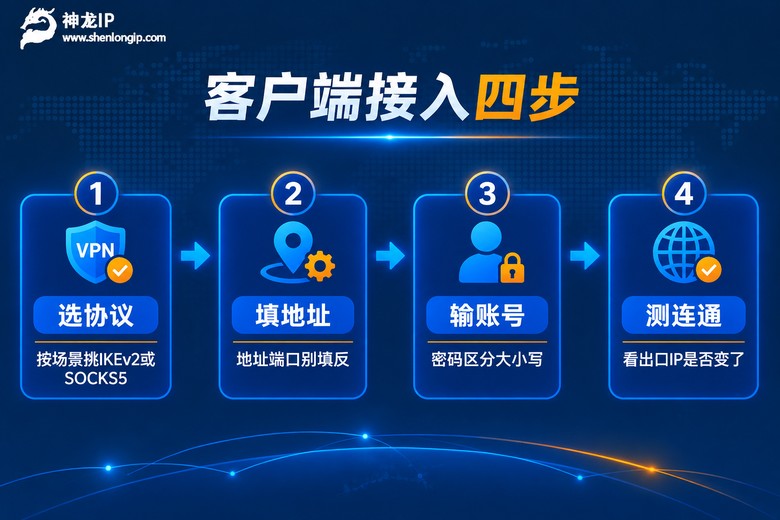
还有一点值得提醒:按小时计时的套餐,从你拿到IP那一刻就开始算时长,不是从你连上开始算。所以在连之前先把客户端配好,别配到一半时间就过去了。
方式三:程序里接入,写脚本时用
跑采集、做接口测试,客户端那套帮不上忙——你要的是让每一行请求都从指定出口发出去。这时候就在代码里加参数,改起来其实只有几行。
import requests

# 代理信息从服务商后台复制,格式:协议://账号:密码@地址:端口
proxy = "http://用户名:密码@代理地址:端口"

proxies = {
    "http": proxy,
    "https": proxy,
}

url = "https://你要访问的站点/接口"
resp = requests.get(url, proxies=proxies, timeout=10)
print(resp.status_code, resp.text[:200])
如果拿到的是 SOCKS5 协议,把地址前缀改成 socks5:// 就行,注意先给 requests 装上 socks 支持:
pip install "requests[socks]"
proxies = {
    "http": "socks5://用户名:密码@代理地址:端口",
    "https": "socks5://用户名:密码@代理地址:端口",
}
不只是 Python,命令行里用 curl 测试也很快,改一下 -x 参数就能验证这条代理通不通:
curl -x http://用户名:密码@代理地址:端口 "https://你要访问的站点" -m 10
代码接入有两个容易翻车的点。一个是密码里带 @ 、# 、: 这类符号,直接拼进 URL 会被解析错,要么做 URL 编码,要么干脆改用"账号密码单独传参"的写法。另一个是没设超时,代理不通的时候程序会一直挂着,等到天荒地老也不报错,加上 timeout 就好排查多了。
需要一次跑很多请求的话,别死磕一个出口。把服务商那边取到的IP列成清单,每次请求前从里面挑一个,配上重试机制,某一条超时就换下一条,整体稳定性会好一个档次。
接完之后,先花两分钟确认真的通了
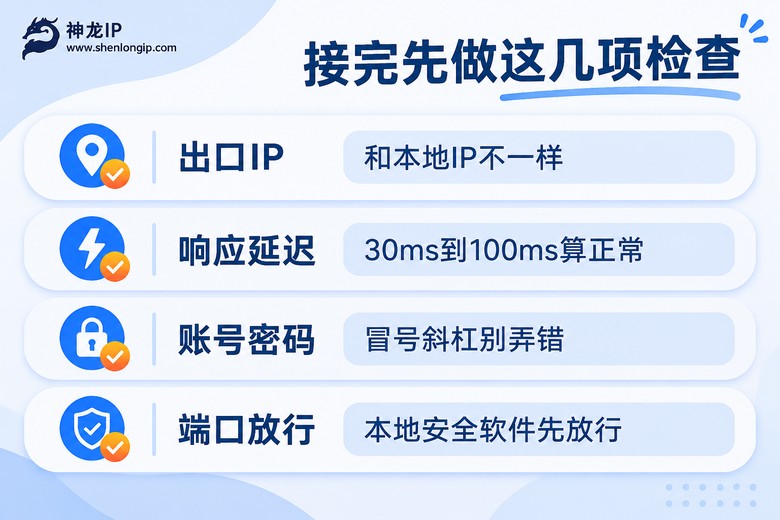
配置完就开跑,是最常见的错误。花两分钟做几项检查,能省掉后面半天的排查。
第一项看出口IP。查询当前IP的地方很多,随便搜一下就能看到结果,重点是对比它和你本地的IP是不是同一个——一样就说明代理没生效。第二项看延迟,30ms 到 100ms 属于正常区间,突然飙到几百毫秒,多半是地区选偏了或者线路在波动。第三项回去核对账号密码,尤其注意冒号、斜杠、大小写,这几个地方错了,报错信息往往含糊得很。第四项检查本地安全软件,有些会把非常规端口直接拦掉,你以为代理坏了,其实是本地放行没做。
四个高频坑,提前绕开
地址和端口填反了。地址是域名或IP,端口是几位数字,看着差别大,手快的时候还是经常填串。填完念一遍,能救不少事。
把账号当成了IP。后台一般会同时给你账号、密码、地址、端口四项,第一次用很容易把账号复制到地址栏里。对照字段名一个一个粘。
协议不匹配。服务端给你的是 SOCKS5,你却在客户端里按 L2TP 连,怎么点都是失败。先确认协议,再动手配。
拿不稳定的资源做长期任务。随手找来的资源经常断流、超时,跑几分钟就掉线,排查半天还找不到原因。做正经事的场景,还是用正规服务商的IP省心。
服务商怎么挑:看三件事就够了
不管走上面哪条路,代理IP本身的质量决定了体验上限。挑的时候看三件事:城市覆盖够不够细、延迟稳不稳、带宽撑不撑得住你的业务量。
神龙IP在这几点上比较扎实。它家的资源覆盖 200+ 城市,做各地搜索排名测试的时候,能精确到具体城市去获取当地的IP,出来的结果比笼统的"某个省"靠谱得多;底层是自营机房,响应大概在 30ms,跑起来不会有那种一顿一顿的卡顿感。协议方面支持 IKEv2、PPTP、L2TP、SSTP、SOCKS5,浏览器、客户端、程序三条路都能对上,数据传输全程加密,账号密码不会裸奔。
套餐按你的用法选就行。如果是写脚本跑程序、需要不断获取新的IP,看动态高级:峰值 6Mbps,日更 200 万+ 的IP量,时效可选 2 到 360 小时,够应付大部分轮换场景。如果是自媒体多账号这类需要长期固定出口的活,用静态高级更合适,长期固定IP、运营商合作资源,每个账号一个独立出口,防关联会稳很多。带宽本身支持 6-15M 定制,业务量大的话可以按需调。

常见问题
Q:浏览器里配好代理了,为什么别的软件还是本地IP?
因为系统代理只对主动读取系统代理设置的软件生效,很多软件自己不管这个。想让整台设备都走代理,用客户端接入;只想某一个程序走,就在那个程序里单独配置。
Q:程序里报错说代理认证失败,账号密码明明是对的?
九成是密码里的特殊符号在作怪。@、#、: 这些字符直接拼进代理地址会被当成分隔符解析,做一次 URL 编码,或者换成账号密码单独传参的写法,问题基本就没了。
Q:动态IP和静态IP,我该用哪个?
看你怕不怕IP变。做数据采集、接口测试,IP变来变去没关系,用动态高级更划算,还能按 2 到 360 小时设时效;需要长期固定出口的场景,比如多个账号各自保持独立环境,就选静态高级。
Q:连上了但速度很慢,是IP的问题吗?
先看延迟再下结论。延迟正常但下载慢,多半是带宽档位不够;延迟本身就很高,通常是你选的地区离得太远,换个近一点的城市节点再试。真要长期跑大流量,提前把带宽档位调好,比事后反复换IP有效得多。