
先弄明白:手机上的代理到底填在哪
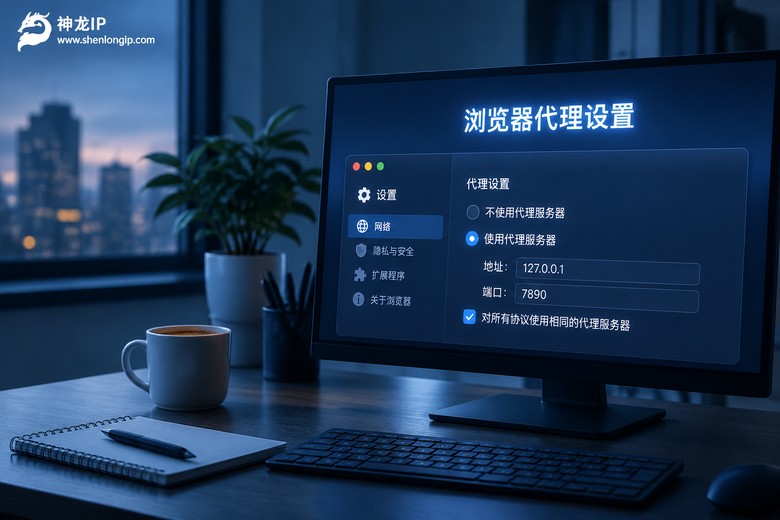
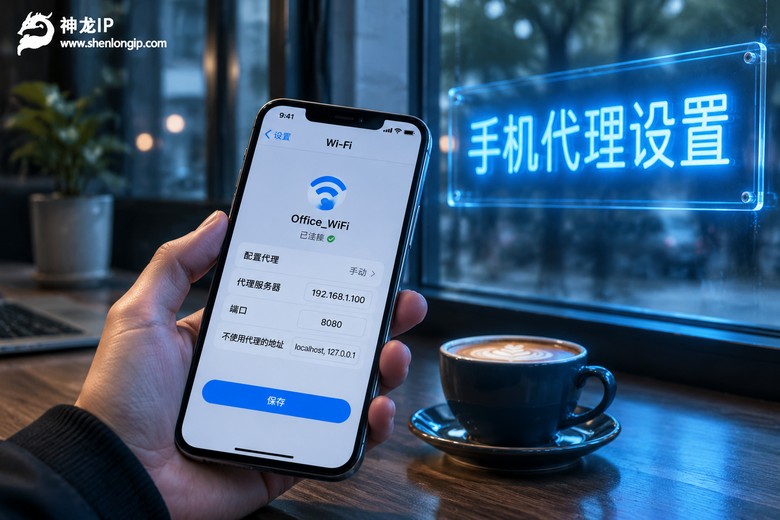
很多人第一次在手机上找代理设置,翻遍"设置"也没找到入口,最后放弃了。其实手机没有独立的"代理IP"菜单,安卓和iOS都把这件事塞进了WiFi详情页里。也就是说:你连上哪个WiFi,就在那个WiFi下面单独配一套代理参数,换一个WiFi,代理就没了,得重新填。
这也是最容易踩坑的地方。有人上午在公司WiFi上配好了,下午回家用4G测,发现IP还是本地的,以为代理失效——其实是手机系统的WiFi代理管不到蜂窝流量。想在有线网络之外的地方用代理,只能靠客户端或者账号授权的方式,这一点后面会讲。
另外提醒一句,手机上填的那串东西只有三样:服务器地址、端口、账号密码。地址一般是IP或者域名,端口是一串四到五位的数字,账号密码由服务方提供。这三样对不上,后面怎么折腾都白搭。
iOS 和安卓,手把手填一遍
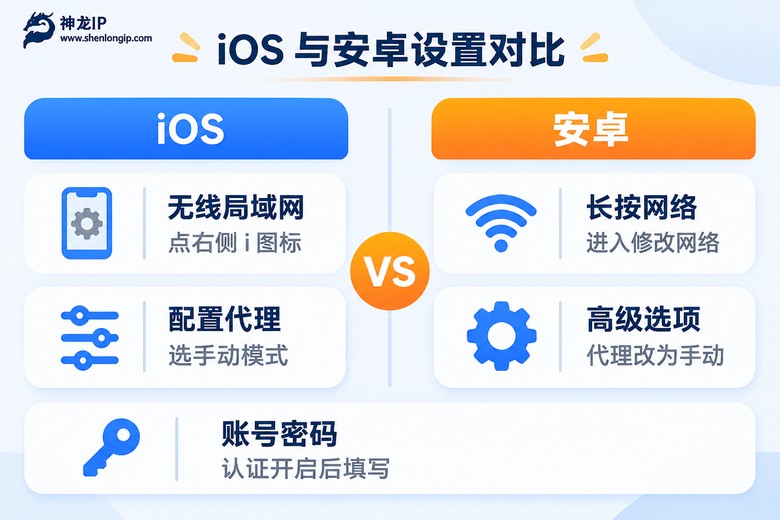
先看iPhone。打开"设置 → 无线局域网",找到当前连着的那个WiFi,点它右边那个蓝色的圆形"i"图标,往下滑到最底部,有个"配置代理"。默认是"关闭",改成"手动",然后填服务器和端口。如果你的代理需要账号密码,把"认证"开关打开,两个输入框会冒出来。填完点右上角"存储",这一步很多人忘记点,退出去一看没生效,白忙活。
安卓的路径稍微绕一点,各家定制系统叫法不太一样,大方向一致:设置 → WLAN → 长按(或者点箭头)当前已连接的网络 → 修改网络 → 展开"高级选项" → 把"代理"从"无"改成"手动" → 填主机名和端口 → 保存。部分机型这里还能选代理类型,有HTTP和SOCKS5两个选项,选错类型同样连不上。
| 对比项 | iOS | 安卓 |
|---|---|---|
| 入口位置 | WiFi右侧 i 图标 → 配置代理 | WLAN → 修改网络 → 高级选项 |
| 可选类型 | 手动 / 自动(HTTP) | 手动(HTTP、部分机型有SOCKS5) |
| 账号密码 | 需手动打开"认证"开关 | 保存后再次进入才显示输入框 |
| 生效范围 | 仅当前这一个WiFi | 仅当前这一个WiFi |
| 切换网络后 | 代理不跟随,需重填 | 代理不跟随,需重填 |
还有个细节值得说:填完参数后,最好打开浏览器随便访问一个能显示IP的页面,确认出口地址已经变了。有时候参数填对了,但系统有缓存,等十几秒再刷新一次才正常。
证书信任:什么时候必须装,什么时候不用管
"证书"这两个字吓退了一批人。其实判断标准很简单:你只是想让手机的网络出口换个地方,不需要装证书;你要在手机上抓包、看HTTPS请求的明文内容,才需要装证书。
为什么?因为HTTPS本来是端到端加密的,代理服务器如果要看内容,就得在中间"解密—再加密",这个过程需要手机端信任一张由它签发的根证书。不装这张证书,浏览器和App会直接报证书错误,页面一片空白或者提示"连接不安全"。
iOS上装证书的流程分两段,很多人卡在第二段:先在浏览器里下载描述文件,去"设置"顶部会看到"已下载描述文件",点进去安装;装完之后还没完,必须再去"设置 → 通用 → 关于本机 → 证书信任设置",把对应那条的开关打开(会弹窗确认)。只装了不信任,等于没装。
安卓这边,从Android 7开始,用户自己装的证书默认不被App信任,只有系统级证书才通用。所以你会遇到"浏览器能正常打开,某个App就是连不上"的怪现象。这时候要么换不需要解密的代理方式,要么在App内部单独配置信任,具体看应用支持情况。
三个安全提醒,都是用血换来的经验:证书只从自己确认过的来源装;用完及时删掉,iOS在"描述文件"里移除,安卓在"安全 → 加密与凭据"里删除;不要为了图省事随便点开别人发的证书链接。
连不上?按这个顺序查一遍
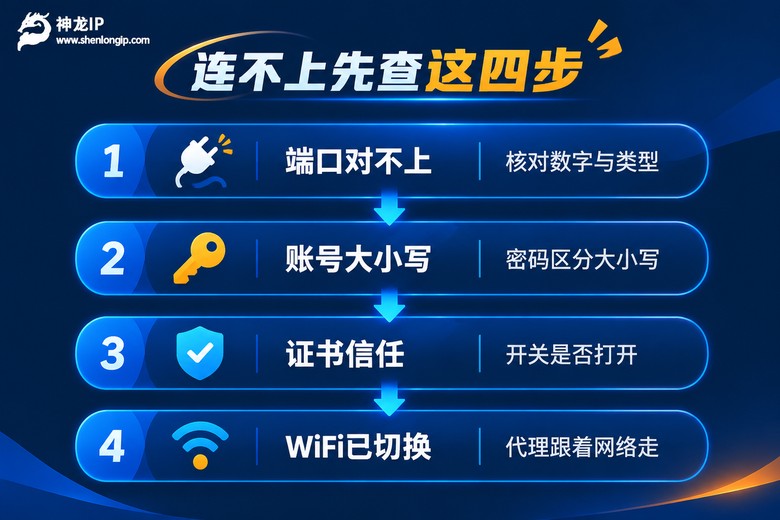
参数看起来都对,页面就是转圈。别急着重装App,按下面顺序过一遍,八成问题在前两步。
第一步查端口和类型。数字少一位、多一位,或者该填SOCKS5端口却填了HTTP端口,都会连不上。把服务方给的参数原样复制,别手打。
第二步查账号密码。密码里的大写字母和特殊符号最容易出错,手机上输入法可能自动把某些符号替换成全角。建议先粘到备忘录里看一眼再填。
第三步查网络。确认你代理配在哪个WiFi上,而现在是不是还连着那个WiFi。中途切过一次网络,参数就失效了。
第四步查时效。有些短效代理是按小时计的,超过时效就自动失效,表现为"刚才还好好的,突然全打不开"。这时候需要重新获取新的IP再填一次。
手机上跑代理,选对服务能省一半事
说到底,手机端的麻烦事不在于填参数那两步,而在于IP要换、要稳、要能指定城市。做本地生活类内容的朋友应该有体会:想看看某个城市的搜索结果长什么样,结果拿到的IP在别的省,看到的东西完全不是一回事。
神龙IP这块做得比较贴合手机场景。它有200+城市的精准定位,需要看某个城市的页面表现时,直接选那个城市就行,不用反复试运气;IP池是1000万+的纯净资源,自营机房,响应能压到30ms左右,手机上刷页面不会有那种一顿一顿的迟滞感。
套餐上有两种比较适合手机端:动态独享,峰值带宽10Mbps,时效2到360小时可选,适合需要连续一段时间保持稳定出口的场景,比如连续几天的账号环境测试;静态高级,走运营商合作资源,IP长期固定,6Mbps带宽,适合需要长期养着一个固定身份的自媒体多账号防关联场景。带宽还能按需定制到6-15M,跑视频类的内容加载也不至于卡。
协议支持上,IKEv2、PPTP、L2TP、SSTP、SOCKS5都有,数据传输全程加密。手机端如果系统WiFi代理填不了SOCKS5,用客户端方式接入会更顺手,也省去了每次换WiFi重填参数的麻烦。

常见问题
Q:为什么iPhone的WiFi代理填完,切到蜂窝网络就没效果了?
因为系统里的代理设置是绑在某一个WiFi网络上的,蜂窝流量不读这份配置。要在这类网络环境下使用,得用客户端方式接入,或者用服务方提供的账号授权形式,不能指望WiFi代理跟过去。
Q:装了证书还是提示不安全,是哪里漏了?
安卓端系统默认不信任用户证书,只有浏览器可能放行,App会直接拒绝;iOS端大概率是漏了最后那步"证书信任设置"的开关。另外检查一下证书是不是过期了,重新下载安装一次往往就好了。
Q:填好能用,过一会儿又不行了,正常吗?
有效期到点了,或者你中途切换过WiFi。前者换一个新的IP重新填,后者回到WiFi详情页确认配置还在。如果频繁掉,考虑换成时效更长的套餐,比如可选的2到360小时时效,比短效方案省心。
Q:同一个WiFi下,手机和电脑可以填同一组参数吗?
看服务方给的并发限制。多数套餐允许多设备共用,但会占用同一份带宽,手机和电脑同时跑大流量的时候,双方都会变慢。真要多设备同时用,分开配置会更稳妥。