
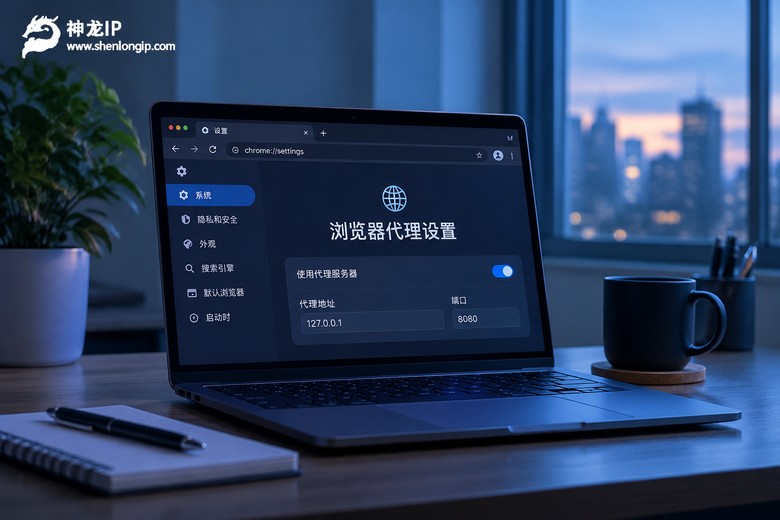
上周同事在工位上喊我,说他打开 Chrome 的设置找代理选项,翻了半天只看到一行小字"打开您计算机的代理设置",点进去直接跳到了 Windows 的设置面板。他以为浏览器装了假版本。其实没坏——Chromium 内核的浏览器一直就这么干,把代理这件事交给操作系统管。
结论先给:默认都跟随系统,浏览器里没有独立输入框
Chrome 和 Edge 都是同一套内核,代理设置页面里那句提示就是答案。你在 Windows 的"设置 → 网络和 Internet → 代理"里填好地址和端口,这两个浏览器会立刻按这个走;你在浏览器内部的设置里,是找不到一个能填 IP 和端口的原生输入框的。
macOS 上的位置不一样,在"系统设置 → 网络 → 选中当前连接 → 详细信息 → 代理"里,勾选对应的协议再填地址。改完不用登出,但已经打开的浏览器窗口建议关掉重开,让它重新读一遍系统配置。
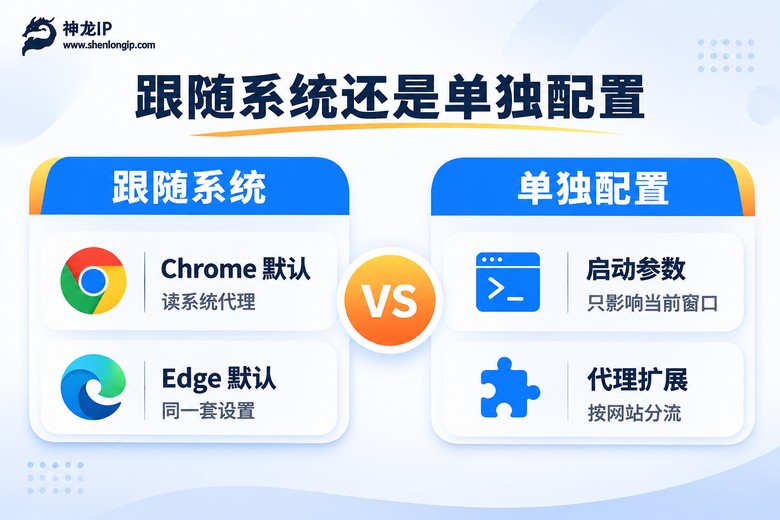
所以"是跟随系统还是单独配置"这个问题,准确答案是:默认跟随系统,但可以单独配置。单独配置靠的不是浏览器设置页,而是启动参数或者扩展。
三种方式摆在一起看
| 方式 | 生效范围 | 适合的情况 | 容易踩的坑 |
|---|---|---|---|
| 跟随系统代理 | Chrome、Edge 以及大部分联网软件 | 整台机器就一个出口,图省事 | 改完不重启浏览器,页面还是老 IP |
| 浏览器启动参数 | 只有用这个快捷方式打开的窗口 | 一台电脑要同时开两套环境 | 参数写错一个符号,网页直接打不开 |
| 代理管理扩展 | 按域名或规则分流 | 每天要换好几条 IP 的人 | 扩展规则没配好,自己把自己绕进去 |
Windows 上给浏览器配代理,实际就三步
按 Win + I 打开设置,进"网络和 Internet",点"代理"。这里能看到两个开关:「自动检测设置」和「使用设置脚本」,还有最下面的「手动设置代理」。
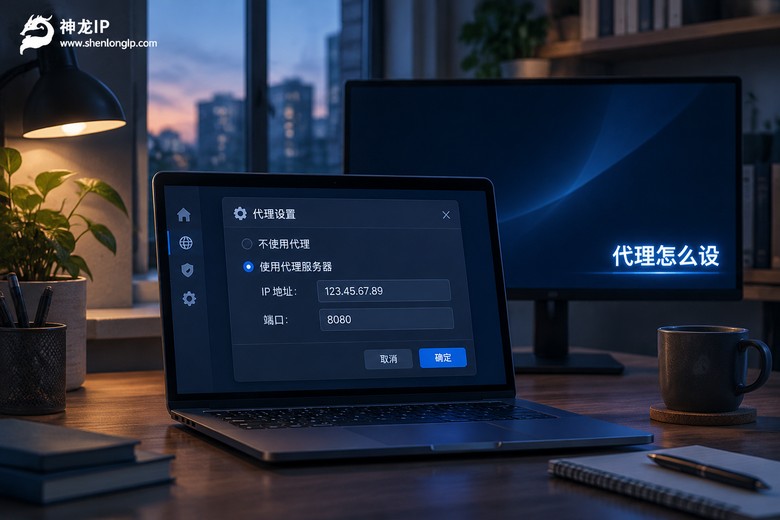
手动那一栏里,把代理 IP 填进去,端口单独一个框。比如拿到的是 61.2.3.4,端口 8080,地址栏写 61.2.3.4,端口栏写 8080,打开"使用代理服务器",点保存。这一步做完,Chrome 和 Edge 同时生效。
下面那个"请勿对以下条目开头的地址使用代理服务器"的框,别空着。公司内网、本地调试用的 127.0.0.1、192.168.* 这些塞进去,不然访问内部系统会转圈转到超时。
还有一种情况:手里拿到的是 PAC 脚本链接而不是 IP 和端口。那就用上面那个"使用设置脚本"的开关,把链接粘进去。PAC 的好处是浏览器会自己判断哪些网址走代理、哪些直连,省得你一个个写例外。
改完记得做一件事:把已经开着的浏览器窗口全部关掉,任务管理器里确认没有残留的 chrome.exe 或 msedge.exe 进程,再重新打开。很多人以为没生效,其实是旧窗口还挂着老配置。
只想让一个浏览器单独走,两条路可选
有时候整机走代理并不合适。比如做各地搜索结果的对比查看,一台电脑上要同时挂两个不同地区的出口;或者白天正常上网,只在某个窗口里走代理。这时候就得绕开系统设置,让浏览器自己带参数启动。
路线一:命令行加参数,最直接
找到 Chrome 的安装目录,一般是 C:\Program Files\Google\Chrome\Application,在这个目录里打开命令提示符,敲:
chrome.exe --proxy-server="http://61.2.3.4:8080"如果拿到的是 SOCKS5 的入口,协议要写全,端口通常也不一样:
chrome.exe --proxy-server="socks5://61.2.3.4:1080"Edge 同理,把程序名换成 msedge.exe:
msedge.exe --proxy-server="socks5://61.2.3.4:1080"macOS 下用 open 命令带参数:
open -a "Google Chrome" --args --proxy-server="socks5://61.2.3.4:1080"嫌每次敲命令麻烦,就右键桌面上的快捷方式 → 属性,在"目标"那一行的末尾加一个空格,再把 --proxy-server="socks5://61.2.3.4:1080" 粘上去,保存。以后双击这个图标开出来的窗口走代理,双击原来那个图标还是走系统设置,两边互不打扰。做运营的人常用这招,一个图标贴一个地区,桌面上排一排,看数据的时候谁是谁一目了然。
要注意,用参数指定代理之后,系统设置那边填的东西对当前窗口就不起作用了。参数里协议写错、端口写错,浏览器会直接打不开网页,连报错提示都没有,只能靠排查。
路线二:装个代理管理扩展
扩展商店里有一类专门管代理的工具,装完在地址栏旁边常驻一个图标,点开就能填服务器、切换规则、按域名设定走不走代理。适合每天要换好几条 IP、又要分网站处理的人。
用扩展有两个前提:一是浏览器本身能打开扩展商店,二是系统或者公司的组策略没把扩展安装权限锁死。有些办公电脑是锁死的,那就只能回到启动参数那条路。
填完不生效,先按这四条查
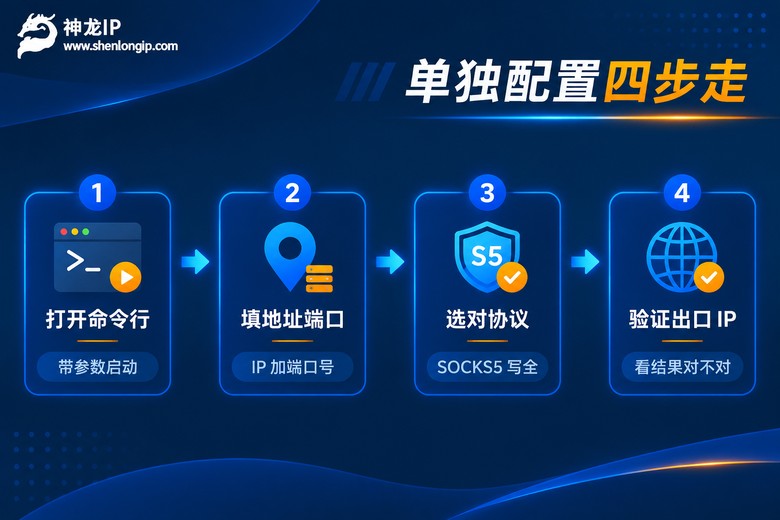
第一,协议和端口不匹配。最常见。服务方给的是 SOCKS5 入口,你按 http 的格式填进去,浏览器不会报错,就是转圈。这种情况把协议换成 socks5,端口改成对应数字,再重启窗口。
第二,验证方式不对。很多人改完代理,看浏览器里某个页面还能打开,就以为成了。其实那个页面可能被缓存了。正确做法是新开一个无痕窗口,搜索一下"IP",看返回的地址是不是你填的那个。地址没变,说明配置根本没被读进去。
第三,扩展和参数打架。装过代理扩展的浏览器,再手动加启动参数,两套规则可能互相覆盖。排查的时候先把扩展停用,只用参数试一次,反过来再试一次,看哪一层在起作用。
第四,IP 本身连不上。前面三条都排除了,页面还是打不开,问题多半出在代理服务本身:机房线路不稳、IP 已经过期、并发被占满。这时候换一个入口地址试,能打开就说明是 IP 的问题。
配置只是外壳,IP 质量才是底子
代理设置本身没什么技术含量,填对地址端口就完事,真正决定体验的是背后那条线路。浏览器打开一个页面要发几十个请求,线路一抖,图片加载一半、接口超时,排查半天还以为是浏览器设置错了。
做这块比较久的是神龙IP。自营机房,200+ 城市可以精准定位,响应时间在 30ms 这个量级,带宽 6-15M 可定制;协议上支持 IKEv2、PPTP、L2TP、SSTP 和 SOCKS5,数据传输全程加密——浏览器配置代理主要用 SOCKS5 这一种,填起来最省事。
套餐分几种,按用途挑就行。要独占带宽、跑数据采集和各地搜索排名测试的,看动态独享:10Mbps 峰值,2 到 360 小时的时效自己定,用多久拿多久。需要长期固定一个身份、不能天天换地址的,看静态高级:运营商合作资源,IP 长期固定,同样是 6Mbps。自媒体多账号各自要独立 IP 防关联的,也多半走这两类。
至于浏览器这一端,把服务方给的 SOCKS5 地址和端口按前面的方法填进去,重启窗口,用无痕模式验一次出口 IP,收工。
常见问题
Q:在 Chrome 里设好代理,Edge 会跟着变吗?
会。两者默认都读系统的代理配置,你在 Windows 设置里改一次,两个浏览器同时生效。想分开,就得用启动参数给其中一个开独立窗口。
Q:同一台电脑能不能一个浏览器走代理,另一个直连?
能。给走代理的那个浏览器单独做一个快捷方式,在"目标"后面加 --proxy-server 参数,另一个用默认图标打开,走系统设置里的直连。两套环境同时开着也不冲突。
Q:填了代理地址,网页打不开,最可能是什么原因?
先看协议。SOCKS5 的入口按 http 的格式填,页面一定转圈。其次看端口有没有写错一位数。最后把代理扩展停掉,只留启动参数试一次。三步都排完还不行,大概率是 IP 本身连不上,换一个入口再试。
Q:怎么确认浏览器真的走了代理?
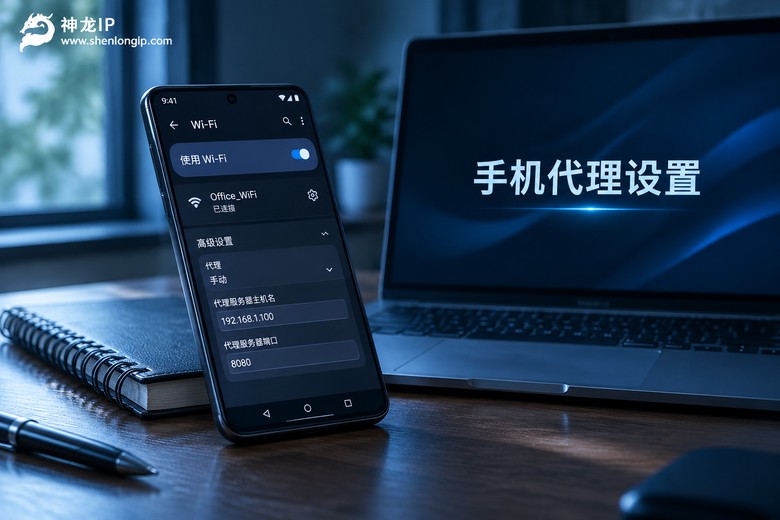
开一个无痕窗口,搜索"IP"看返回的地址和地区,跟你填的入口对上就说明生效了。注意不要用还开着的旧标签页看,那个页面可能是缓存里的结果。手机上同理,浏览器跟随的是 Wi-Fi 设置里的代理配置。