
先把话说清楚:换IP换的到底是什么
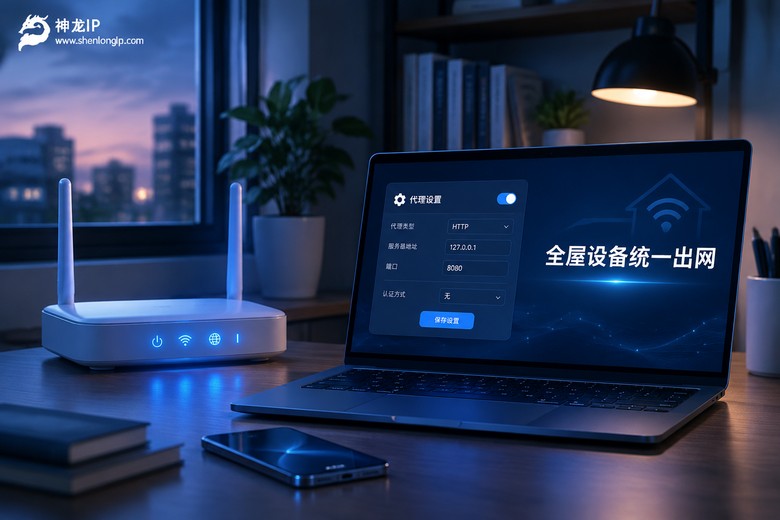
很多人一提换IP,第一反应是拔光猫电源重启。其实不一定管用。你家宽带那个IP是运营商分配的,重启有可能变,也可能纹丝不动,还得干等几分钟才恢复联网。更快的路子是走代理——你的请求先发给一台在别处的服务器,由它替你去访问目标站点。对方看到的是那台服务器的IP,你本地网络一根线都没动。
所以严格讲,"更换本机IP"这个说法有点绕,准确的说法是"让流量从另一个IP出去"。理解这一点,后面填参数的时候心里就有底了,不会填到一半开始怀疑人生。
下面分电脑和手机两条线走,都是照着点就能完成的步骤,不用懂命令行。
电脑端:Windows 和 macOS 各三步
不管哪个系统,动手之前你手里得先有一组代理信息。正规服务商的后台都会给这四样:服务器地址、端口、账号、密码,外加一个协议类型。拿到之后粘进记事本,别一边看后台一边手抄,端口少抄一位数字能耗你半小时。
后台给你的信息大概是这个样子:

地址:1.2.3.4
端口:1080
协议:SOCKS5
账号:yourname
密码:******

拼成一行就是:
socks5://yourname:******@1.2.3.4:1080
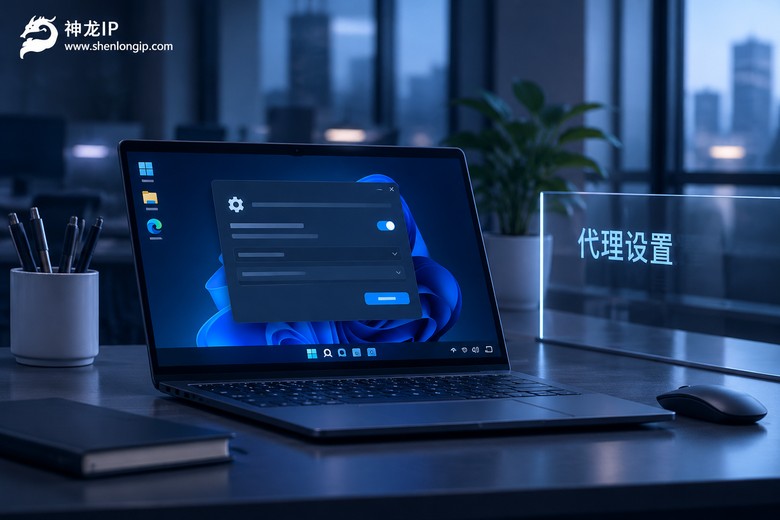
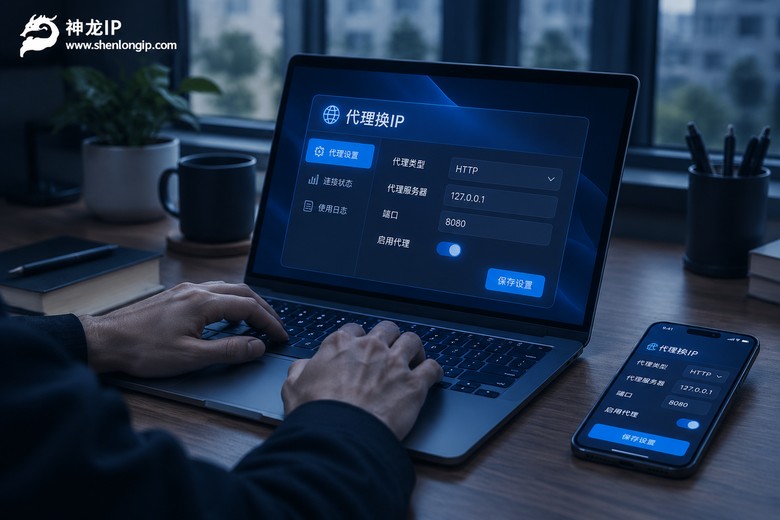
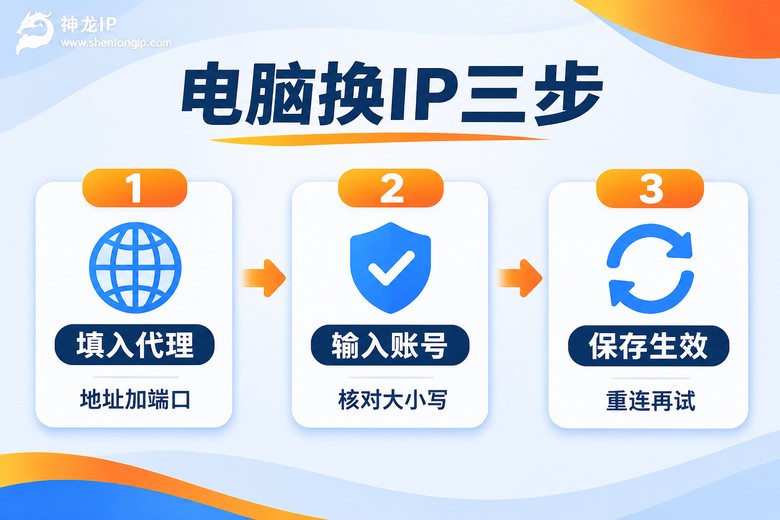
Windows 11 / 10:按 Win + I 打开设置 → 网络和 Internet → 代理 → 手动设置代理,把"使用代理服务器"的开关打开。地址栏填服务器IP,端口填那串数字,点保存。中途可能弹一个确认窗口,点是就行。
macOS:系统设置 → 网络 → 选中当前连接,点右侧"详细信息" → 切到"代理"标签。左边会列出一排协议,按服务商给你的类型勾对应的那个(给的是 SOCKS5 就勾"网页代理(SOCKS)"),填完地址端口点"好"。
懒得一层层点菜单,也可以开命令提示符看当前状态:
rem 清一下本机 DNS 缓存,避免解析还走老路
ipconfig /flushdns

rem 查看系统当前的代理配置
netsh winhttp show proxy
这里有个坑必须提前讲:系统代理不是万能的。它只对老老实实读系统设置的程序生效。有些软件自带网络模块,压根不看这一套,你填完了它照样直连,表现就是浏览器显示新IP、别的工具还是老IP。碰到这种情况,改用客户端拨号,把地址账号密码配进客户端里,让整台设备的流量统一走它。
手机端:安卓和 iPhone 的入口不一样
手机上换IP,WiFi 代理是最快的一条路,两分钟能弄完。但它有个天然限制——只对当前连着的这个 WiFi 有效,一开移动数据就失效了。
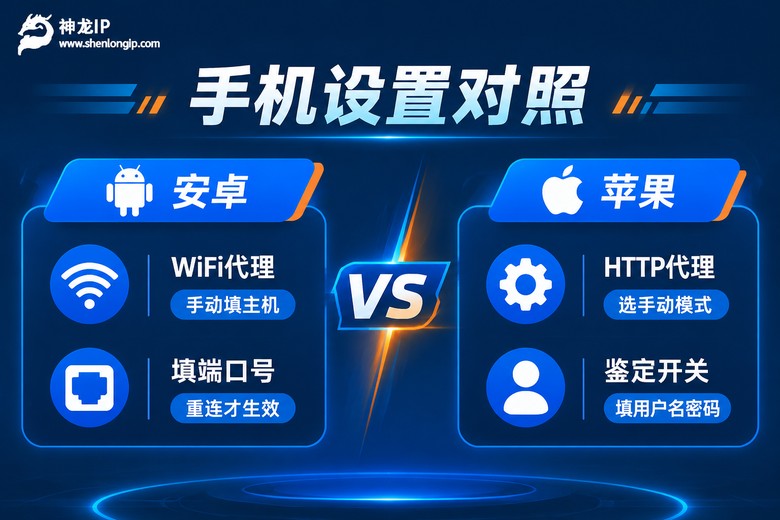
安卓:设置 → WLAN → 长按当前已连接的 WiFi → 修改网络 → 展开"高级选项" → 代理选"手动" → 填主机名和端口 → 保存。保存完最好关掉再重连一次这个 WiFi,否则配置不一定刷新。
要注意,安卓这套 WiFi 代理只认 HTTP 和 HTTPS,界面上基本没有填账号密码的地方,所以需要身份验证的线路在这里用不了。手上有需要账密的独享IP,就直接上客户端拨号,选 SOCKS5 或者 L2TP,地址、账号、密码三个空格一填,连接,走全局,所有App都跟着走。
iPhone:设置 → 无线局域网 → 点当前 WiFi 右边那个蓝色 i 图标 → 滑到最底下"配置代理" → 选"手动" → 服务器填地址,端口填数字;如果线路要验证身份,把"鉴定"开关打开,填用户名和密码 → 右上角"存储"。
iPhone 这里最常见的失败原因是密码输错。大小写是敏感的,地址端口全对、死活连不上,最后十有八九是密码里某个大写字母没按住。
配好了别急着用,先花两分钟自查
填完参数不代表就成功了。我见过太多"我以为换好了其实压根没换"的情况,等到操作到一半发现不对劲,前面的活全白干。给你一套四步自查,按顺序走一遍。
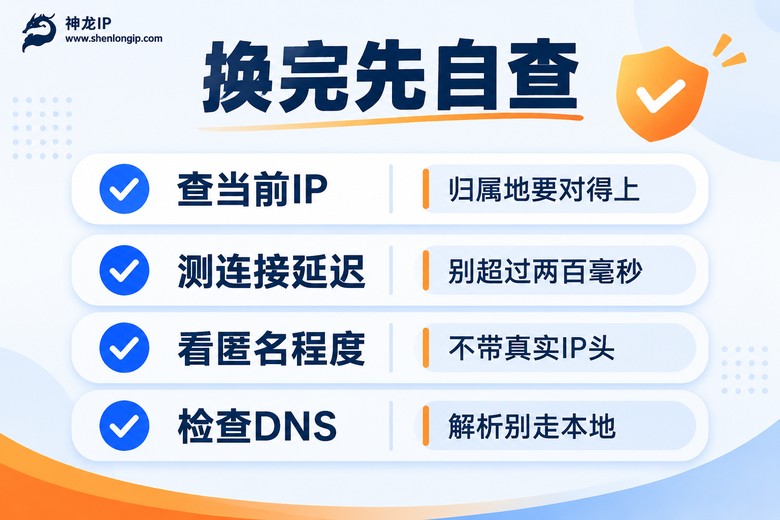
第一步,查当前IP。打开浏览器搜"IP查询",看显示的地址和归属地,跟你预期的地区对不对得上。对不上,说明代理根本没生效,后面的都不用看了。
第二步,测延迟。随便开几个网页,正常应该在几十毫秒到一两百毫秒之间。要是一个页面转十秒才出来,那是节点离你太远或者带宽太窄。
第三步,看匿名程度。有些来源不明的代理会在请求头里带上 X-Forwarded-For,把你真实IP原封不动写进去,这种等于白换。正规服务商的高匿线路不会带这个头。
第四步,查DNS。有时候出口IP换了,域名解析却还在走本地运营商,目标站点通过DNS就能反推出你在哪一片。要么让客户端接管DNS,要么手动指定一个稳定的公共DNS。
顺手提醒一句:换完IP之后,浏览器的缓存和 Cookie 该清就清。有些站点把你的登录态和旧IP绑在一起,你换了IP还带着旧 Cookie 去敲门,反而更容易被判定成异常访问。
填完还是老IP?按这个顺序查八个常见原因
自查发现没生效,先别急着重装系统。按下面这张表从上往下捋,八成能定位到问题。
| 现象 | 大概率原因 | 怎么处理 |
|---|---|---|
| 只有某一个软件不走代理 | 该软件不读系统代理设置 | 换成客户端拨号,走全局 |
| 浏览器是新IP,别的程序还是老IP | 系统代理只对部分程序生效 | 同上,或改用全局模式 |
| 填了账号密码还是连不上 | 协议选错、密码大小写不对 | 核对协议类型,重输一次 |
| 用着用着又变回老IP | 代理时效到期了 | 换成时效更长的套餐 |
| 网页打不开,提示证书错误 | HTTPS 代理需要装证书 | 改用 SOCKS5,不折腾证书 |
| 连上了但打开网页很慢 | 节点地区太远、带宽不够 | 换邻近城市节点,提带宽 |
| 手机切到流量立刻失效 | WiFi 代理只对当前WiFi生效 | 改用客户端拨号 |
| 重启电脑后配置没了 | 系统代理没被保留 | 用客户端,自动记住配置 |
这八条里最容易被忽略的是"时效"。有些IP是短效的,可能十几分钟就被回收了,你正操作得顺手,IP突然弹回本地,一查才发现是时效到了。跑长时间任务的时候,选时效长一些的线路,能省掉大量返工。
选代理服务,我一般只看四个点
市面上的服务商多如牛毛,报价从几块到几百块都有。踩过几次坑之后,我现在只盯四件事:IP池干不干净、地区够不够细、响应快不快、协议全不全。前两个决定你能不能拿到想要的那个IP,后两个决定你用起来顺不顺。
拿神龙IP来说,自营机房,手里有 1000万+ 纯净IP,覆盖 200+ 城市,能按城市精确定位,响应在 30ms 上下,带宽 6-15M 可以按实际用量定制。协议支持 IKEv2、PPTP、L2TP、SSTP、SOCKS5 五种,数据传输全程加密——这点挺关键,前面说的"安卓 WiFi 代理填不了账号密码"那个死结,用它客户端拨号直接就绕过去了。
套餐一共四种,按活儿挑。动态高级:6Mbps 峰值,每天更新 200万+ IP,时效 2-360 小时可选,适合数据采集、各地搜索排名对比这类需要不断获取新IP的场景。动态独享:10Mbps 峰值,同样 2-360 小时时效,IP 是你一个人在用,稳定性和速度都更扎实,做服务器性能压力测试、自媒体多账号的IP独立防关联更合适。静态高级:长期固定的IP,运营商合作资源,6Mbps,适合需要IP一直不变的情况。另外还有一个充值套餐,按量走,用量忽多忽少的时候比较灵活。

常见问题
Q:用了代理之后,我家宽带的IP会变吗?
不会。代理只是让你的请求从另一台服务器出去,你家宽带那个IP原封不动。想改本机宽带IP,只能重启光猫或者等运营商重新分配,而且不保证一定变。日常需要换个地区的IP时,走代理是最省事的办法。
Q:手机上用WiFi代理,切到移动数据为什么就失效了?
因为安卓和 iPhone 的 WiFi 代理配置是挂在这一个 WiFi 连接上的,本质是告诉这个连接"把流量转给谁"。一旦切到移动数据,走的是另一条通道,配置自然不管用了。要在移动数据下也用,得装客户端做全局拨号。
Q:代理填好了,浏览器能用,别的软件还是原来的IP,怎么回事?
大部分软件根本不读系统代理设置,只有浏览器和少数程序会。这种情况别在系统设置里死磕,直接用客户端拨号把整台设备的流量接管;或者进那个软件自己的网络设置里翻一翻,手动填一遍地址和端口。
Q:为什么填完代理后网页打不开,提示证书错误?
多半是你选了 HTTPS 代理,但没在本机装对应证书。HTTPS 代理要拆开加密内容看,不装证书就会报错。嫌麻烦就直接换 SOCKS5,它只转发不拆包,不用装证书,配置也简单得多。