模拟器代理IP配置的核心思路
很多朋友在使用模拟器时,会遇到网络环境单一、应用测试场景受限的情况。这时,通过配置代理IP,可以为模拟器赋予一个“新身份”,使其网络请求通过一个不同的IP地址发出。这就像给模拟器换了一件“网络外衣”,让它能模拟出不同地区用户的真实上网环境。整个过程并不复杂,核心就是让模拟器的网络流量,先经过我们设置的代理服务器,再由代理服务器转发出去。

准备工作:选择合适的代理IP服务
在开始配置前,你需要一个稳定可靠的代理IP来源。这里推荐神龙IP代理,它提供海量的纯净IP资源,覆盖国内200多个城市,能精准定位到具体地区,非常适合模拟不同地域的网络环境。其IP经过加密处理,安全高匿,能有效保护你的操作隐私。
对于模拟器使用场景,你可以根据需求选择套餐:
- 如果你需要频繁更换IP来模拟不同用户,动态高级套餐是个好选择,它日更IP数量巨大,且IP存活时间可灵活控制。
- 如果你的测试需要长期固定一个IP地址来保持环境稳定,那么静态高级套餐更为合适,它的IP长期稳定不变,纯净度高。
购买后,你会获得代理服务器的地址、端口、用户名和密码等信息,这些是后续配置的关键。
手把手配置教程(以常见模拟器为例)
大多数模拟器的网络配置原理相通。我们以一款常见的安卓模拟器为例,讲解如何设置HTTP/HTTPS代理。请注意,不同模拟器设置菜单的位置可能略有不同,但关键词都是“代理设置”或“网络设置”。
步骤一:打开模拟器设置
启动你的模拟器,在系统应用中找到“设置”图标并点击进入。
步骤二:进入网络设置
在设置菜单中,找到“WLAN”或“网络和互联网”选项。长按当前已连接的Wi-Fi网络(通常名为“AndroidWifi”或类似名称),在弹出的菜单中选择“修改网络”。
步骤三:配置代理服务器
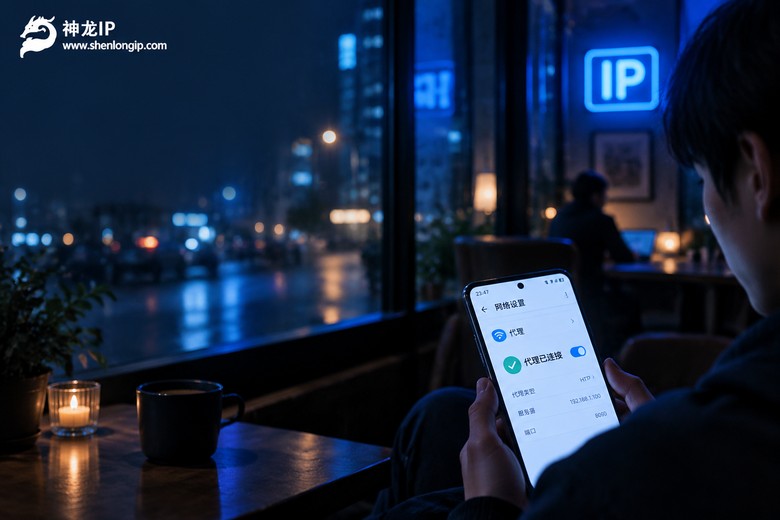
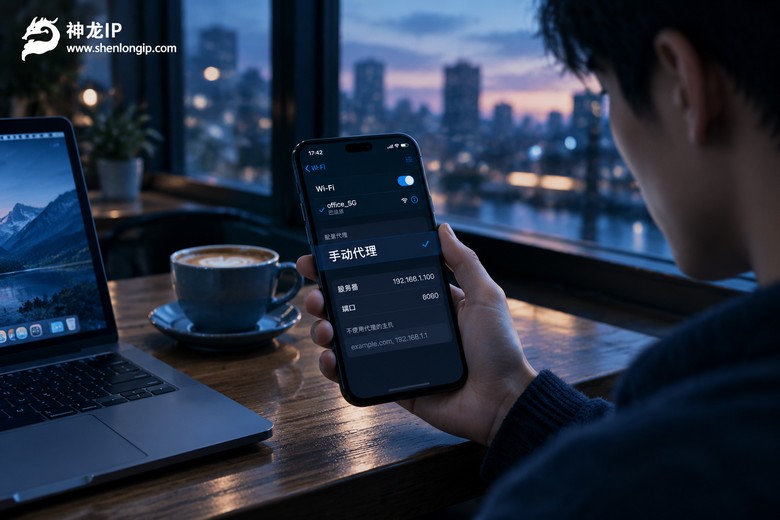
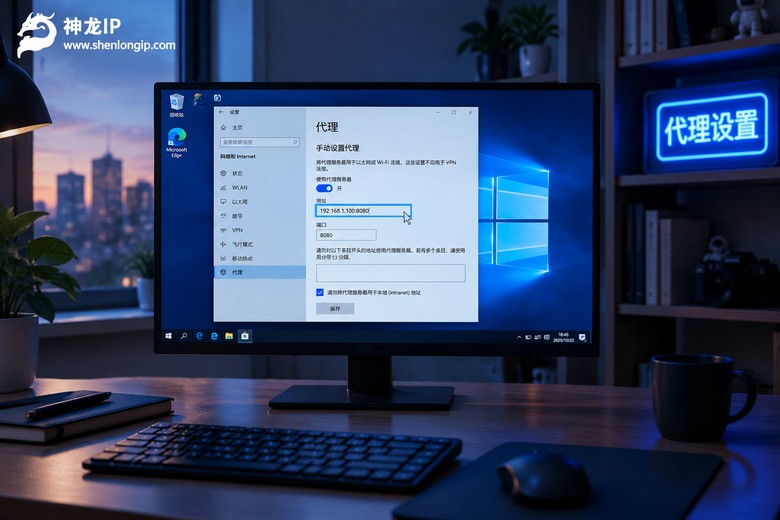
在网络配置页面,找到“代理”选项,将其从“无”改为“手动”。然后填入从神龙IP代理获取的信息:
- 代理服务器主机名:填写神龙IP代理提供的服务器地址(如一个IP或域名)。
- 代理服务器端口:填写对应的端口号。
如果你的代理服务需要认证,还需要展开“高级选项”,填写用户名和密码。
步骤四:保存并验证
点击“保存”后,模拟器的所有网络请求就会通过你设置的代理服务器转发了。你可以打开模拟器内的浏览器,访问一些显示IP的网站,确认当前IP地址已经变更为代理IP所在地。
进阶:使用代理软件进行全局管理
上述方法是在每个模拟器实例内部进行设置。如果你需要同时管理多个模拟器,或者进行更复杂的IP轮换策略,更高效的方法是在宿主机(你的电脑)上配置代理客户端。
神龙IP代理提供了自主开发的软件,支持多种协议。你可以在电脑上运行该软件并连接成功,获得一个本地代理地址(例如 127.0.0.1:1080)。然后,将模拟器的网络连接模式设置为“桥接模式”或“NAT模式”,并在模拟器的网络设置中,将代理指向电脑本地的这个地址和端口。
这样做的好处是,你只需在电脑端的代理软件里或线路,所有设置为通过该代理上网的模拟器都会同步生效,极大提升了管理效率。软件内通常还支持智能轮换、按地区选择IP等功能,让模拟多地区用户行为变得更加自动化。
常见问题与解决方案 (QA)
Q1: 配置代理后,模拟器无法上网了怎么办?
A1:请按顺序检查:① 确认代理服务器的地址、端口、用户名和密码填写无误,特别是英文大小写和特殊符号。② 确认你的代理IP服务在有效期内,且该IP线路当前可用。③ 尝试在电脑浏览器中使用相同的代理配置,测试能否正常上网,以排除代理服务本身的问题。④ 检查模拟器的防火墙或安全软件是否阻止了网络连接。
Q2: 我需要让每个模拟器都有不同的IP,该如何实现?
A2:有两种主流方法:方法一:为每个模拟器单独购买并配置一个不同的静态代理IP(如神龙IP代理的静态高级套餐)。方法二:使用支持多会话或多端口功能的代理客户端。在电脑上运行神龙代理软件,开启多个不同的本地代理端口,每个端口对应一个不同的出口IP,然后将不同的模拟器分别指向这些不同的本地端口即可。
确保稳定与安全的要点
配置成功后,为了获得理想体验,有几个要点需要注意:
- 选择合规稳定的服务商:务必选择像神龙IP代理这样拥有自营机房、提供纯净高匿IP的服务商。避免使用来源不明的免费代理,它们通常不稳定,且有隐私泄露风险。
- 匹配业务场景选择套餐:频繁更换IP的测试用动态IP,长期固定的任务用静态IP。神龙IP代理的动态套餐带宽可达6-15Mbps可定制,能保证模拟器内视频、图片加载的流畅度。
- 注意模拟器本身的设置:部分模拟器有独立的网络加速或代理覆盖选项,请确保它们不会与你手动设置的代理冲突。
通过以上步骤,你应该能顺利地为模拟器配置好代理IP。这个过程的关键在于理解“流量转发”的概念,并细心填写配置参数。合理使用代理IP,能让你的模拟器在合规的应用测试、数据验证等场景下发挥更大作用。