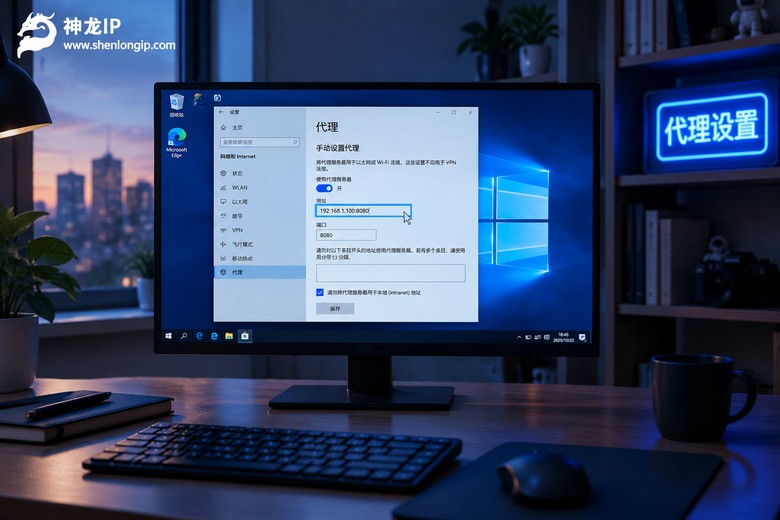
安卓模拟器为什么要设置IP代理?
很多朋友在电脑上使用安卓模拟器时,可能会遇到网络访问不稳定,或者某些应用对网络环境有特定要求的情况。这时候,通过设置IP代理,可以为你模拟一个更稳定、更符合需求的网络出口环境。这就像给你的模拟器网络“换了一条路走”,有时能有效解决卡顿、延迟或访问限制的问题。选择像神龙IP代理这样的专业服务,能提供大量纯净、高匿的IP资源,让你的模拟器网络环境更加可控和顺畅。

准备工作:获取可靠的代理IP信息
在开始设置前,最关键的一步是准备好代理IP的配置信息。你需要从代理IP服务商那里获取以下核心参数:服务器地址(IP或域名)、端口、用户名、密码。以神龙IP代理为例,其产品支持多种协议,覆盖国内200多个城市,拥有海量IP资源,能确保你获取的连接信息稳定有效。建议根据你的需求选择套餐,例如需要频繁更换IP的场景可选其动态高级套餐,IP存活时间灵活;需要固定IP的则可以考虑静态高级套餐。
方法一:在模拟器系统设置中配置全局代理
这是最直接的方法,直接在安卓模拟器的操作系统内部进行设置,影响模拟器内所有的网络应用。
操作步骤:
1. 打开安卓模拟器,进入系统“设置”。
2. 找到“WLAN和互联网”或“网络和互联网”选项。
3. 长按当前已连接的Wi-Fi网络,选择“修改网络”。
4. 在高级选项中,将“代理”设置为“手动”。
5. 填入从神龙IP代理获取的代理服务器主机名和代理服务器端口。
6. 如果需要认证,填写用户名和密码。
7. 保存设置即可。
这种方法设置简单,但它是全局生效的,模拟器内所有App都会通过代理IP上网。
方法二:通过电脑宿主机的代理软件进行转发
如果你的代理IP服务商(如神龙IP代理)提供了专用的客户端软件,这种方法会更方便。你只需在电脑(宿主机)上运行代理客户端并连接成功,然后设置模拟器的网络走电脑系统的代理。
操作思路:
1. 在电脑上启动神龙IP代理的客户端,并成功连接到一个代理节点。
2. 记下客户端在本地开启的代理端口(通常是SOCKS5或HTTP代理,如127.0.0.1:1080)。
3. 打开安卓模拟器的设置(通常在模拟器工具栏有“设置”按钮,非系统内部设置)。
4. 在模拟器设置中找到“网络”或“代理”选项卡。
5. 选择代理模式为“手动”,地址填写电脑本机的IP(如192.168.x.x,可在电脑命令行用ipconfig查看)或直接填写127.0.0.1,端口填写客户端开放的端口。
6. 保存并重启模拟器。
这种方法的好处是管理集中,切换代理只需在电脑客户端操作,且神龙IP代理客户端通常具备一键连接、响应的特点,体验更佳。
常见问题与解答(QA)
Q1:设置代理后,模拟器无法上网了怎么办?
A:首先检查代理IP信息(地址、端口、密码)是否填写正确。确认代理IP本身是否有效且未过期,可以尝试在电脑浏览器中配置相同信息测试连通性。如果使用宿主机转发方式,请确保电脑防火墙没有阻止代理客户端的相关端口。神龙IP代理的IP纯净度高、连接稳定,可以有效减少此类问题。
Q2:我只想某个特定的App走代理,能做到吗?
A:全局代理设置会让所有流量通过代理。如果想实现应用分流,通常需要在模拟器内安装支持规则分流功能的第三方代理App,并进行复杂配置。对于大多数用户,更推荐使用神龙IP代理这类服务,通过其稳定高效的连接,即使全局代理,也能保证良好的整体网络体验,无需为单个应用烦心。
选择专业代理服务的优势
自己折腾免费代理往往费时费力,且不稳定、不安全。选择像神龙IP代理这样的专业服务,优势非常明显:
网络质量有保障。其自营机房提供纯净IP,带宽可达6-15Mbps可定制,确保模拟器内网络流畅,避免卡顿。30ms级的响应,体验更佳。
安全隐私。服务采用先进的加密算法处理数据传输,保护你的网络活动隐私,避免信息泄露风险。
省心且高效。无论是需要频繁更换IP进行测试,还是需要长期固定IP维持稳定环境,神龙IP代理都有对应的动态或静态套餐可供选择,一键连接,轻松管理,让你能更专注于模拟器内的核心事务。