平时用电脑处理工作,或者做一些网络测试的时候,经常会碰到需要更改电脑网络环境的情况。不少朋友一听到改IP就觉得头大,以为是什么高深技术。其实真没那么复杂,只要手头有靠谱的代理IP,跟着系统的设置面板一步步点,几分钟就能搞定。今天咱们就手把手教你怎么在电脑上手动设置代理IP,看完这篇,以后再也不用求人。

获取靠谱的代理IP信息是第一步
在动手设置之前,咱们得先有“料”。所谓“料”,就是代理IP的地址、端口,以及可能需要的账号和密码。这就不得不提咱们神龙IP代理了。作为一家老牌的网络解决方案服务商,神龙IP代理提供了覆盖200+城市的纯净绿色IP,不管是做营销推广测试,还是服务器性能测试,都能提供稳定的网络连接。
如果你是做业务需要频繁请求,对IP数量要求大,可以选择动态高级套餐,日更200万+IP自由使用,2-360小时的IP时效可以灵活控制;如果你的业务需要IP长期固定不变,那静态高级套餐就是首选,采用运营商合作资源,高纯净度,高匿名度,能有效防止网络关联。
咱们在神龙IP代理的软件后台,提取一个适合自己业务的IP地址和端口(比如支持SOCKS5协议的IP),记下来,接下来就可以去电脑系统里设置了。
Windows系统手动设置代理IP全流程
大部分朋友用的都是Windows系统,咱们就以Win10为例,一步步来操作。
1. 打开设置面板:点击电脑左下角的“开始”菜单,也就是那个Windows图标,找到齿轮形状的“设置”按钮,点进去。
2. 进入网络和Internet:在设置界面里,找到“网络和Internet”选项,点击进入。
3. 找到代理设置:在左侧菜单栏里,一直往下拉,能看到一个“代理”的选项,点击它。
4. 开启手动设置代理:在右侧页面,向下滑动找到“手动设置代理”这一栏。把“使用代理服务器”下方的开关按钮打开。
5. 填写IP和端口:在“代理IP地址”栏里,填入咱们刚才在神龙IP代理获取到的IP地址;在“端口”栏里,填入对应的端口号。
6. 保存设置:填好之后,千万别忘了点击下方的“保存”按钮。这时候,你的电脑就已经通过代理IP去联网了。
macOS系统手动设置代理IP全流程
用苹果电脑的朋友也别急,Mac系统的设置同样简单,跟着下面这几步走就行。
1. 进入系统偏好设置:点击屏幕左上角的苹果图标,在下拉菜单中选择“系统偏好设置”。
2. 打开网络设置:在弹出的窗口中,找到“网络”图标并点击进入。
3. 选择高级选项:在左侧选择你当前正在使用的网络连接(比如Wi-Fi或者以太网),然后点击右下角的“高级”按钮。
4. 配置代理:在顶部标签栏里找到“代理”,勾选“网页代理(HTTP)”或者“安全网页代理(HTTPS)”,具体看你获取的IP类型。
5. 填入代理信息:在右侧的“代理服务器”栏中,填入神龙IP代理提供的IP地址和端口。如果提取的IP需要密码验证,就勾选“代理服务器需要密码”,填入账号和密码。
6. 确认并应用:点击“好”,然后点击“应用”,设置就大功告成了。
| 操作系统 | 面板路径 | 核心操作 |
|---|---|---|
| Windows | 设置 > 网络和Internet > 代理 | 开启“使用代理服务器”,填入IP和端口并保存 |
| macOS | 系统偏好设置 > 网络 > 高级 > 代理 | 勾选对应协议,填入IP、端口及验证信息,点击应用 |
怎么确认代理IP已经生效了?
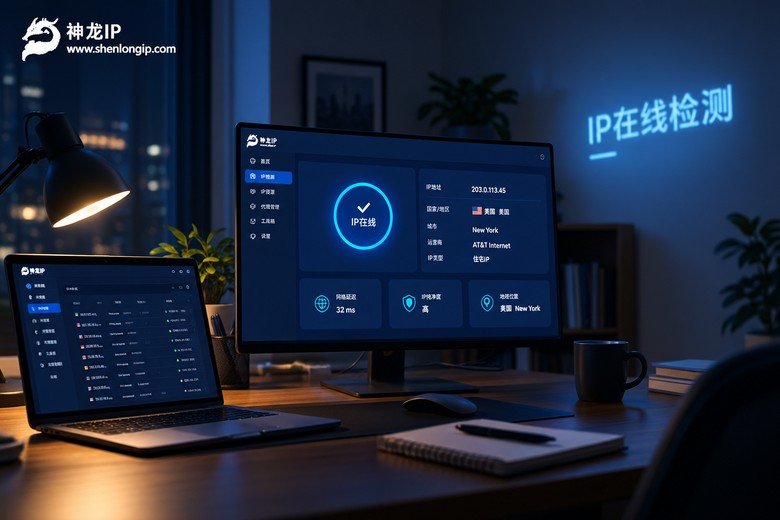
设置完之后,咱们得验证一下到底有没有成功。方法很简单,打开浏览器,在搜索引擎里搜索“IP”这两个字,或者直接搜索“本机IP地址”。如果搜索结果里显示的IP地址,跟你刚才在神龙IP代理里提取的IP一致,那就说明代理已经完美生效了。神龙IP代理支持30ms响应,连接后网络依然流畅,不会感觉到卡顿。
如果你习惯用命令行,也可以通过下面的命令来快速查看当前的公网IP情况:
curl cip.cc执行后系统会返回你当前的IP地址、归属地以及网络运营商信息,核对一下是否为你设置的代理IP即可。
常见问题QA
Q1:设置代理后连不上网是怎么回事?
A:遇到这种情况先别慌。首先检查一下你填写的IP地址和端口有没有输错,多一个空格都不行。看看你提取的IP是不是已经过期了。神龙IP代理的动态套餐时效是2-360小时,如果IP失效了,去后台重新提取一个新的IP填进去就好。检查一下电脑的防火墙有没有拦截代理软件。
Q2:HTTP代理和SOCKS5代理在设置上有什么区别?
A:神龙IP代理支持多种协议,包括IKEv2、PPTP、L2TP、SSTP、SOCKS5等。在电脑系统自带的代理设置面板里,通常填的是HTTP或者SOCKS5。如果你提取的是SOCKS5协议的IP,在Windows系统里需要往下拉找到“使用设置脚本”或者在第三方软件里配置;而在Mac系统里,直接勾选“SOCKS代理”并填入信息即可。对于新手来说,直接使用神龙IP自主开发的软件一键秒连会更省事,但掌握手动设置能应对更多特殊场景。
其实不管是Windows还是macOS,手动设置代理IP就是点开面板、填信息、保存这三个动作。只要有一家像神龙IP代理这样稳定靠谱的IP服务商提供资源,剩下的就是按部就班的操作。自己动手试一次,以后遇到需要更改网络环境的情况,就能轻松搞定了。