
动手之前,先把代理信息备齐
很多人卡住不是因为不会填,而是手里信息不全。一条能用的代理,标准配置就五样:
IP地址:116.198.201.45
端  口:42610
账  号:shenlong001(账密认证的套餐才需要)
密  码:********
协议类型:HTTP 或 SOCKS5以神龙IP为例,开通套餐后在后台的提取页面能直接复制格式化好的信息,不用自己手动拼。这里有两个新手最容易栽的坑:一是IP和端口之间必须用英文冒号,输入法处于中文状态时很容易打成全角冒号,一个字符之差整条代理都连不上;二是注意时效,动态套餐的IP有效期从2小时到360小时不等,过期后原地址就失效了,重新提取一条新的即可。
方式一:填进系统设置,一次配置全局生效
Windows 10 和 11 的路径基本一样:按 Win + I 打开设置,点"网络和Internet",左侧选"代理",找到"手动设置代理",把"使用代理服务器"的开关打开,地址和端口照着套餐信息填进去,点保存。
填的时候留意两个选项:下方的"请勿对本地地址使用代理服务器"建议勾上,这样访问局域网里的打印机、共享文件夹不受影响;再往下有个例外列表,多个地址用英文分号隔开,不想走代理的站点可以加进去。
系统代理的特点是省事——绝大多数遵循系统设置的软件会自动跟着走。但代价是全部流量都压在这一条IP上,如果套餐带宽只有6-10M,同时看视频、传文件就会觉得慢。所以这种方式更适合临时验证、查个东西之类的轻量用途,重活儿别全压它身上。

方式二:填进浏览器,只管网页这一亩三分地
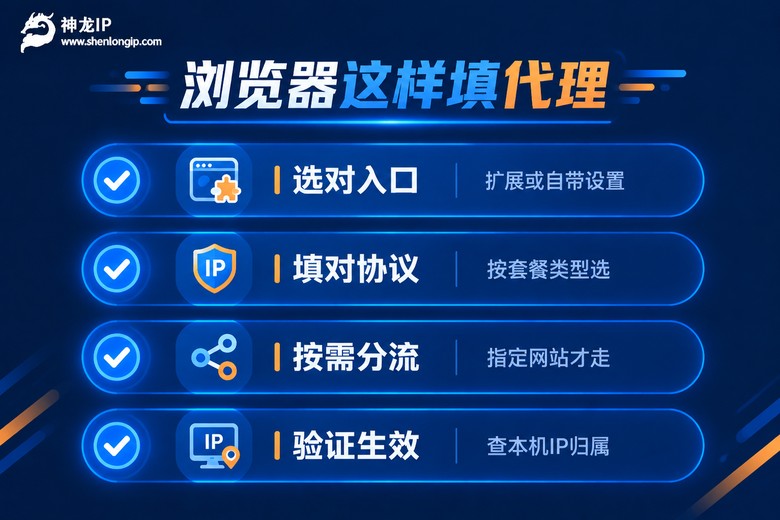
Chrome 和 Edge 默认跟随系统代理,想单独控制得装一个代理管理类扩展,在扩展里填地址、端口和认证信息,还能按规则分流——比如只有打开特定网站才走代理,其余照常直连。Firefox 更省心,设置里自带独立的网络配置页,选"手动配置代理",HTTP和SOCKS5分开填,互不干扰。
做各地搜索结果对比、查看不同城市页面展示效果的人,基本都靠这一招。它最大的好处是影响范围可控:浏览器走代理,其他软件该干嘛干嘛,互不牵连。顺带说一句,神龙IP支持200+城市精准定位,配合浏览器单独配置,想看哪个地区的展示效果就把IP定到哪座城市,测试起来很直观。
这里解答一个高频疑问:为什么我在浏览器里填了代理,某些软件查出来的IP还是原来的?因为那些软件压根没走浏览器的通道。反过来也一样——浏览器和系统是两个独立的入口,填哪个哪个生效,别指望一处配置处处通用。
方式三:填进软件里,每个程序单独安排
第三种最灵活:你正在用的软件自己就有代理入口,一般在"设置 → 网络"或"高级选项"里,字段名通常叫"代理主机""端口""服务器地址"。数据采集工具、运营管理类软件、爬虫框架,基本都支持在软件内直接填。
填法看认证方式分两种:
白名单认证:116.198.201.45:42610
账密认证:  账号:密码@116.198.201.45:42610
白名单方式要先去套餐后台把本机的出口IP加进白名单,之后软件里只填地址和端口;账密方式则把账号密码一起写进去。以神龙IP为例,它支持SOCKS5在内的多种协议,数据传输全程加密,如果你的软件里协议可以选,优先挑SOCKS5,兼容性和稳定性表现更好。
软件内配置的杀手锏是隔离:A软件填上海的IP,B软件填广州的IP,同一台电脑互不干扰。做自媒体多账号运营的同学对这点感触最深——每个账号环境独立,关联风险自然就降下来了。

三种方式怎么选?一张表看明白
| 填写位置 | 生效范围 | 典型用途 | 上手难度 |
|---|---|---|---|
| 系统设置 | 大部分软件全局生效 | 临时验证、整体环境 | 最简单 |
| 浏览器/扩展 | 仅网页 | 搜索对比、页面查看 | 中等 |
| 软件内部 | 单个程序 | 数据采集、多账号运营 | 取决于软件支持 |
一句话概括选择逻辑:想省事用系统,要精准用浏览器,求隔离进软件。拿不准的话,从系统设置开始试,遇到"某些软件不生效"再换到软件内配置,基本能覆盖所有情况。
最后说说填完怎么验证。最直接的办法是浏览器搜"本机IP",页面上显示的地址和归属地跟你填的那条对得上,就说明通了。如果显示的还是本地运营商,按这个顺序排查:冒号是不是英文的 → IP有没有过期 → 账号密码对不对 → 白名单加没加本机IP。四步走完,九成的问题都能定位到。

常见问题
Q: 填完代理IP之后上不了网了怎么办?
先把代理开关关掉,确认直连正常,说明电脑本身没问题,再回头查代理参数:冒号是否为英文、IP是否在有效期内、账号密码是否填对、白名单里有没有加本机出口IP。逐项排除后重新填入即可。另外,代理服务器端临时维护也会造成短暂连不上,隔一会儿再试。
Q: 系统和浏览器都填了代理,会不会打架?
不会报错,但容易让你分不清哪一层在生效。一般浏览器扩展的优先级更高,走它自己的配置;没装扩展的浏览器和其他软件则跟随系统。建议同一时间只在一处配置,排查问题时思路更清晰。
Q: 动态IP和静态IP的填法有区别吗?
填法完全一样,都是地址加端口,账密认证的再加账号密码。区别在使用体验:动态IP按套餐设定的时效轮换,到期重新提取一条新地址填上就行;静态高级套餐是长期固定IP,填一次可以一直用,适合对出口稳定性要求高的业务。按自己业务的需求选就好。
Q: 填好之后怎么确认现在用的就是代理IP?
两个办法:一是浏览器搜"本机IP"或"IP查询",看显示的地址和归属地是否变成你填的那条;二是在支持显示连接信息的软件里查看它的网络日志。两处都对得上,就说明代理已经在正常工作了。