
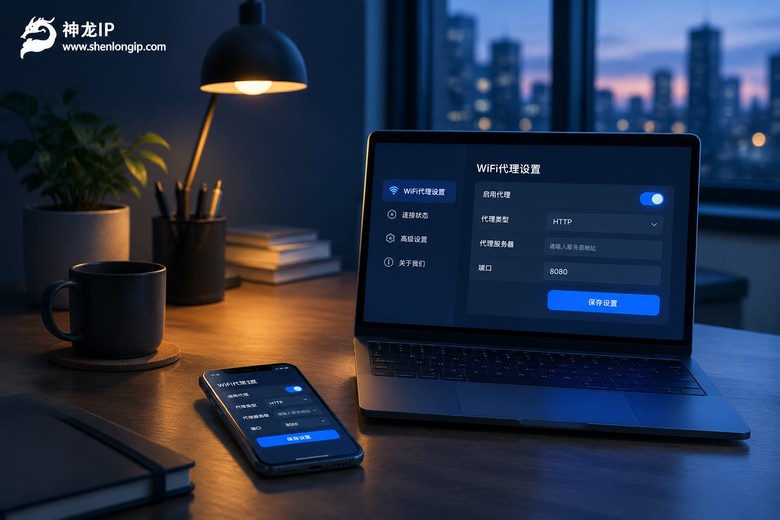
上周有个做本地生活推广的朋友问我,说他在家连着WiFi,想给笔记本和手机都挂上代理IP,结果在设置里翻了半天没找到入口。其实这事不难,难的是各家系统的菜单名字不一样,藏得也深浅不一。下面我就按设备一台一台说,照着点基本都能成。
先讲清楚一件事:在WiFi下设置代理,本质是告诉这台设备"上网请求先交给某个中间服务器转发"。你在系统里填的那串IP和端口,就是那台中间服务器的门牌号。填对了,网页请求就从那边出去;填错了,浏览器直接打不开页面。所以别急着乱填,先把服务商给的地址、端口、账号密码准备好放在记事本里。
电脑端:Windows和macOS分别怎么填
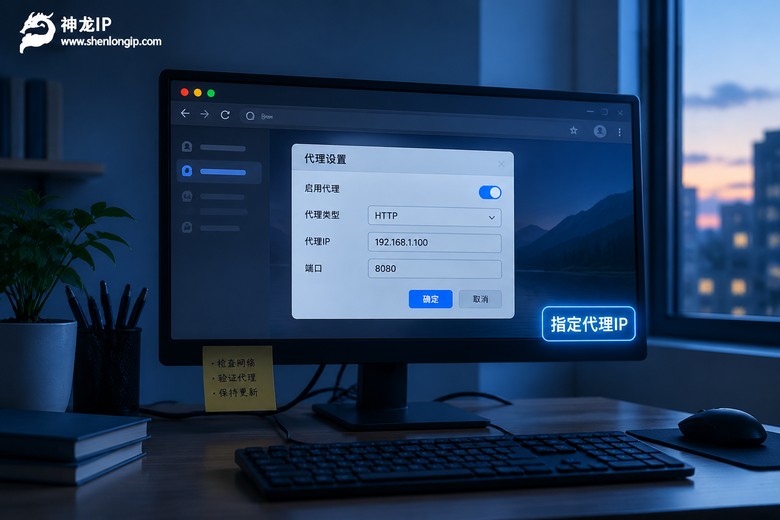
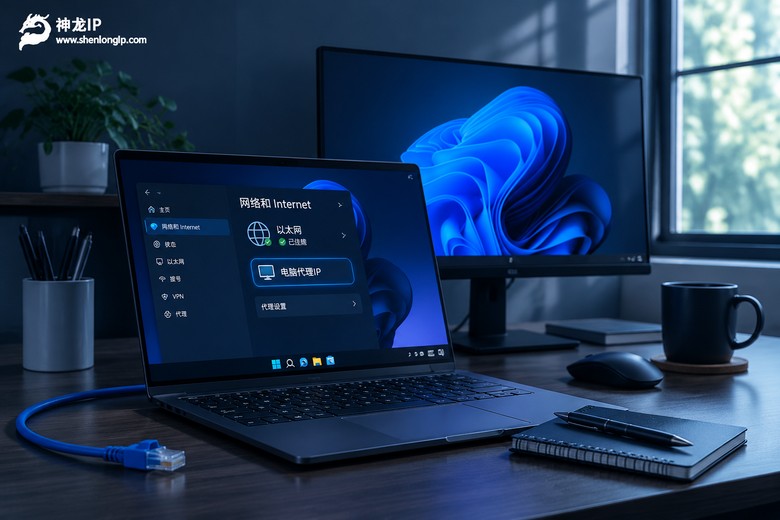
Windows系统自带代理入口,路径很好记。点左下角开始菜单,进"设置",找到"网络和Internet",左侧列表往下拉能看到"代理"。进去之后把"使用代理服务器"那个开关打开,地址栏填IP,端口栏填数字,点保存就行。这里有个细节要注意:系统级代理只对支持系统代理设置的软件有效,像浏览器、部分客户端会跟着走,但有些程序会自己读网络配置,不认这个开关,那种情况得在软件内部单独设。
如果你用的是Windows 11,界面会稍微不一样,"代理"选项在"网络和Internet"页面里更靠下,但逻辑完全一样。填完之后建议先别关设置窗口,打开浏览器随便访问一个页面试试,能打开再继续往下做。
macOS这边稍微绕一点。点左上角苹果图标进"系统设置",找到"网络",在右侧点你正在连的那个WiFi,然后点"详细信息"。切到"代理"标签页,你会看到好几行:Web代理(HTTP)、安全Web代理(HTTPS)、SOCKS代理。用哪种取决于服务商给的类型。一般填HTTP和HTTPS两行,把服务器地址和端口分别填进去,点"好",再点"应用"。这里容易漏的一步是"应用"按钮,不点的话配置是灰的,看着像设好了其实没生效。
还有一种情况是公司或学校里电脑有管理员权限限制,代理设置是灰的改不了。那就得联系管理员,或者换一台能用管理员账号登录的机器操作。
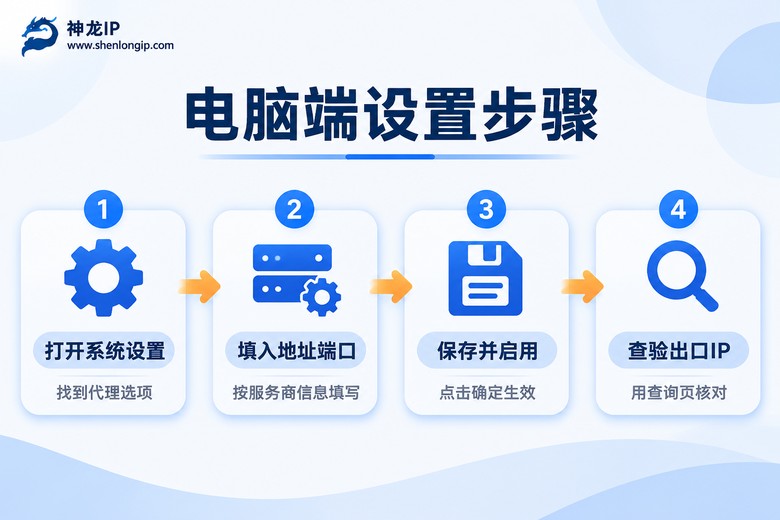
填完之后怎么确认真的生效了?最直接的办法是打开浏览器搜"IP查询",看页面上显示的出口IP是不是你填的那个地址。如果不是,说明请求没走代理,大概率是端口填错了,或者协议类型选错了。这一步别省,很多人以为填完就完事,结果测了一下午发现根本没通。
手机端:安卓和iOS的操作差异
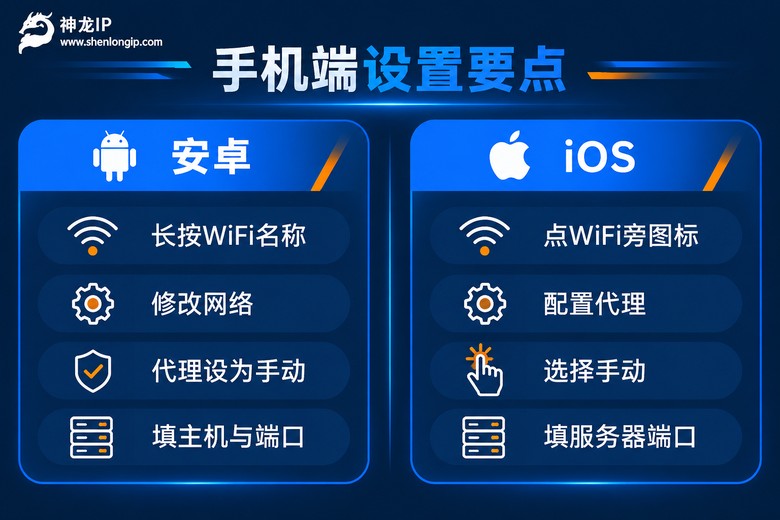
安卓的设置入口在WiFi列表里。打开"设置"进"WLAN",长按你当前连着的那个WiFi名称,弹出来的菜单里选"修改网络"。有的机型要勾一下"显示高级选项"才会出现代理那一栏。把代理从"无"改成"手动",然后填主机名和端口,保存。整个过程一分钟不到,但要注意:安卓的这个设置是跟着单个WiFi走的,你换一个WiFi网络,代理就失效了,得重新设。
iOS的路径是:设置 → 无线局域网 → 点当前WiFi右边那个蓝色的小i图标 → 划到最底下找到"配置代理" → 选"手动" → 填服务器和端口 → 点右上角"存储"。苹果这个界面有个小坑,"存储"按钮在右上角,很多人填完习惯性往左上角找返回,结果配置没保存上。
手机端还有一个共性提醒:系统级代理只对走系统网络栈的应用起作用。有些App内置了自己的网络库,不吃系统代理设置,这种情况下即使你配好了,那个App的流量还是从本地IP出去。判断办法很简单,装个浏览器访问IP查询页看看,浏览器通了但某个App行为没变,那就是App自身的问题。
如果你想让同一个WiFi下的所有设备都走代理,理论上可以在路由器层面配置,但那需要进路由器后台改转发规则,对普通用户来说门槛偏高,而且一旦配错整个网络都上不了网,家里人得找你投诉。我的建议是:设备不多就一台一台设,稳当。
设置连不上?按这几个方向排查
代理填完打不开网页,先分清两种情况:一种是浏览器直接报"无法连接代理服务器",另一种是能连上但页面加载极其缓慢或者部分页面打不开。
前一种通常是地址或端口错了。复制粘贴的时候多带了一个空格,或者把端口号抄成了账号的一部分,这种低级错误我见过太多次。逐个字符核对一遍,尤其是数字0和字母O,肉眼很容易看混。
后一种更可能是协议不匹配。比如服务商给的是SOCKS5的地址,你填在了HTTP代理那一栏,表面看连接建立了,实际数据走不通。这时候回到设置里换成对应的代理类型再试。另外有些代理需要账号密码认证,系统设置里没填认证信息也会出现连上但没数据的情况。
还有一种容易被忽略:本地网络本身有问题。先把代理关掉,确认不开代理的情况下网页能正常打开,再开代理测。这个顺序反过来做,很容易把网络故障误判成代理故障。
代理IP服务怎么选,说点实在的
设置步骤再熟,服务端不稳也白搭。我平时给别人推荐时,一般会先问用途:是短时间做数据采集、要频繁换地区,还是长期挂着固定地址做账号管理。用途不同,选的类型差别很大。
像做营销推广、各地搜索排名测试这类,需要的是能换着地区用、时效灵活的IP。神龙IP的动态独享套餐就适合,峰值10Mbps,时效可以选2到360小时,覆盖200多个城市,想要哪个地区的地址基本都能找到。另一类是长期固定地址的场景,比如自媒体多账号要保持IP独立、防关联,那就用静态高级套餐,运营商合作资源,地址长期不变,带宽6Mbps,稳定比什么都重要。

还有两个点值得说。一是响应速度,神龙IP标称30ms极速响应,实际用起来打开网页的延迟感不明显,这点对需要频繁请求的场景很关键。二是协议支持,IKEv2、PPTP、L2TP、SSTP、SOCKS5都支持,传输全程加密。这个好处是你在上面那些系统设置里,不管是填HTTP代理还是SOCKS代理,都能对上号,不用为了协议不匹配再折腾一圈。
另外他们有1000万+纯净IP和自营机房,IP池干净这一点在长期使用中体会得到——被目标网站拦下来的概率低,不用三天两头换服务。带宽有6到15M可定制,如果业务量大可以往上调,这点比固定死带宽的服务灵活。
常见问题
Q:WiFi下设置代理后,是所有软件都走代理吗?
不是。系统级代理只对遵循系统网络设置的程序生效,浏览器、部分客户端会跟着走,但一些自带网络库的App和软件会绕过它。想确认某个程序有没有走代理,最直接的办法是打开它访问一个IP查询页,看显示的地址对不对。
Q:手机设置好代理,换个WiFi就要重设吗?
安卓和iOS的代理设置都是绑定在当前那个WiFi上的。换到另一个WiFi名称下,代理配置不会自动带过去,需要重新填一遍。如果你经常在几个固定WiFi之间切换,可以把地址端口记在备忘录里,换网时直接复制。
Q:代理填完网页打不开,但显示已连接,是什么原因?
常见原因有三个:协议类型选错了,比如该用SOCKS5却填在了HTTP栏;代理服务器需要账号密码认证但没填;或者目标端口被本地防火墙拦了。按这个顺序逐个排除,一般都能定位到。
Q:代理IP需要定期更换吗?
看用途。短时任务型的使用,比如做数据采集,按任务节奏换就行,神龙IP的动态套餐支持设置时效,到期自动换。长期固定用途的,比如账号管理,反而不建议频繁换,地址稳定对账号环境更友好,这种情况用静态高级套餐更合适。
Q:设置代理会影响家里WiFi的正常上网吗?
不会。代理设置只作用在你配置的那台设备上,路由器和其他没设代理的设备照常上网。想恢复原状也简单,把代理开关关掉或者改回"无"就行,不需要重启路由器。