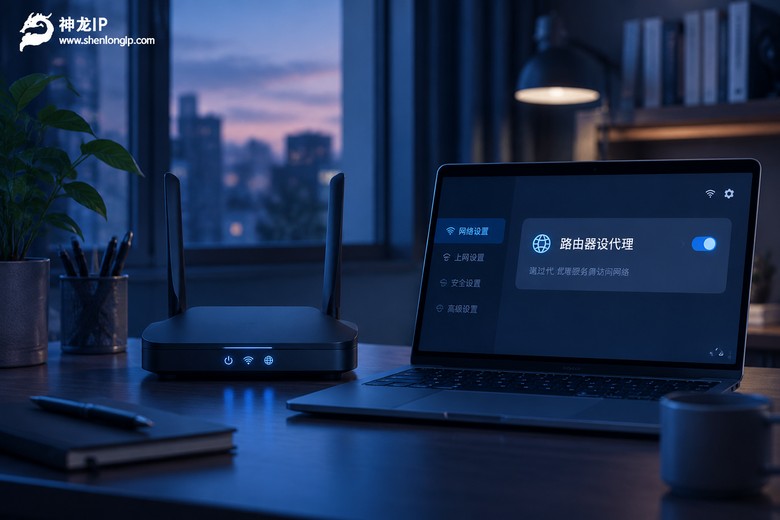

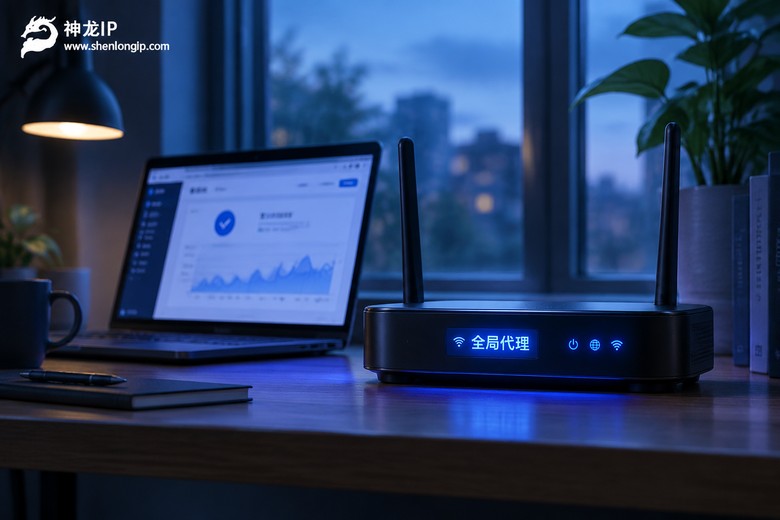
先想明白一件事:为什么要把配置挪到路由器上
大多数人第一次用代理IP,是在自己电脑上填地址填端口,点保存,能用。可过了几天设备一多,麻烦就冒出来了——手机要配一遍,平板要配一遍,那台专门挂着数据采集任务的旧台式机还得配一遍。系统不一样,入口不一样,配完自己都记不清哪台配了哪台没配。
把这段配置放到路由器这一层,逻辑就反过来了。路由器负责对外那一段连接,下面的设备只是"蹭"它的出口,什么都不用装。你换一台新手机连上 WiFi,开网页就是代理出口,中间零操作。
| 对比项 | 每台设备单独配 | 路由器全局配置 |
|---|---|---|
| 需要操作的设备 | 有几台配几台 | 只配路由器一台 |
| 新设备接入 | 重新设置一遍 | 连上 WiFi 就生效 |
| 电视盒子、老式设备 | 根本没入口可填 | 自动被覆盖 |
| 对外的出口 IP | 各设备可能各不相同 | 整屋统一一个 |
| 出问题排查 | 逐台翻设置 | 查一个后台就行 |

动手前的三样准备,缺一样都白折腾
第一样:路由器的管理权限。翻到路由器背面,通常贴着一张贴纸,上面写着管理地址(192.168.1.1 或 192.168.0.1 这类)和初始账号密码。如果你之前改过忘了,那就长按机身 Reset 孔十秒恢复出厂,代价是宽带账号要重新拨一次,动手前先确认你手里有宽带账号密码。
第二样:确认路由器认不认这种玩法。登录后台,看"上网设置"里的连接类型下拉框。如果里面除了"动态IP""静态IP""拨号"之外,还出现了 L2TP、PPTP 这类选项,恭喜,路由器自带客户端,可以直接用。如果只有前三种,那就得看它支不支持装插件(OpenWrt 这类固件可以),或者干脆买台便宜的旁路由挂上去——后面会讲。
第三样:一组能用的代理参数。服务器地址、端口、账号、密码、协议类型,五样东西一个不能少。像神龙IP这边,支持 IKEv2、PPTP、L2TP、SSTP、SOCKS5 几种协议,覆盖了绝大多数路由器后台能选到的类型,省得你拿着参数对着下拉框干瞪眼;200+ 城市的节点可以自己挑,1000万+ 的纯净 IP 池,换个地区的出口也就是后台点几下的事。传输全程加密,这点在路由器全局场景下尤其要紧,毕竟下面挂的是一屋子设备。
最直接的一条路:把路由器的上网方式改成隧道拨号
这是最省事的做法,不用装任何东西。思路就是让路由器把"拨号上网"换成"用代理账号连出去"。具体位置各家后台叫法不同,一般藏在 网络设置 → 广域网上网设置 → 连接类型 里。
选中 L2TP 或 PPTP 之后,页面会刷出几个新输入框,照着你拿到的参数往里填:
服务器地址:103.xx.xx.xx
端口:1723
账号:your-account
密码:********
协议类型:L2TP
MTU:1480
MTU 那一栏很多人会漏掉。默认 1500 直连没问题,套一层隧道之后包会被撑大,表现就是"能连上但网页转圈圈打不开"。填 1480 或者 1400,问题基本就没了。
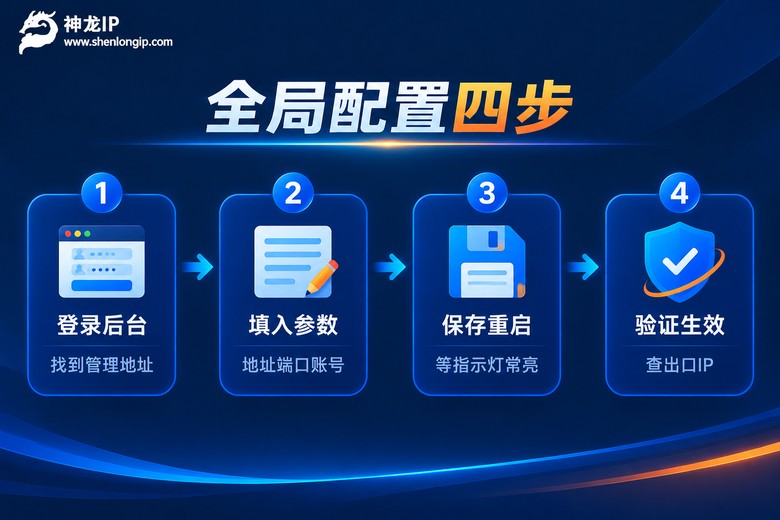
填完点保存,路由器会自动重启一次连接。盯着机身上的指示灯,从闪红灯变成常亮蓝色,说明隧道建起来了。整个过程大概 30 秒到 1 分钟,别急着拔电源。
路由器没有这个选项?两条备选路子
路子一:刷个能装插件的固件。把路由器刷成 OpenWrt 之类之后,你能在服务列表里找到 SOCKS5 的转发配置,填上地址、端口、账号密码,再把"透明代理"打开,效果和前面一样。这条路动手门槛高一点,刷之前务必确认型号在支持列表里,刷错了会变砖。
路子二:旁路由。不动主路由,另外找一台小机器(旧笔记本、树莓派、软路由都行)接在同一个局域网里,让它专门负责转发,然后回到主路由后台,把网关指向它。好处是主路由原封不动,出问题拔掉旁路由就恢复原状,试错成本低。
配完了,怎么确认它真的在全局生效
这一步最容易被跳过,也最容易翻车。后台显示"已连接"不代表下面设备真的走了代理,得实测。
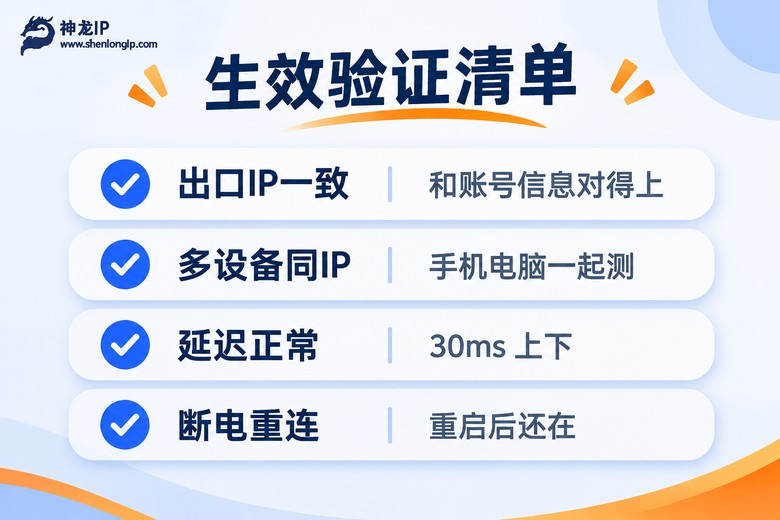
第一步,先查出口。拿一台连着这个 WiFi 的电脑,浏览器里搜索"我的IP",把显示出来的地址记下来。然后打开你拿到的账号信息,比对一下是不是同一网段、同一城市。对不上,说明隧道压根没建成功。
第二步,多设备交叉验证。手机连同一个 WiFi,关掉蜂窝数据,再查一次。两台设备显示的地址应该完全一致——这正是路由器全局的意义所在,全屋一个出口。
第三步,看响应速度。在电脑上开个命令行,跑一下:
# 查看本机默认网关
route -n

# 查看 DNS 是不是指向路由器
cat /etc/resolv.conf
网关应该是 192.168.1.1 这类内网地址,DNS 也指向路由器。如果 DNS 还停留在运营商给的那两个地址上,那有些网站的解析就会绕开代理,表现为"部分页面正常、部分页面打不开"。
第四步,断电重连。把路由器电源拔了,等十秒插回去。很多配置是"当时生效、重启就丢",尤其是在线设置没保存进 NVRAM 的情况。重启后还能查出一致的出口地址,这才算真正稳住了。
不生效?按这个顺序排查,别乱改
别一上来就怀疑账号有问题,九成的故障都出在前面几步。
先看路由器指示灯和连接状态。后台里的"连接状态"显示断开,那就是账号密码或者服务器地址填错了,逐字对一遍,注意别把空格带进去。
再看协议对不对得上。账号给的是 L2TP,你在后台选了 PPTP,怎么填都不会通。协议这栏是最常被填错的地方。
然后是 DNS。出口地址对了但网页打不开,八成是 DNS 还在走本地线路。手动把 DNS 改成路由器地址,或者干脆填个公共的,重连一次试试。
最后看带宽和超时。路由器全局意味着所有设备的流量挤在一条线上,几个人同时看视频,谁都卡。神龙IP的带宽是 6-15M 可定制的,设备多的办公室建议往上取;如果你要长时间挂着做数据采集或者各地搜索排名测试,动态独享那个 10Mbps 峰值、2 到 360 小时时效的套餐会更合适,IP 不会在你任务跑到一半时突然失效。要是出口地址必须长期不变(比如对接固定的后台系统),那就走静态高级,运营商合作资源,地址是固定的。

常见问题
Q:路由器配好之后,下面所有设备是不是都自动走代理了?
走路由器隧道的那部分流量是的,包括电脑、手机、电视盒子。但有个前提:设备本身别开着别的代理软件或者自建的隧道,两套东西叠在一起会互相打架,表现就是时通时不通。真遇到这种,先把设备上的客户端关掉再测。
Q:为什么电脑能上网,但手机连上 WiFi 打不开网页?
先看手机是不是还开着蜂窝数据的"智能切换",它会在 WiFi 不通时偷偷用流量,让你误以为走了代理。关掉蜂窝数据再试一次。如果还是不行,检查路由器有没有开访客网络——访客网络通常是隔离的,不继承主网络的出口设置。
Q:全局生效以后网速变慢,能调吗?
能。先测一下是不是所有设备同时在跑大流量,把不用的设备断开对比。其次看带宽这一项,6-15M 是可以按需定制的,家里三四台设备日常刷网页,6M 够用;办公室十来台机器,往 15M 那边走。另外,节点城市挑近一点的,30ms 的响应和跨大半个地图的节点,体感差别很明显。
Q:配好之后想换个地区的出口,要重新设置路由器吗?
不用重新填参数。神龙IP这边只要在账号对应的后台把出口地区改掉,200+ 城市里挑一个,路由器重新连一次就生效了,下面设备全屋跟着换,不用一台台动。这也是把配置放在路由器上最舒服的地方——改一处,全屋生效。
Q:旁路由和直接改主路由,哪个更推荐?
家里只有自己在用,直接改主路由最简单。要是办公室里有人在用 NAS、有人在跑监控,不想影响别人,旁路由更稳妥——主路由不动,出问题拔线即恢复。代价是多一台设备和一次网关指向的设置,动手前想清楚自己要哪种。