

先分清一件事:是浏览器走代理,还是整台电脑走
不少人装好代理IP之后,第一次卡住的地方不是"没有IP",而是不知道该填在哪。Windows 的代理设置里填了一遍,打开浏览器发现出口地址没变;又去装了个插件填了一遍,还是不对。折腾半小时,其实是把两个不同的开关当成了一个。
浏览器拿代理,本质上只有两条路。一条是告诉操作系统"我的网络要走这个中间人",浏览器乖乖跟着系统走,这叫系统代理。另一条是绕开系统,在浏览器内部装一个扩展,让它自己把请求转出去,这叫插件代理。两条路都能让浏览器从别的城市出口,但谁会影响谁、谁更好改,差别不小。
拿个具体场景说:你要测某个关键词在五个城市的搜索结果排名。如果走系统代理,每换一个城市就得进一次系统设置、改一次地址端口、再点保存,五轮下来手都酸了;如果走插件代理,五个情景模式提前建好,点一下图标就换城市,浏览器里其他软件完全不受影响。反过来,如果你要测一款客户端软件的下载速度,插件就完全帮不上忙——它只管浏览器。
路径一:系统代理,填一次全机通用
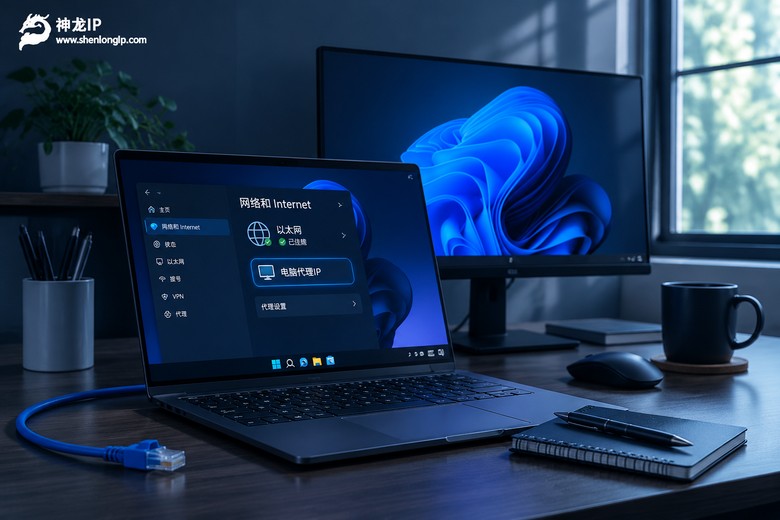
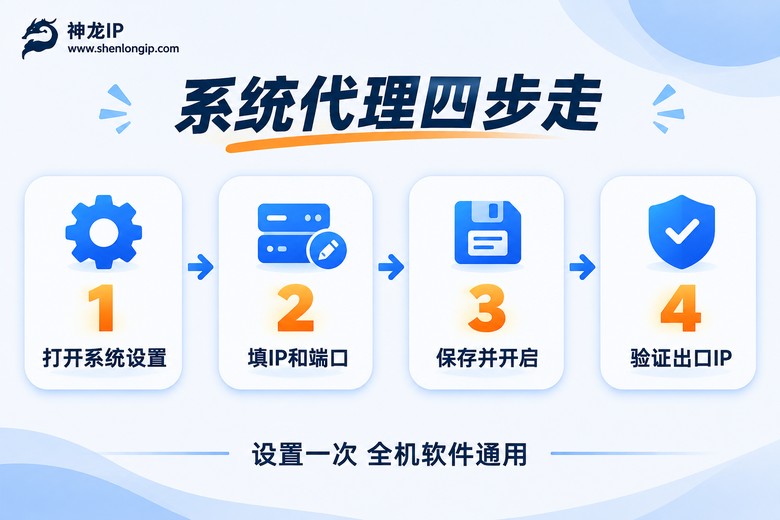
先讲系统代理,因为它是"底子"。Windows 11 的操作路径是:打开设置 → 网络和 Internet → 代理 → 手动设置代理 → 把"使用代理服务器"的开关打开 → 在地址栏填 IP、端口栏填端口 → 保存。填完不会马上有提示,得自己打开页面验证一下。
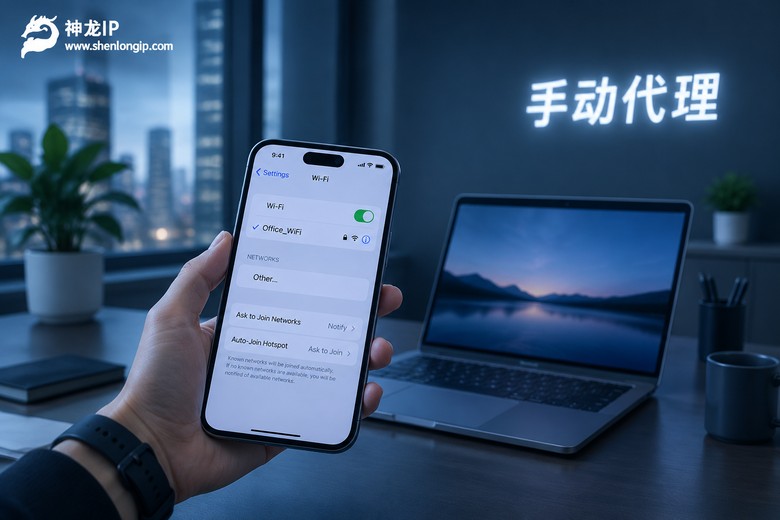
macOS 稍微绕一点:系统设置 → 网络 → 选中当前用的连接(Wi-Fi 或有线)→ 详细信息 → 代理。这里会看到网页代理(HTTP)、安全网页代理(HTTPS)、SOCKS 代理三个勾选项,勾哪个取决于你手上的 IP 是什么协议。填完服务器和端口,记得点"好",再点一次"应用"——很多人漏了最后这一步,设置界面看着是勾上的,其实没生效。
浏览器这边,Chrome 和 Edge 默认就是跟随系统代理的,不用额外设置。Firefox 是个例外,它自己有一份代理配置:设置里搜"代理",默认选的是"使用系统代理设置",你想让它单独走别的线路,就选"手动配置代理",把 HTTP 代理和 SOCKS 主机分开填。
如果你习惯用命令行核对,Windows 上可以这样看一眼当前系统代理有没有写进去:
Get-ItemProperty 'HKCU:\Software\Microsoft\Windows\CurrentVersion\Internet Settings' |
  Select-Object ProxyEnable, ProxyServer
macOS 上对应的写法是:
networksetup -setwebproxy "Wi-Fi" 123.45.67.89 8080
networksetup -setsecurewebproxy "Wi-Fi" 123.45.67.89 8080
networksetup -getsocksfirewallproxy "Wi-Fi"
第一条命令设的是 HTTP 代理,第二条设的是 HTTPS 代理,最后一条用来查 SOCKS 代理当前的配置。用完后想还原,把同样的命令再执行一遍、地址留空就行。
路径二:装个插件,把切换做成一次点击
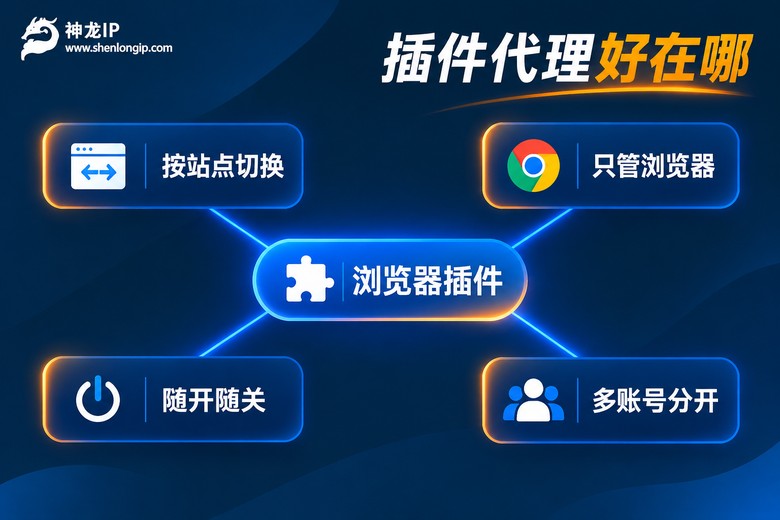
插件这条路更适合"一个浏览器里跑好几个身份"的人。做法不复杂:在浏览器的扩展商店里搜代理管理类的插件(SwitchyOmega 这类是最常见的选择),装上之后新建一个情景模式,协议选 HTTP 或 SOCKS5,服务器填 IP,端口填端口,如果IP带账号密码认证,就在认证那一栏填上用户名和密码,保存,然后点插件图标切到这个模式。
它最大的好处是"粒度细"。你可以给 A 站点配一条线路、给 B 站点配另一条,剩下的流量走直连;也可以开两个浏览器窗口,一个挂在南方的IP上,一个挂在北方的IP上,互相不打架。做自媒体多账号运营的人特别吃这一套——每个号配一条独立线路,登录环境分开,比反复改系统设置省事得多。
缺点是它只管浏览器。你在浏览器里查到的出口地址是代理城市的,但同一台电脑上的其他软件还是本地网络。另外插件质量参差不齐,有的对 WebSocket 支持不好,有的默认不接管 HTTPS,遇到页面打不开先别急着怀疑IP,去插件设置里把协议开关挨个看一遍。
两条路怎么选,看这张表
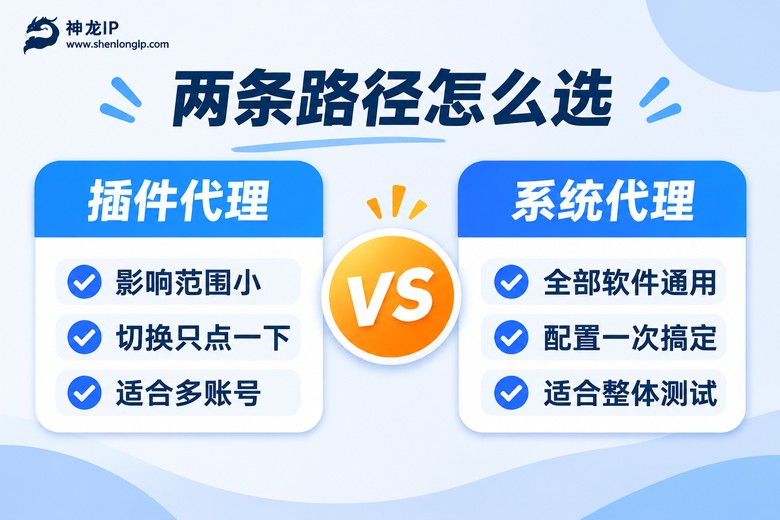
不用纠结哪个"更高级",看你要解决什么问题就行。下面这张表是我自己踩过坑之后整理的,对照着看基本不会选错。
| 对比项 | 浏览器插件代理 | 系统代理 |
|---|---|---|
| 生效范围 | 只有这个浏览器 | 整台电脑上的软件 |
| 切换速度 | 点图标,一秒换一条 | 每次都要进设置改地址端口 |
| 配置难度 | 图形界面,照着填就行 | 要记清 IP、端口、协议类型 |
| 支持协议 | 看插件,一般支持 HTTP/HTTPS/SOCKS5 | 系统支持的协议都能用 |
| 适合场景 | 多账号隔离、单站点调试、各地搜索结果对比 | 整体环境模拟、软件测试、全机统一出口 |
| 出问题先查哪 | 插件日志、绕过列表、HTTPS 开关 | 系统设置是否保存、认证是否通过 |
填完发现没生效,先查这几处
代理填完打不开网页,或者打开了但出口地址没变,八成是下面几个原因之一,按顺序排一遍基本能定位。
第一,协议和端口对不上。每条代理IP都会标明它是 HTTP 还是 SOCKS5,端口也是配套的。把 SOCKS5 的端口填进 HTTP 那一栏,看着配置齐全,实际上根本连不通。这是最常见的错误,没有之一。
第二,账号密码里有特殊字符。有些密码带 @ 或者 :,直接填进插件或者拼接进命令里会被截断,导致认证失败。要么换成纯字母数字的密码,要么做一次编码。
第三,绕过列表把目标站点排除了。插件里通常有一份"不代理的地址"清单,本地地址、内网地址都在里面。如果你手动加过例外规则,目标站点可能正好被跳过,流量直接走了本地。
第四,只接管了 HTTP,没接管 HTTPS。现在大部分站点都是 HTTPS,如果插件只勾了 HTTP,地址栏里那把锁一出来,请求就绕开代理了。
第五,系统设置点了但没保存。macOS 上要"好"+"应用"两次确认,Windows 上有些版本改完要重新打开一次浏览器才认。别嫌麻烦,改完立刻开个页面查一下出口地址,比事后猜强。
地址和端口从哪来:把IP接进浏览器
上面讲的都是"怎么填",填的东西得先有。这部分建议用稳定的代理服务,不然今天能连、明天掉线,排查成本比配置本身还高。神龙IP这边给到的是自营机房的资源,200+城市精准定位、1000万+纯净IP,30ms 左右的响应速度,协议覆盖 IKEv2、PPTP、L2TP、SSTP 和 SOCKS5,数据传输全程加密,浏览器插件和系统代理两条路都能直接对接。
如果你主要在浏览器里做各地搜索排名测试、多账号的IP独立防关联,动态高级套餐会更顺手:6Mbps 峰值带宽,日更 200 万+ IP,时效可以在 2 到 360 小时之间选,短任务用短时效、长周期项目拉长一点,切换城市的时候直接在插件里换个情景模式就行。要是你需要一条长期不动的固定出口,比如让某个账号始终在同一个城市登录,那就看静态高级套餐——长期固定IP,走运营商合作资源,6Mbps 带宽。带宽这块还能按需定制到 6-15M,看你实际跑的数据量。
拿到 IP 之后要做的就三件事:把 IP 抄进"服务器"栏,把端口抄进"端口"栏,把账号密码填进认证栏。协议类型一定要看清,写的是 SOCKS5 就在插件里选 SOCKS5,别硬塞进 HTTP 里。

常见问题
Q:系统代理设置好了,为什么 Chrome 还是走本地网络?
先确认系统设置真的保存成功了——Windows 上重开一次设置界面看开关还在不在,macOS 上看有没有点"应用"。另外 Chrome 有时会缓存旧的网络配置,把浏览器完全退出再打开(不是关窗口,是退出进程)基本就能跟随新设置。如果你之前装过别的代理插件并且处于启用状态,插件会优先接管,先把插件切成"直接连接"再测。
Q:插件代理和系统代理能同时开吗?会不会冲突?
能同时开,但插件一般优先级更高。也就是说系统代理配的是 A 城市,插件配的是 B 城市,浏览器实际走的是 B,其他软件走的是 A。这个特性其实挺有用:整机挂一条稳定的线路,浏览器里单独切到需要测试的城市,互不干扰。唯一要注意的是排查问题时别把两个都开着,容易搞不清是谁在起作用。
Q:填完之后页面一直转圈,是IP不能用吗?
先别急着换IP。按这个顺序试:把协议改成 SOCKS5 再试一次;去掉账号密码看能不能连上(有些服务需要先认证再转发);换一个普通网站而不是目标站点测,排除是站点本身的问题;最后拿这条IP在其他工具里测一下,能通就说明是浏览器配置的问题,不通再联系服务商换IP。神龙IP 这类自营机房的资源稳定性一般不错,连不上大概率还是端口或协议填错了。
Q:一个浏览器里能同时开好几个不同城市的IP吗?
同一个浏览器窗口不行,但可以用多个浏览器配置文件或者不同浏览器分开跑,各自挂不同的插件情景模式。做多账号的时候这是常规做法:一个配置文件对应一条固定线路,登录环境彼此独立。频率别太高,同一台电脑上开太多配置文件会吃内存,一般同时跑三到五个就够了。