
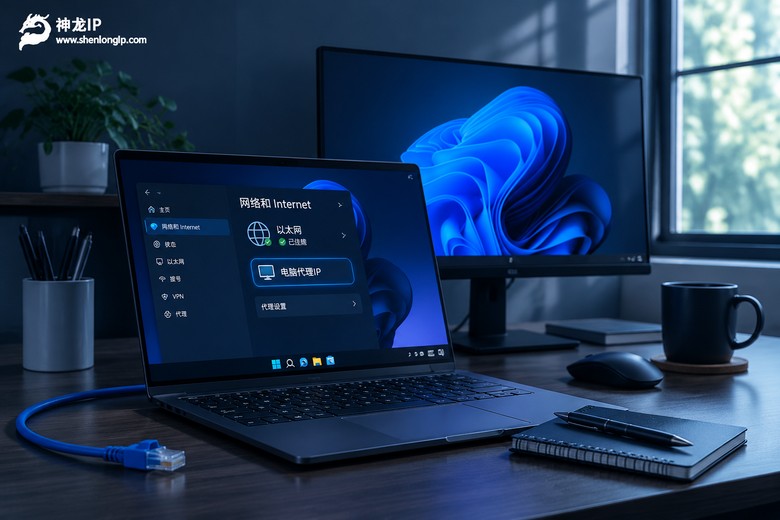
先在脑子里分个类:电脑上的代理IP软件不是同一种东西
不少人在搜索框敲“电脑代理ip软件有哪些”,心里想的是去下载一个 exe,双击装完就能用。真装起来才发现,有的装完变成一个拨号连接,有的装完只在托盘里躺一个图标,还有的根本不是软件,就是浏览器里的一个开关。搞不清这个区别,后面全是弯路。
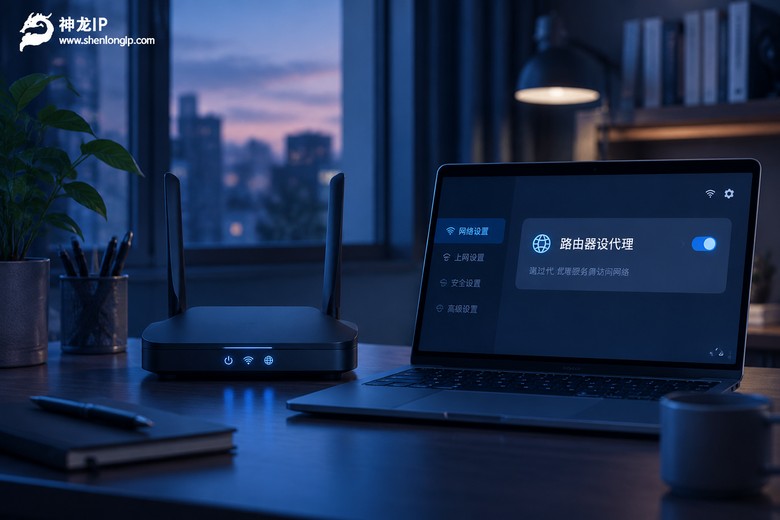
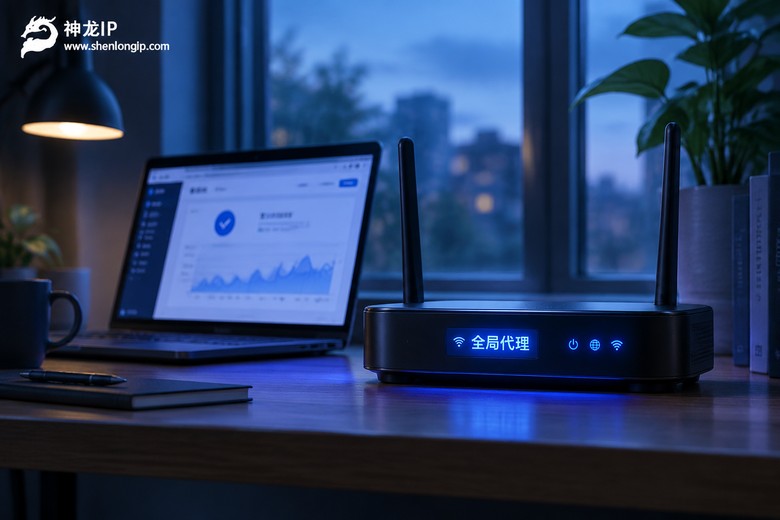
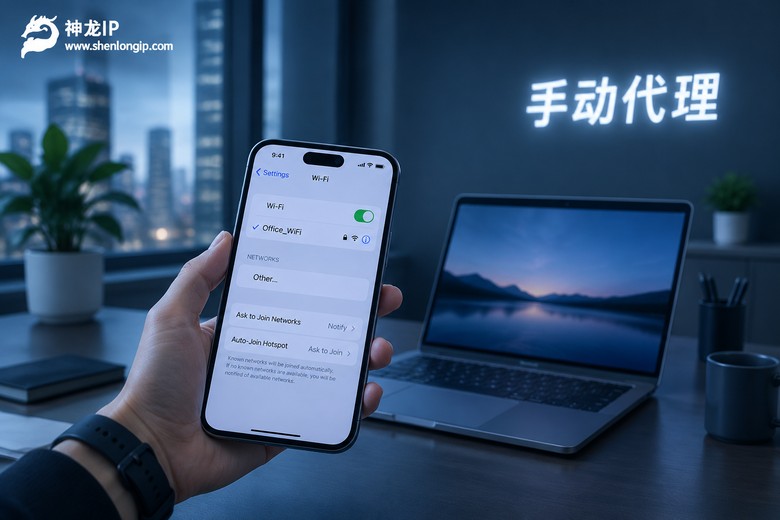
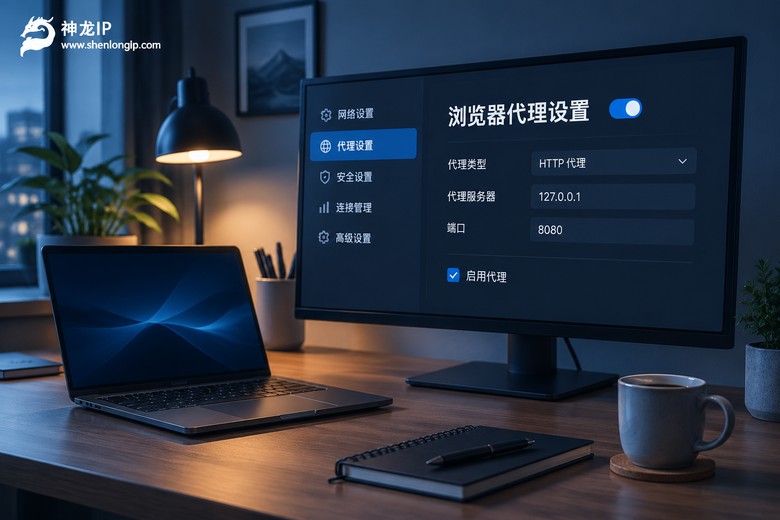
按实际作用范围,可以粗暴地分成三类。第一类是客户端型,厂商提供一个登录客户端,你填账号密码,它在系统里建一条隧道或者一个拨号条目,整台电脑的流量都从这条线走。第二类是系统设置型,Windows 自带的代理设置、命令行的 netsh、或者软件自带的启动参数,本质上都是往系统里写一个代理地址,适合临时用用的场景。第三类最轻,就是浏览器插件型,只有那个浏览器里的网页走代理,其它软件该怎么样还怎么样。
| 形态 | 影响范围 | 上手难度 | 典型用法 |
|---|---|---|---|
| 客户端型 | 整台电脑 | 中等,要装要登录 | 长时间跑任务、多软件同时用 |
| 系统设置型 | 走系统代理的程序 | 低,改个地址就行 | 临时验证、固定几台机器 |
| 插件型 | 单个浏览器 | 最低 | 只看看网页归属地 |
这张表不是让你背,是让你在下手之前先回答一个问题:我要代理的是整台电脑,还是一个浏览器窗口?答案是前者,就往客户端型或者系统隧道那条路走;只是偶尔看看网页显示哪个城市,插件够用了,没必要折腾。

下载和安装这几步,坑基本都在这儿
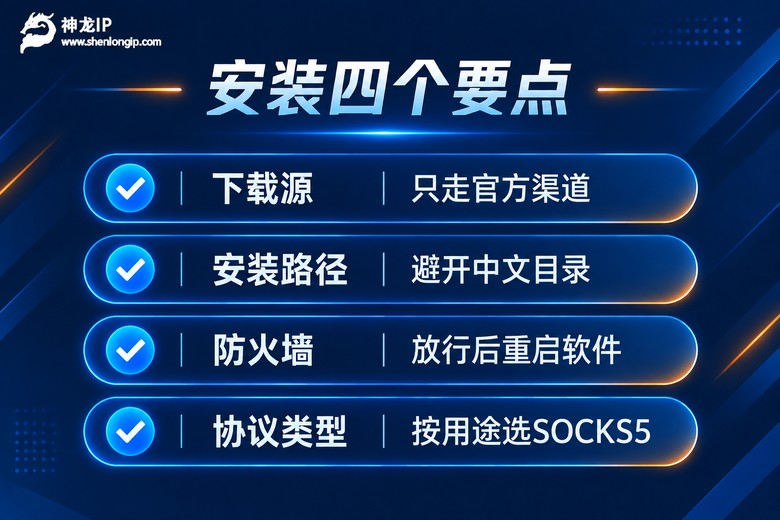
下载源先看清楚。搜索引擎里排在前面的下载站,安装包里常常夹带一堆推广组件。安装向导一路点“下一步”的时候,注意看有没有被默认勾上的附加项,把勾去掉再继续。正规一点的做法是直接去官方渠道拿安装包,安装包体积、版本号都能对上,后面出问题也好排查。
安装路径别用中文和长空格。这事听起来像玄学,但确实常见:装在 D:\我的软件\代理工具 2.0\ 这种目录下,某些客户端写配置文件时路径解析出错,表现就是能登录、日志里一直报错、就是连不上。换成 D:\proxy\client 这种纯英文短路径,问题基本消失。
右键用管理员身份跑一次。客户端要动系统的网络适配器,权限不够的时候它会“假成功”——界面显示已连接,实际系统里没建出那条线路。第一次启动老老实实右键选管理员身份运行,之后再正常双击就行。
防火墙和杀毒软件会拦。首次运行弹窗问你要不要允许访问网络,一定要点允许。有些安全软件默认拦截陌生程序改网络配置,拦了之后的表现是:客户端显示连接成功,浏览器打开网页转圈圈。这时候去安全软件的拦截记录里翻一下,把对应程序加进信任列表,再重启客户端。
卸载旧客户端要清干净。换过两三款工具的人,设备管理器“网络适配器”里往往堆着几个带感叹号的虚拟网卡。新装的客户端有时候会去抢同一个网段,结果两个都连不上。装之前先去设备管理器把这些残留项删掉,再继续。
装完先别急着干活,把IP验一遍
界面上那个绿色的“已连接”三个字,不值得信任。真正靠谱的判断标准只有一个:出口IP变了没有,归属城市对不对得上。
第一步,连接前先记录一次。打开浏览器随便搜一下“IP”,把当前的城市和运营商记在记事本里。这一步很多人省掉,后面就说不清到底变没变。
第二步,确认本地端口在监听。如果用的是 SOCKS5 这类本地端口模式,打开 PowerShell 敲一行:
Test-NetConnection 127.0.0.1 -Port 1080看到 TcpTestSucceeded : True,说明客户端在本地把门打开了。如果这里是 False,先别怀疑账号,先回上一步查防火墙和客户端是否真的启动成功。
第三步,再查一次出口信息。如果本地端口通了,但浏览器显示的还是原来的城市,那多半是浏览器没走这个端口。可以用 curl 直接指定代理测一下:
curl.exe -x socks5h://账号:密码@127.0.0.1:1080 https://example.com -I返回 200 或者 3xx,说明这条线路本身是通的,问题出在浏览器或者软件的代理设置上,而不是线路。还有一种情况:网页打不开但端口明明通着,多半是 DNS 没跟着走,把系统 DNS 换成公共 DNS 再试。
顺带说一句,Windows 系统代理的开关状态可以直接查注册表,比在设置界面里翻来翻去快:
reg query "HKCU\Software\Microsoft\Windows\CurrentVersion\Internet Settings"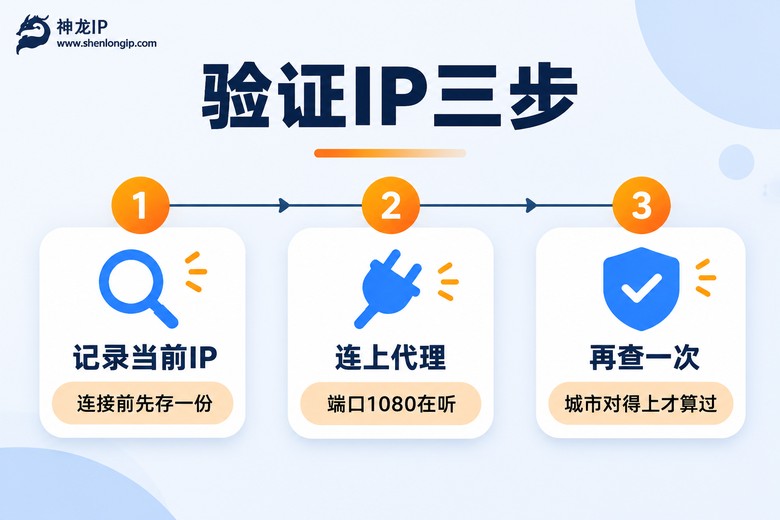
协议和参数怎么配,才不至于连上就掉
客户端里那一排协议选项,很多人是随手选第一个。其实选哪个,取决于你要拿它干什么。
SOCKS5 是最好使的一个,浏览器、采集类工具、大部分命令行程序都认它,配置方式就是“地址 + 端口 + 账号密码”,简单直接,数据传输全程加密。日常写脚本、跑数据、测试不同城市看到的搜索结果,选它就行。
L2TP、IKEv2、SSTP 这几个偏整机隧道,装完之后系统里会多一个网络连接,点一下就拨号。好处是所有软件不用单独配置,坏处是断了要重新拨。IKEv2 在笔记本上表现比较稳,合盖再打开经常能自己接回去;SSTP 走的是常规端口,在限制比较严的环境里更容易连上;PPTP 兼容性最好,老机器老系统也能用,安全性上就别指望太多。
时效和带宽这两个参数,很多人是装完才发现要调。做一次性的验证任务,开个两三小时就够,没必要挂一天;做长期固定的业务,那就别用短时效的线路,中途掉线重连反而更麻烦。带宽方面不是越大越好,看你的实际用量,一般 6-15M 之间可定制,跑页面类任务用低档就够,跑视频或者大文件传输才需要往上加。
不同的用法,配的东西真不一样
聊到这里,回到最开始的问题——电脑代理IP软件有哪些、该怎么选。软件本身只是壳子,真正决定体验的是背后那批 IP 的质量和线路的稳定性。
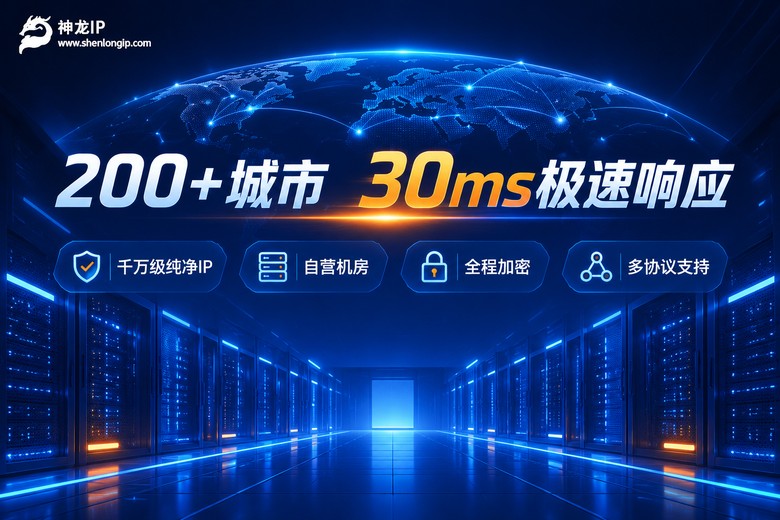
神龙IP 在这方面比较省心:200+城市精准定位,1000万+纯净IP,30ms 极速响应,机房是自营的,带宽 6-15M 可定制,支持 IKEv2、PPTP、L2TP、SSTP、SOCKS5 几种协议,数据传输全程加密。装客户端的时候,Windows 上这几种协议的配置入口它都给了,不用自己再去折腾第三方拨号工具。
套餐一共四种,按用途对号入座就行。做营销推广、各地搜索排名测试这类需要频繁换地区的活,动态高级比较合适,6Mbps 峰值带宽、日更 200 万+IP、2-360 小时时效可选,换个地区的 IP 就是点一下的事。要是跑数据采集、服务器压力测试,需要长期稳定不变的出口,那就看静态高级,长期固定 IP,走的是运营商合作资源,6Mbps 带宽,连着几天不动也没问题。另外还有动态独享(10Mbps 峰值、2-360 小时时效)和充值套餐,按自己的量来挑。
做完自媒体多账号的,思路又不太一样。几个账号挂着同一台电脑、同一个出口,很容易被平台关联到一起。这时候不是“随便找个代理”能解决的,要的是每个账号一个独立的 IP 环境,客户端里分开配、分开跑,谁也别挨着谁。
常见问题
Q:在 Windows 设置里填了代理地址,为什么有些软件能用、有些还是原来的 IP?
系统代理只对走系统网络组件的那批程序生效,很多客户端、采集工具、命令行程序走的是自己那套网络逻辑,压根不理系统代理。想让整台电脑都走,用客户端型工具建隧道,或者用 SOCKS5 本地端口让每个软件单独指过去。
Q:装完提示“无法连接到远程计算机”,从哪儿开始查?
先查账号密码有没有多空格,再查本地端口通不通(前面那行 Test-NetConnection),然后看防火墙有没有放行这个程序。这三步都没问题,就看协议是不是选岔了——账号只开通了 SOCKS5,你却在客户端里选了 L2TP,怎么点都连不上。
Q:一台电脑能不能同时跑好几个不同的 IP?
可以。用本地端口模式,每个客户端实例绑一个不同的本地端口,各个软件分别指向不同端口就行。不过要注意,多个账号同时跑的时候,用独享线路比共享线路稳,IP 被别的用户连累的概率小很多。
Q:那些免费的电脑代理IP软件,真的不能用吗?
能连上,但别指望它稳定。免费池里的 IP 通常被很多人反复用过,目标站点早把这些地址记下来了,你连上去可能一开始几秒就弹验证、直接返回空结果。短期验证个配置流程还行,真跑业务还是选自营机房的线路,至少 IP 的干净程度和时间稳定性有保障。