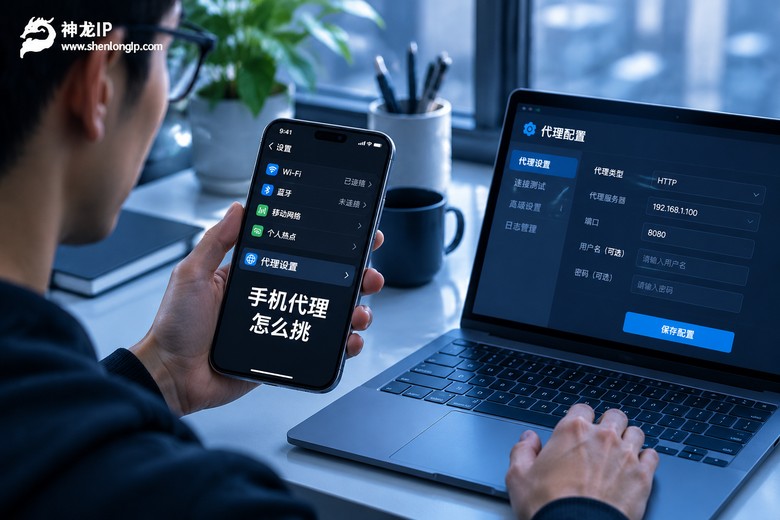

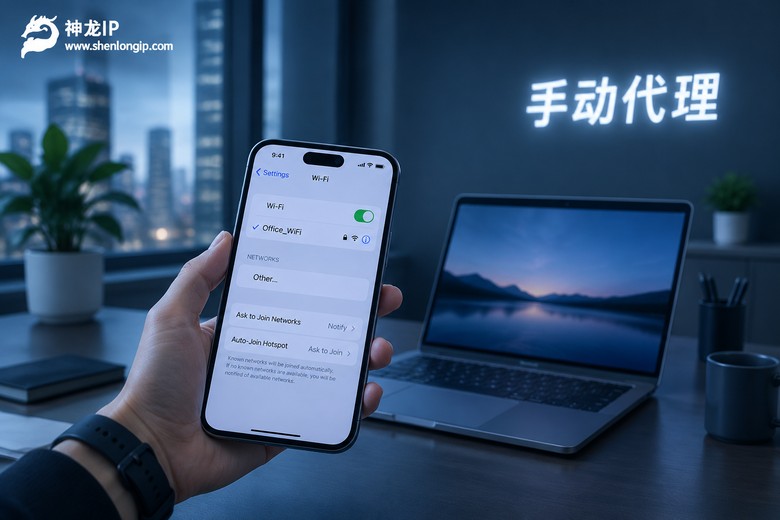
很多人第一次在 iPhone 上找代理设置,会卡在同一个地方:设置里翻了一圈,只有 Wi-Fi、蜂窝网络、个人热点,压根没有"代理"两个字。其实它藏得挺深——在 Wi-Fi 详情页最下面。找到入口之后,真正要动手的也就是填两个框。
这篇就按手指点击的顺序,把苹果手机手动代理的完整填写过程走一遍,中间容易填错的地方、填完怎么验证、连不上是什么原因,一并说清楚。
先搞清楚:iOS 手动代理到底要填什么
打开设置 → 无线局域网,点当前连着的那个 Wi-Fi 右边的蓝色 i 图标,往下滑到底,会看到"配置代理"这一项,默认是"关闭"。改成手动之后,页面上会多出两个必填栏:服务器、端口,另外还有一个"鉴定"开关。
服务器这一栏填的是代理商给你的那串地址,可能是一串数字 IP,也可能是一个域名。端口是紧跟着地址一起给的一串纯数字。这两个是一对,缺一个都上不了网。鉴定开关默认关着,只有当对方给了账号密码,才需要打开并把用户名、密码填进去。
| 填写项 | 该填什么 | 最容易犯的错 |
|---|---|---|
| 服务器 | 一串 IP 或一个域名,原样复制 | 把端口一起粘进服务器栏,中间还带冒号 |
| 端口 | 纯数字,比如 8080、3128 | 多打空格,或者前面加了字母 |
| 鉴定 | 多数情况保持关闭 | 打开了却没填账号密码,一直弹验证框 |
还有一个必须提前说的点:iOS 系统里这个手动代理,走的是 HTTP 代理。如果你的线路是 SOCKS5、SSTP 这类协议,硬塞进 Wi-Fi 设置里是通不了的,得在对应的软件里填,别在这页反复折腾。
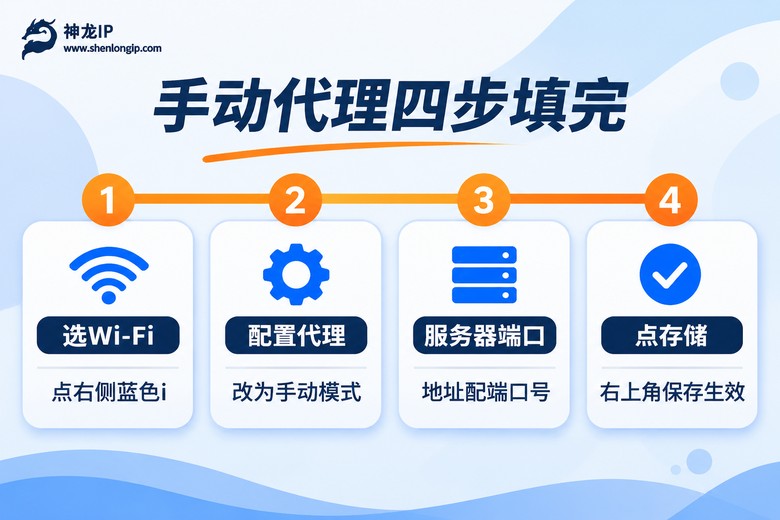
手把手:从点开设置到点存储,一共六步
下面按顺序来,中间别跳步。
第 1 步,主屏找到"设置",进去点"无线局域网"。
第 2 步,确认手机已经连上你要用的那个 Wi-Fi,信号后面有个勾才算连上。
第 3 步,点 Wi-Fi 名字右侧的蓝色 i,进入详情页。
第 4 步,手指往下滑,找到"配置代理",点进去选"手动"。
第 5 步,把地址粘进"服务器",把数字敲进"端口",需要账号密码的再把"鉴定"打开。
第 6 步,点右上角的"存储"。这一步千万别忘,不点存储前面全白填。
填的时候照着这个格式对照一下,心里就有数了:
不需要账号的情况
服务器: 123.45.67.89        ← 只写地址,不要带 http://
端口:   8080               ← 纯数字,不能有空格
鉴定:   关闭

需要账号的情况
服务器: 123.45.67.89
端口:   3128
鉴定: 打开 → 用户名:xxxx 密码:xxxx几个细节值得记一下。服务器栏不能写 http:// 开头,带了就连不上;想改的话直接回这个页面改,不用把 Wi-Fi 删掉重连;家里和公司是两个不同的 Wi-Fi,就得各填一遍,系统不会自动帮你复制过去。
填完不算完,确认一下是不是真走通了
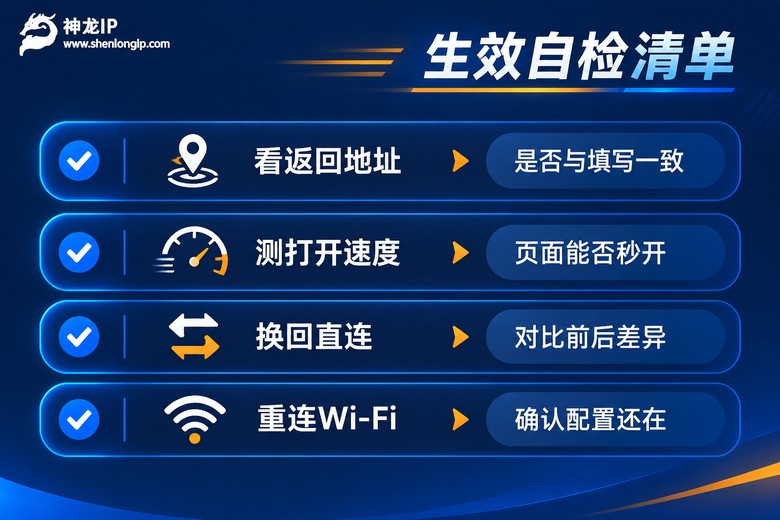
最笨也最靠谱的验证办法:打开 Safari,搜一下"我的IP",看结果页显示的地址是不是你刚刚填的那串。一致,说明走通了;还是原来的地址,那就是没生效。
第二招看速度。同一个网页,关代理和开代理各打开一次,如果开代理之后明显变慢或者一直转圈,通常是端口填错了,或者线路本身负载高。
第三招是重连测试。把 Wi-Fi 关掉再打开,回到刚才那一页,看"手动"和地址是否还在。iOS 会记住这个配置,重连同一个 Wi-Fi 仍然生效;换了别的 Wi-Fi,就得重新配。
| 出现的现象 | 大概率原因 | 怎么处理 |
|---|---|---|
| 网页一直转圈打不开 | 端口填错或服务器地址带了前缀 | 回详情页核对,把 http:// 删掉 |
| 反复弹输入密码的框 | 鉴定打开了,账号或密码不对 | 关掉鉴定,或重新核对账号 |
| 部分软件能用、浏览器不行 | 该软件走自己的通道,不吃系统代理 | 属正常现象,换验证方式再测 |
| 完全没反应,像没联网 | 地址已失效或线路到期 | 找服务方要一条新线路再填 |
手机上挂代理,这几类场景其实很常见
代理不是只有电脑才用。手机端做营销推广、看各地搜索排名表现的时候,需要从不同城市的位置去看页面长什么样、加载快不快,这时候手机连一条对应城市的线路,比开电脑更贴近真实用户。神龙IP 覆盖 200+ 城市精准定位,切到哪个城市就在设置里填对应那组地址,改一下端口就成。
再比如手机 App 的接口调试、数据采集时的 IP 轮换、服务器性能与压力测试里用手机做小流量验证,以及自媒体多账号需要 IP 独立防关联——这些场景对 IP 的干净程度要求高,1000万+ 纯净IP、自营机房、30ms 极速响应,掉线率和响应速度都比零散渠道稳一些。
协议方面不用操心,IKEv2、PPTP、L2TP、SSTP、SOCKS5 都支持,数据传输全程加密。选套餐看用途就行:偶尔用用、要短时间内多次拿到新的 IP,动态高级比较合适,6Mbps 峰值、日更 200 万+ IP、2-360 小时时效按需选;如果是长期挂着不想换地址,那就静态高级,运营商合作资源,长期固定 IP,6Mbps 稳定跑着。带宽 6-15M 可以按业务量定制,手机上刷页面、传点小文件完全够。

常见问题
Q:填完手动代理,锁屏或者重启后设置还在吗?
在的。iOS 会把配置记在这个 Wi-Fi 下面,锁屏、重启都不影响。但换了另一个 Wi-Fi 就得重新填一遍,因为每张 Wi-Fi 是独立保存的。
Q:一台 iPhone 能存几套代理配置?
理论上连过几个 Wi-Fi,就能存几套,各自独立、互不干扰。所以出差前把常用的几个网络各配一遍,到了地方连上就能直接用。
Q:填了之后微信能发消息,浏览器却打不开网页,是代理坏了吗?
不一定是坏了。有些 App 走自己的网络通道,不经过系统代理,所以表现会不一致。判断办法是拿浏览器再测一次,如果浏览器能出结果,代理本身没问题。
Q:手机用代理会不会很耗电、很慢?
耗电基本可以忽略,它只是把请求转发一下。速度取决于线路带宽和距离,选响应在 30ms 左右、带宽 6M 以上的线路,日常刷页面、看视频问题不大;如果明显卡,先排查是不是端口填错或者线路到期了。