

先弄明白:你要改的到底是哪一层的代理
很多人卡在这一步——设置了半天,浏览器打开网页还是原来的网络。原因很简单:浏览器里的"代理"其实有两条通道,一条走系统,一条走浏览器自己。
Chrome、Edge 这类浏览器默认是"跟着系统走"的。你在 Windows 设置里填了代理,它才生效;关掉系统代理,浏览器也就跟着恢复。而 Firefox 从很早的版本开始就自带独立的代理设置面板,你哪怕把系统代理关掉,它照样走自己那一份配置。
还有一个常见误区:不少人装了个插件,以为已经代理了,结果打开网页卡得不行。后来一查,插件里情景模式压根没启用,只是把地址填进去了而已。所以判断标准只有一个——填完必须验证一次出口IP,后面我会讲怎么快速验证。
第一条路:手动填地址和端口,一次设好长期用
适合什么情况?你只有一台机器、一个固定出口,那手动配置最省心,开机就是这状态,不用每次点来点去。
Windows 上的操作路径大概是这样:设置 → 网络和 Internet → 代理 → 手动设置代理,把"使用代理服务器"打开,地址栏填 IP(像 192.0.2.10 这种),端口填服务商给你的那串数字,点保存。Edge 和 Chrome 会自动跟随,不用再进浏览器里设一遍。
macOS 上走:系统设置 → 网络 → 选中当前连接 → 详细信息 → 代理,勾上"网页代理(HTTP)"和"安全网页代理(HTTPS)",两处都填同一个地址和端口,确定保存。
Firefox 用户可以直接在浏览器里改:设置 → 网络设置 → 手动配置代理,HTTP 代理和 HTTPS 代理分别填地址、端口,勾选"也将此代理用于 HTTPS"。这里的配置只影响 Firefox,别的软件不受影响。
填的时候有两个细节别漏。一是有些 HTTP 代理需要账号密码,Windows 在第一次访问时会弹窗让你输,macOS 则在代理面板旁边有"代理要求密码"的勾选。二是如果代理只支持 SOCKS5,你就得填在 SOCKS 那一栏里,填错栏位会一直转圈。
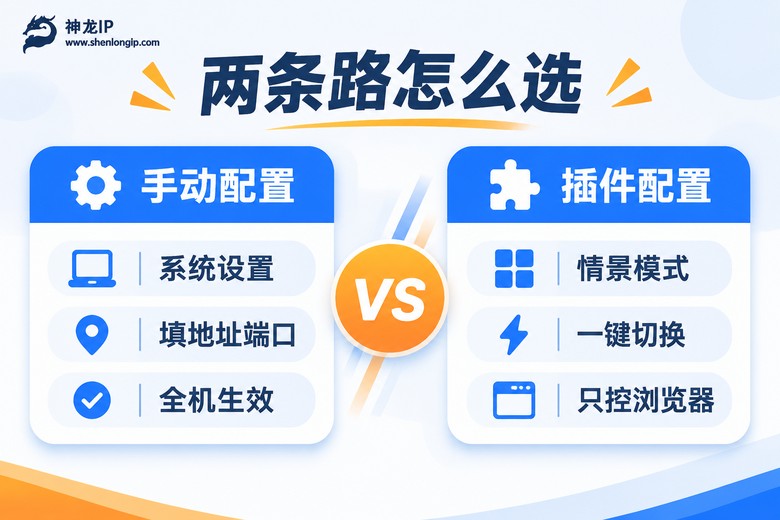
第二条路:用代理插件,切来切去最方便
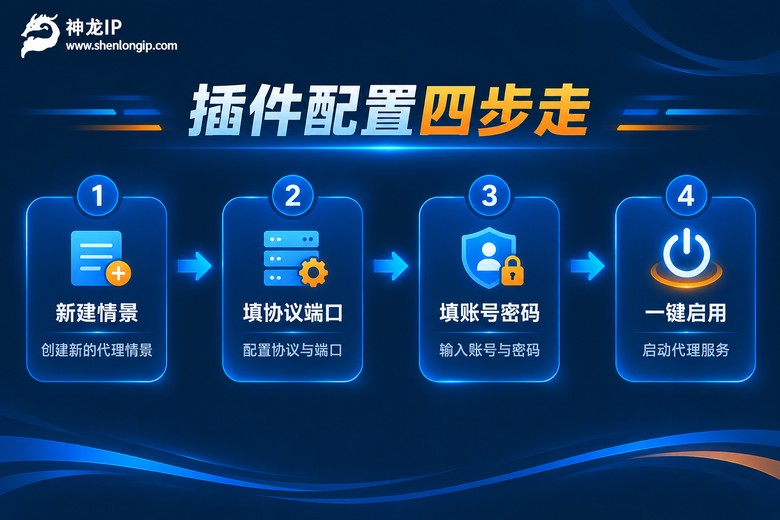
如果你经常在几个地区之间来回换,或者一台电脑上要同时跑几个独立环境的浏览器窗口,插件这条路会舒服很多。整个流程就四步:
装好一个代理管理类插件,点开它的设置页,新建一个情景模式(有的叫"情景"、有的叫"配置文件",意思一样),命名成"上海-采集"这种一眼能认出来的名字。然后在里面填协议类型、服务器地址、端口,需要认证的把用户名密码一起写上。最后回到浏览器工具栏,点插件图标,选刚建好的情景,打勾启用。
比手动配置更进一步的地方在于"自动切换"。你可以给不同域名挂不同的出口:公司后台走直连,测试站点走 A 地区,另一个业务走 B 地区。插件按规则自动判断,你不用手动点。Chrome 和 Edge 里还能配合多用户/多窗口使用,一个窗口对应一个情景,互不干扰。
| 对比项 | 手动配置(系统代理) | 插件配置 |
|---|---|---|
| 生效范围 | 整台机器的软件都走 | 只管浏览器里的流量 |
| 初次配置耗时 | 约 1 分钟 | 约 3 分钟 |
| 换地区 | 要重新进设置页改地址 | 点图标切换,2 秒 |
| 多套配置共存 | 不支持,得反复改 | 支持,建多个情景 |
| 按域名分流 | 需要写 PAC 文件 | 界面里勾选即可 |
| 适合场景 | 长期固定出口 | 多地区测试、多账号分环境 |
进阶:不想动设置,直接写启动参数或 PAC
有些场景不方便在界面上点——比如你要用脚本一次拉起好几个浏览器实例,每个实例走不同出口。这时候用启动参数最干净,一个实例一份配置,互不影响。
# 启动时就指定代理,关掉窗口即失效,不污染系统设置
chrome.exe --proxy-server="http=192.0.2.10:8080;https=192.0.2.10:8080" --proxy-bypass-list="localhost;127.0.0.1"
如果出口是 SOCKS5 协议,把协议头换掉就行,写成 socks5=192.0.2.10:1080。后面那个 bypass 参数是白名单,本地调试地址别走代理,不然连自己机器上的服务都打不开。
另一种是 PAC 文件,本质是一小段脚本,浏览器每次发请求前都会来问它一句"这个地址该走哪个出口"。写成一个本地文件,然后在代理设置里选"使用自动配置脚本",指向这个文件的路径:
function FindProxyForURL(url, host) {
  // 内网地址直连,别绕远路
  if (isPlainHostName(host) || shExpMatch(host, "*.internal")) {
    return "DIRECT";
  }
  // 其余流量统一走 SOCKS5 出口
  return "SOCKS5 192.0.2.10:1080; DIRECT";
}
写 PAC 的好处是把"分流规则"和"出口地址"分开了。哪天换服务商,只改最后返回的那一行地址,规则不用动。
配置完怎么确认真的生效了
别凭感觉。最直接的办法是搜一个"IP 归属地查询"的页面打开,看返回的城市和运营商对不对。如果还是本地地址,说明代理没走通。
几个常见的卡点,按出现频率排一下:
填的是 HTTP 代理,但访问的是 HTTPS 站点。这种最典型,地址栏能打开纯 HTTP 页面,一进 HTTPS 就打不开或者超时。解决办法是把地址同时填到 HTTPS 那一栏,或者直接换支持 SOCKS5 的服务。
账号密码没填对。带认证的代理,第一次访问会弹框要求输入。输错一次之后浏览器可能就把错误信息缓存了,得清掉重新来。
插件情景建了但没启用。图标是灰的就说明没生效,点一下切到有勾的状态。
DNS 没跟着走。有些配置只代理了网页流量,域名解析还是本地做的,查出来IP对了但归属地飘。SOCKS5 协议在这点上更稳一些,因为它可以把解析也一起交给出口端。
为什么折腾到最后,很多人会选商业代理服务
免费资源试几轮你就会发现两个问题:一是能用的没几个,二是用两天就失效。对做搜索排名测试、数据采集这类活来说,稳定比免费重要得多,中途断一次,前面的活可能就白干了。
神龙IP 在这块的做法比较直接:200+ 城市可以做精准定位,你要测某个城市的搜索展示效果,就换个对应城市的 IP,不用凑运气。协议上支持 SOCKS5、L2TP、SSTP、IKEv2 等几种,浏览器插件和系统手动配置两条路都能接上,填地址端口那一套完全通用。
如果你是高频换 IP 的用法,动态高级套餐比较合适——日更 200 万+ IP、6Mbps 峰值带宽、2 到 360 小时的时效可以自己选;如果是需要长期挂着不动,静态高级套餐给的是长期固定 IP,走运营商合作资源,稳定不少。带宽 6-15M 还能按需定制,自营机房,跑数据采集和多账号分环境都够用。

常见问题
Q:在 Windows 里设置了代理,Chrome 却没反应?
先确认"使用代理服务器"那个开关是真的打开了,有些系统更新后会自动关掉。其次看 Chrome 启动时有没有带过 --proxy-server 参数,命令行参数优先级高于系统设置,带着参数启动的话,系统里怎么改都不生效。
Q:Chrome 和 Edge 的代理设置是分开的还是一起的?
默认是一起的,都跟随系统。但两个浏览器都能各自用插件管自己的情景,这种情况下就互不影响了。Android 版 Chrome 早期版本自带代理设置项,后来的版本移除了,移动端一般靠系统级配置或专门的应用来处理。
Q:插件装好、地址也填了,网页一直转圈打不开?
大概率是协议填错了。HTTP 代理填到 SOCKS 栏,或者反过来,都会表现为连不上。再检查一下端口号有没有多打一位、IP 有没有把点打成逗号。
Q:同一个浏览器能同时用两个不同的出口吗?
一个窗口做不到,但你可以开两个浏览器实例,各自带不同的启动参数;或者在同一个浏览器里用两个独立用户配置,分别挂不同的插件情景。做多账号分环境时,这种隔离方式比反复手动切换要稳。