上周有个做本地生活号的朋友来找我,他想看看自己主推的关键词在不同城市搜出来是什么排名,服务商后台的IP都提取好了,结果卡在"往哪儿填"这一步,对着设置页面发了半天呆。其实代理IP的设置真没那么玄乎,电脑加手机拢共就那么几个入口,把参数含义弄明白,五分钟就能配好。这篇文章我把全平台的设置路径、每个参数是什么意思、连不上怎么排查,一次讲清楚。
动手之前,先把四样参数备齐
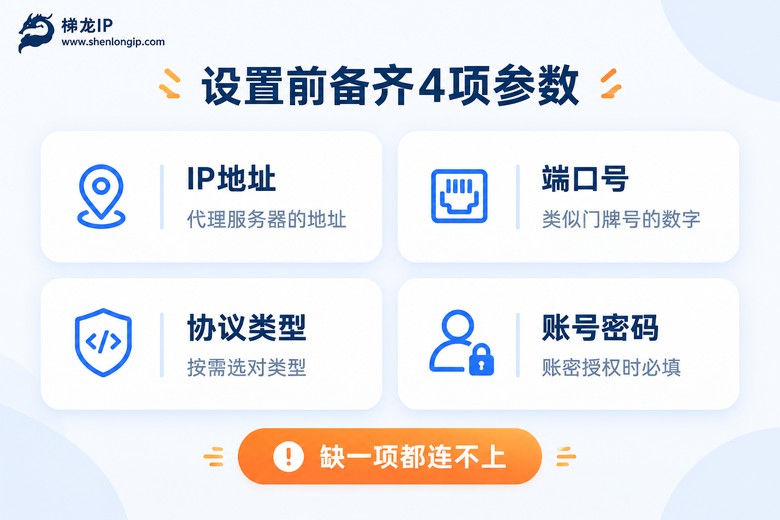
不管什么设备,设置代理本质上就是回答四个问题。
第一,IP地址。也就是代理服务器的地址,长得很像 223.112.45.10 这样一串数字,从服务商后台直接复制就行。
第二,端口号。可以理解成这栋楼的门牌号。同一个IP上可能开着好几个端口,填错了门就进不去,常见的有 8080、3120 这类数字。
第三,协议类型。日常打交道最多的是 HTTP/HTTPS 和 SOCKS5 两种,区别看下面这张表:
| 对比项 | HTTP/HTTPS | SOCKS5 |
|---|---|---|
| 工作范围 | 主要代理网页访问 | 网页、软件、脚本都能走 |
| 适用场景 | 看网页、挂浏览器 | 跑客户端、跑采集脚本 |
| 手机原生支持 | 支持 | 一般要借助客户端工具 |
| 填写位置 | 系统代理入口 | 客户端或应用内部设置 |
第四,授权方式。私密代理通常两种授权:把你常用的IP加进白名单,或者用账号加密码登录验证。如果你的网络环境经常变(比如笔记本在公司和家之间来回搬),账密授权会省心很多。
以一条典型的代理信息为例:
IP地址:223.112.45.10
端口:8080
协议:SOCKS5
账号:sl_user_88
密码:aX9#k2Lm
这四样缺一个都连不上。我的习惯是拿到IP后先在记事本里整理成上面这种格式,后面不管在哪个设备上填,照着抄就行,不容易出错。
电脑端设置:Windows 和 Mac 的具体路径
Windows 10 / 11 这样走:
打开"设置 → 网络和 Internet → 代理",找到"手动设置代理"这一栏,把开关打开。在"代理IP地址"里填服务器地址,端口填对应的数字,点保存,浏览器立刻就会走这条通道。这里有个细节要注意:Windows 这个原生入口只认 HTTP 协议,如果你拿到的是 SOCKS5 的IP,就得借助支持 SOCKS5 的客户端工具来挂载,很多浏览器扩展也能胜任这件事。
Mac 这样走:
打开"系统设置 → 网络",选中正在用的 Wi-Fi,点"详细信息"(老版本系统叫"高级"),进入"代理"标签页。这里可以勾选"网页代理(HTTP)""安全网页代理(HTTPS)",也能勾"SOCKS 代理",把地址和端口填进右侧输入框,点"好"再点"应用"保存。Mac 的原生设置对协议的兼容性比 Windows 好一些,SOCKS5 不用额外装工具。
手机端设置:安卓和 iPhone 的入口藏得有点深
手机上的代理入口不在显眼的位置,第一次找很容易迷路。四个平台的路径我汇总成一张表:
| 设备 | 设置路径 | 原生支持的协议 |
|---|---|---|
| Windows | 设置 → 网络和Internet → 代理 | HTTP/HTTPS |
| Mac | 系统设置 → 网络 → 详细信息 → 代理 | HTTP/HTTPS、SOCKS |
| 安卓 | WLAN → 长按当前网络 → 修改网络 → 高级选项 | HTTP |
| iPhone | 设置 → 无线局域网 → 点感叹号 → 配置代理 | HTTP |
安卓的具体操作:打开"设置 → WLAN",长按当前已连接的 Wi-Fi 名称,选"修改网络"或点右侧的齿轮图标,展开"高级选项",把"代理"从"无"改成"手动","服务器主机名"填IP地址,"服务器端口"填端口,保存即可。
iPhone 的具体操作:打开"设置 → 无线局域网",点当前 Wi-Fi 右侧的感叹号,拉到最底下的"配置代理",选"手动",填"服务器"和"端口",如果开认证就再填账号密码,点存储。
手机端有两个提醒。一是流量状态下系统级代理基本没入口,这些设置都挂在 Wi-Fi 里面,想在不连 Wi-Fi 时也生效,得靠支持代理的客户端工具;二是手机原生设置一般只支持 HTTP 代理,SOCKS5 的IP在手机上建议用客户端来跑,兼容性更好。
参数填对了还是连不上?对照这张排查清单
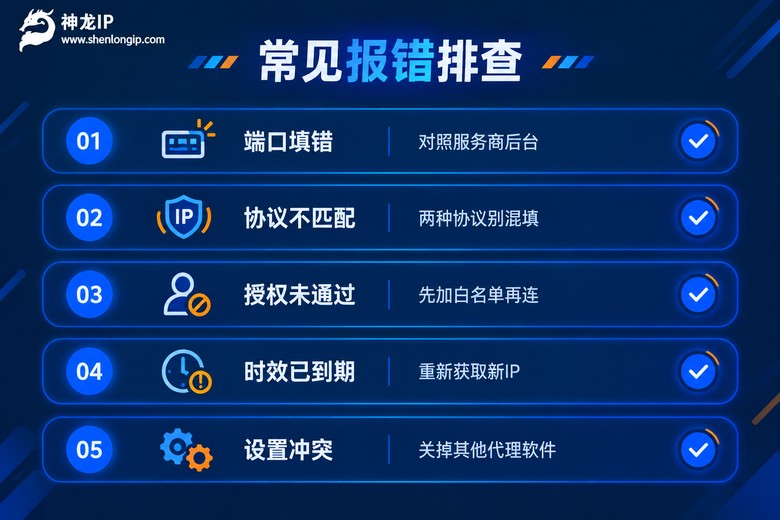
大部分"连不上"的问题,都出在下面这几个地方:
端口和协议对不上号。把 SOCKS5 的端口填进了 HTTP 的框里,典型表现是网页打不开,但聊天软件一切正常。回后台核对一下这条IP的协议和配套端口,别凭经验猜。
授权没生效。白名单里加的是你上次的出口IP,家里宽带重新拨号后地址变了,授权自然失败;账密授权则多半是密码里的大小写或特殊符号输错。建议直接从后台复制粘贴,别手敲。
时效到了。动态代理的IP有存活时间,短的几小时,长的看套餐设置,到期就自动回收。表现是前一天还好好的,今天突然连不上,重新提取一条新的就行。
本地软件打架。电脑上装过别的代理工具没退出,两个代理抢同一个出口,谁都不通。设置前先把不用的工具关干净,只留一条通道。
三分钟验证代理有没有生效
设置完别急着干活,先做三件事确认。
第一,打开任意一个查本机IP的网页,看显示的地址是不是你填的那一条,归属地是不是你选的城市。第二,多刷新几次,动态代理的出口可能每次都有细微差别,属于正常现象。第三,感受一下延迟,优质的代理能做到 30ms 级别的响应,刷网页基本无感;如果点开一个页面要等两三秒,说明这条IP质量一般,换一条再试。
如果查出来还是你本来的IP,八成是设置没保存生效,或者浏览器里另装了扩展在接管流量,逐项排查就好。
想省事,选对服务商是第一步
自己完整折腾过一轮就明白:设置本身不难,麻烦的是后续的参数管理——IP会过期、要重新提取、换设备还得重填一遍。所以挑服务商的时候,我建议重点看两点。
一是参数给得全不全。神龙IP的提取页面会直接给出IP、端口、协议和账密,信息齐整,照着填就行,不用自己东拼西凑去猜格式。
二是协议覆盖够不够宽。神龙IP同时支持 IKEv2、PPTP、L2TP、SSTP、SOCKS5,数据传输全程加密。电脑上跑脚本、手机上配全局,都不用担心协议对不上号。
资源层面,它有 200+ 城市精准定位和 1000万+ 纯净IP池,自营机房延迟稳定。拿动态高级套餐来说,峰值带宽 6Mbps,日更 200万+ IP,时效 2-360 小时可以按需选,做各地搜索排名测试、数据采集轮换这类事情足够用。开头提到的那位朋友,后来手机上配一次,之后每天从后台提取新参数填进去,两分钟搞定。

常见问题
Q: 手机用流量能设置代理吗?
系统自带的代理入口基本都挂在 Wi-Fi 设置里,纯流量网络下想生效,需要借助支持代理的客户端工具,把IP和端口配进工具里再联网。经常在外面跑的用户,建议优先选账密授权,换网络环境也不用重新加白名单。
Q: 设置完代理网速变慢了,正常吗?
多绕一跳中转,速度多少会有损耗,轻微变慢正常。如果慢得离谱,先看带宽档位——比如动态高级套餐峰值是 6Mbps,传大文件本来就快不起来;再看延迟,正常应该在几十毫秒级别,拖到几百毫秒说明这条IP质量一般,重新提取一条即可。
Q: IP用着用着就失效了是怎么回事?
动态代理的IP本来就有存活周期,2到360小时不等,到期自动回收,这是机制不是故障。失效后回后台重新提取一条,把新参数填进去就行。如果业务需要长期不变的地址,选静态类的套餐更合适,一条IP能挂很久。
Q: HTTP 和 SOCKS5 到底选哪个?
只看网页的话,HTTP 够用还省事,手机原生设置也认它;要在电脑上挂客户端软件、跑采集脚本,选 SOCKS5 更稳。拿不准就直接看服务商标注的协议类型,协议和端口匹配上,一次就能设置成功。