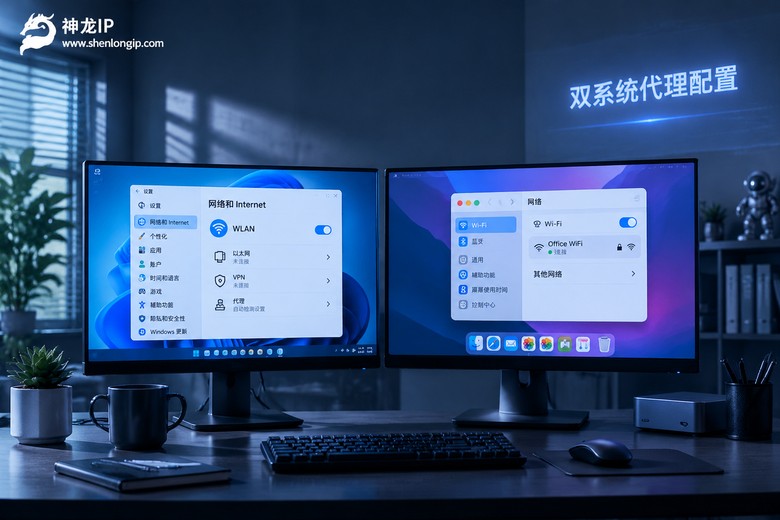

先判断路由器能不能做全局代理
很多人以为在电脑里填了代理,家里所有设备就都跟着变。其实路由器全局代理的关键是:流量先经过路由器,再被转发到代理IP。若后台只有“单设备代理”“浏览器代理”,通常只影响一台设备,不算全局。
你可以先进入路由器管理页,找这几个入口:WAN设置、网络设置、流量转发、透明代理、上游代理、HTTP代理、SOCKS5代理。如果能看到“代理服务器”“端口”“用户名”“密码”,并且支持保存,就可以尝试配置。如果只有拨号、DNS、端口映射,说明这台路由器可能不支持全局代理,需要换支持自定义规则的路由器或软路由。
还有一个容易忽略的点:全局代理一定要绕过内网。否则访问路由器后台、局域网设备、打印机时也会走代理,容易出现卡住或打不开的情况。
设置前把这几项准备好
开始配置前,先把服务商给你的信息整理好,别边填边找。一般包括:代理IP地址、端口、协议类型、用户名、密码、时效。如果做路由器全局代理,建议优先看固定出口,稳定比频繁变动更省心。
以神龙IP为例,静态高级适合长期固定出口,提供长期固定IP、运营商合作资源、6Mbps带宽;动态高级适合需要轮换IP的场景,提供6Mbps峰值、日更200万+IP、2-360小时时效。你可以先把下面这些信息抄到便签里:
proxy_type = socks5
proxy_host = 203.0.113.10
proxy_port = 8080
proxy_user = your_user
proxy_pass = your_pass
这里提醒一下:协议要和服务商给的保持一致。如果给的是SOCKS5,就不要选HTTP;如果要求带用户名密码,别漏掉。上面的IP只是示例,实际填写时以服务商提供的地址为准。
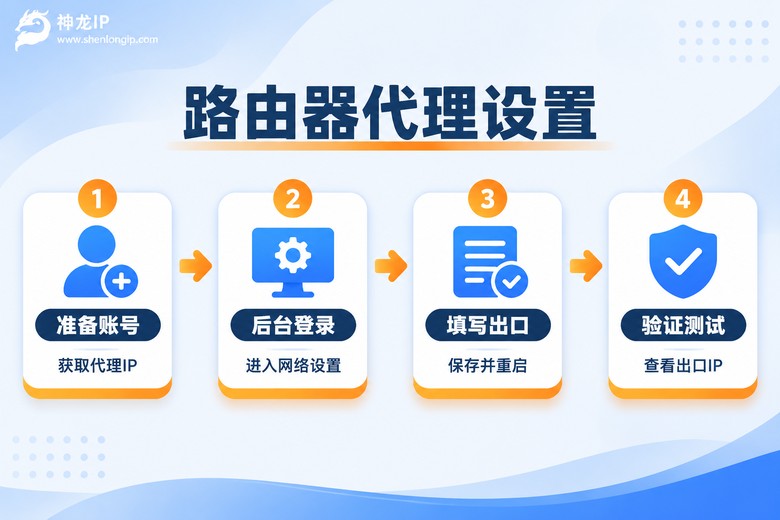
全局代理配置步骤
第一步,登录路由器后台。一般可以在路由器背面标签上找到管理入口,用浏览器打开,输入管理员账号和密码。如果后台打不开,先检查电脑是否连在同一个局域网。
第二步,找到代理设置。不同路由器叫法不一样,常见的有“透明代理”“上游代理”“流量代理”“HTTP/SOCKS5代理”。如果只有“单设备代理”,通常不适合做全局。
第三步,填写代理服务器和端口。把服务商提供的IP、端口、协议、账号密码填进去。填写时注意别多空格,尤其是密码里如果有特殊符号,要原样输入。
第四步,设置生效范围。全局代理通常选择“所有设备”或“全部流量”。同时把内网网段加入绕过,避免局域网访问被代理影响。常见绕过网段可以这样写:
bypass_cidr = 192.168.1.0/24,10.0.0.0/8,172.16.0.0/12
第五步,保存并重启路由器。重启后不要马上测试,等1到2分钟,让设备重新获取地址。如果家里有手机、电脑、平板,建议都重启一次,确保拿到新的网络配置。
怎么验证全局代理真的生效
验证很简单:用同一局域网里的手机和电脑,分别查看当前出口IP。如果两台设备的出口IP都变成了代理IP,说明全局代理基本生效;如果只有一台变了,多半是规则没有覆盖全部设备。
你还可以看路由器日志。有些路由器会显示代理连接记录,或者显示流量是否经过代理。如果日志里能看到连接记录,基本可以判断已经走代理。
除了看IP,还要看速度和稳定性。神龙IP有30ms极速响应的能力,实际体验也应尽量接近服务商给出的水平。如果延迟明显偏高,先检查距离、带宽和同时在线设备数量,再判断是不是配置问题。

常见问题处理
| 现象 | 常见原因 | 处理思路 |
|---|---|---|
| 保存后没反应 | 代理地址、端口或协议填错 | 核对服务商信息,重新保存并重启 |
| 所有设备都上不了网 | 内网没有绕过,访问路由器也被代理 | 加入内网绕过网段,再保存重启 |
| 部分设备没走代理 | 全局规则未覆盖,或设备缓存未刷新 | 重启设备,确认“所有设备”已开启 |
| 速度变慢 | 多设备共用带宽,或套餐带宽不足 | 减少同时在线设备,评估更高带宽 |
| 认证失败 | 用户名、密码或协议不匹配 | 检查账号密码,确认协议类型 |
如果设置后连路由器后台都打不开,优先检查绕过网段。把当前局域网网段,比如192.168.1.0/24,加入绕过规则,再保存重启。这样路由器自身管理流量就不会被代理影响。
如果提示认证失败,重点看用户名和密码。很多情况是复制时多了空格,或者把协议选错。神龙IP支持SOCKS5等协议,数据传输全程加密,配置时只要和服务商提供的协议保持一致,通常就能正常连接。
如果速度不稳,不要只看单台设备。路由器全局代理意味着所有设备共用出口,设备越多,带宽压力越大。神龙IP带宽6-15M可定制,如果家里或办公室设备较多,可以按同时在线数量评估带宽。
路由器全局代理选静态还是动态
选静态还是动态,关键看你的出口需求。如果你希望长期保持同一个IP,比如做固定接口、服务器性能与压力测试、各地搜索排名测试,静态高级更合适。神龙IP静态高级提供长期固定IP、运营商合作资源、6Mbps带宽,适合需要稳定出口的场景。
如果你需要定期获取新的IP,比如数据采集与IP轮换,动态高级更合适。它提供6Mbps峰值、日更200万+IP、2-360小时时效,可以在需要时获取新的IP,适合需要轮换IP的场景。
| 需求 | 更适合 | 理由 |
|---|---|---|
| 长期固定出口 | 静态高级 | 长期固定IP,运营商合作资源,6Mbps |
| 定期轮换IP | 动态高级 | 6Mbps峰值,日更200万+IP,2-360小时时效 |

常见问题
Q: 路由器没有“全局代理”入口怎么办?
这说明该型号可能不支持透明代理或上游代理。可以先在单台设备上配置代理,或者换一台支持自定义规则的路由器。如果只是想临时测试,单设备配置也够用。
Q: 设置后所有设备都变成代理IP了吗?
不一定。要确认全局规则覆盖了所有设备,并且内网访问已经绕过。最直接的验证方式是分别用手机和电脑查看出口IP,两者都变成代理IP,才算全局生效。
Q: 为什么全局代理后速度比单台设备慢?
全局代理会让所有设备共用同一条出口,经过路由器转发后,带宽压力会变大。可以先减少同时在线设备数量,再检查套餐带宽和延迟。神龙IP带宽6-15M可定制,设备较多时可以按实际需求评估。
Q: 代理IP失效或认证失败怎么处理?
先核对代理IP、端口、协议、用户名和密码,确认套餐是否还在时效内。如果使用动态IP,需要获取新的IP;如果使用静态IP,确认IP是否被停用或配置错误。重新保存并重启路由器后再测试。