
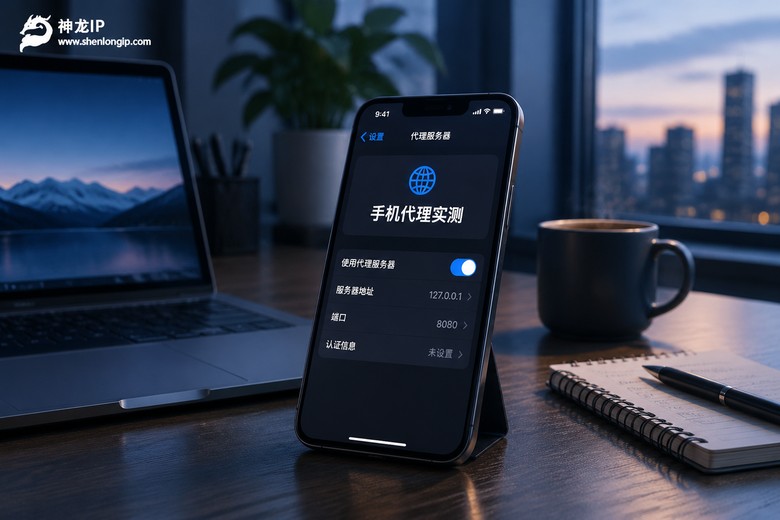
去年在高铁上给客户演示一个品牌词的各地搜索结果,手机连着车厢WiFi,代理填得好好的。结果演示到一半网络断了,切成流量再打开页面,出口IP已经变回本地。当场就得重新配一遍,客户在旁边等着,那几分钟挺尴尬的。
踩过一次就记住了:手机上的代理,WiFi和蜂窝数据是两套完全独立的通道。WiFi里填的那些东西,只对那一个WiFi生效。这篇文章就把安卓和iOS两边怎么装、要开哪些权限、一天下来多耗多少电,按我自己实打实的记录写清楚。机型不同数字会有出入,但量级差不太多,可以拿去当参照。
先分清:手机上的"代理IP软件"其实是三样东西
很多人在应用商店里搜一圈,装了一堆东西,结果发现还是不好用。问题出在最开始就没分清形态。
第一种是系统自带的代理设置,就是WiFi列表里那一小段。优点是不花钱、不用装东西;缺点是只对当前这个WiFi有效,出门换成流量就失效,而且大部分安卓机型不支持带账号密码的认证。你要是固定的办公室环境、只做点轻量的事,用它就够了。
第二种是客户端App,装完之后由一个本地进程把手机的流量转发出去。它比系统设置"下手更狠",不管WiFi还是蜂窝都能接管,还能按规则自动换IP。代价就是——你要给它后台权限,也要多耗一点点电。
第三种是配置文件下发,多见于企业场景,装一个描述文件进去,系统层面统一生效,适合给团队里十几台手机做统一配置。
至于协议,手机上用得最多的是 SOCKS5,因为它管得更彻底,做自媒体多账号独立环境的人基本都选它。神龙IP这边支持多种加密协议,手机端我最常用的就是 SOCKS5,数据传输全程加密,账号密码填一次就能跑。
安卓端:填地址只是第一步,后台权限才是关键
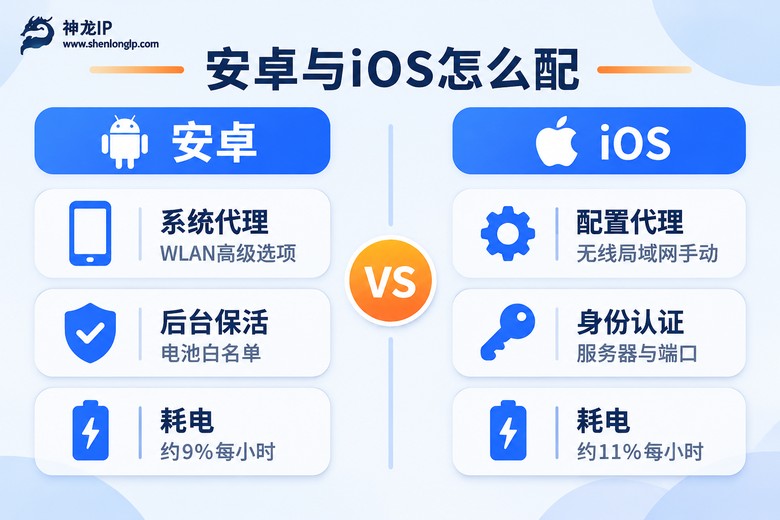
先说手动的路子。打开设置 → 网络和互联网 → WLAN,长按当前连着的那个WiFi,选"修改网络",勾上"高级选项",把代理从"无"改成"手动",然后照着下面这张清单填:
代理主机名:你的代理服务器地址
代理端口:分配给你的端口号
代理类型:HTTP / HTTPS / SOCKS5(按套餐给的类型选)
用户名:你的账号
密码:授权密码
例外列表:留空即可保存之后,WiFi图标旁边一般会多出一个小标记,说明代理生效了。这里有个坑:不少国产系统在关闭WiFi或者信号弱到自动重连之后,这套代理配置会被重置回"无"。如果你在外面跑,这基本等于没配。
所以真正在移动场景用,还是得装客户端。装完打开,把上面那几行信息填进去,选好协议,点连接。
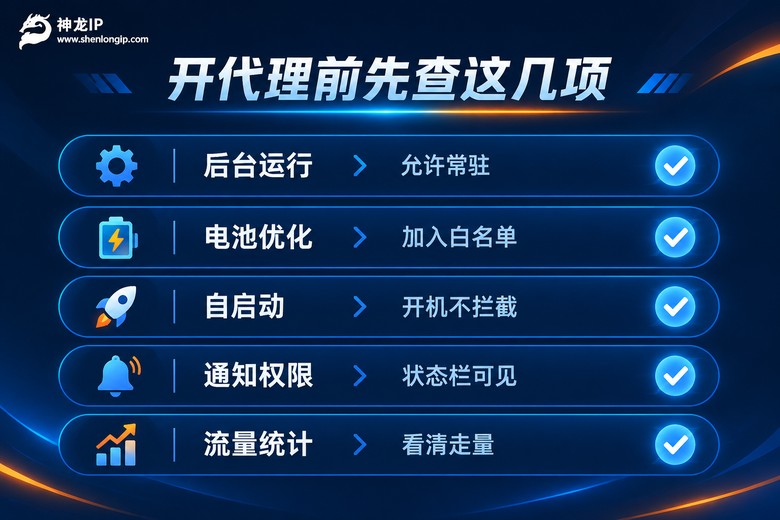
接下来的事比配置本身更重要。我第一次弄的时候,明明信息全对,锁屏十分钟再打开就断了。折腾半天才发现根本不是代理的问题,是系统把它冻结了。安卓各家的省电策略一个比一个激进,你得挨个关掉:
设置里搜"电池优化",找到刚才那个应用,改成"不限制"(小米叫"无限制",华为叫"允许后台活动",OPPO里在"应用耗电管理"下面);再去"应用管理"里把"自启动"打开;通知权限也要给,没有通知栏常驻的应用,很多系统会当成僵尸进程直接清掉;最后在最近任务里给它加个锁,防止一键清理时被一起带走。
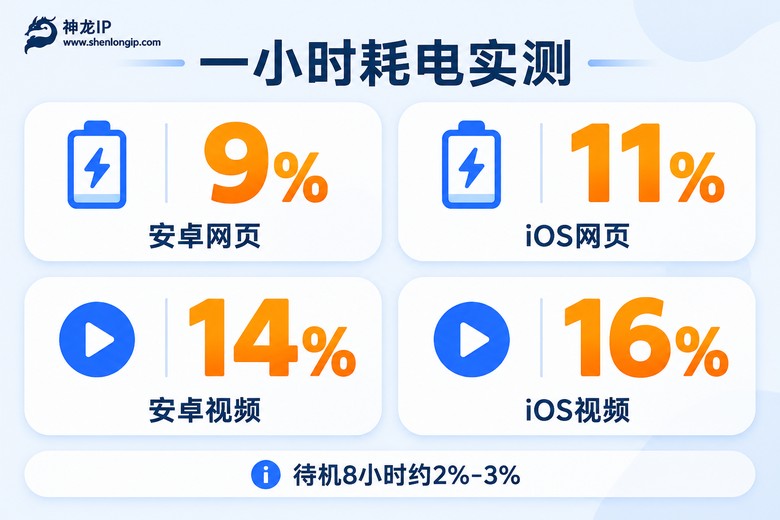
权限理顺之后,我拿一台 5000mAh 的中端安卓机记了三天:连续刷网页一小时,开代理掉 9%,不开掉 7%;在线看视频一小时,开代理 14%,不开 12%;纯待机后台挂着不操作,8小时掉 3%。
看下来结论很明确:代理本身不怎么费电,费电的是连接反复重连。那 2 个百分点的增量,基本就是维持长连接的心跳开销。真正让手机发烫的情况,是IP频繁失效导致客户端不停地重新拨号。
iOS端:三行字填完,别忽略"低电量模式"
苹果这边的系统代理做得比较老实,配置也就三步:设置 → 无线局域网 → 点当前网络右边那个 i 图标 → 拉到底"配置代理" → 选"手动" → 填服务器和端口 → 打开"认证"填账号密码 → 存储。
服务器:代理服务器地址
端口:端口号
认证:打开
用户名 / 密码:账号授权信息
iOS 的好处是认证支持得完整,不像安卓有些机型填了用户名密码不认。坏处也明显:同样只在WiFi下生效;而且开了低电量模式之后,后台刷新被掐,长连接很容易掉。我做多账号维护那阵子,手机白天基本不敢开低电量模式,就是怕代理静默断开自己还不知道。
如果是团队统一配置,走描述文件下发会更省事。装完之后在"设置 → 通用"里能看到对应的设备管理条目,这说明配置文件已经生效了,属于正常现象。
耗电这块我也记了一下(iPhone,电池健康 92%):网页一小时 11%,视频一小时 16%,待机 8 小时 2%。iOS 待机控制明显比安卓好,但亮屏使用时因为屏幕本身占大头,代理带来的那点增量反而不容易察觉。
把数据摆在一起看:到底谁更省电
两台机器的实测记录整理成一张表,方便直接对照。所有数字都是同一环境下测的,全程没有一边充电一边用。
| 使用场景 | 安卓(5000mAh) | iPhone(健康92%) | 不开代理对照 |
|---|---|---|---|
| 网页浏览 1 小时 | 9% | 11% | 7% / 8% |
| 在线视频 1 小时 | 14% | 16% | 12% / 13% |
| 纯待机 8 小时 | 3% | 2% | 1% / 1% |
| 每小时自动获取新IP一次 | 额外 1%~2% | 额外 1%~2% | — |
再补一张两端配置方式的对比,装机之前心里有个数:
| 对比项 | 安卓 | iOS |
|---|---|---|
| 系统代理入口 | WLAN 高级选项 | 无线局域网 → i → 配置代理 |
| 是否支持账号密码认证 | 部分机型不认 | 支持完整 |
| 蜂窝数据下是否生效 | 需装客户端 | 需客户端或描述文件 |
| 后台保活难度 | 高,厂商策略各不相同 | 中等 |
| 待机耗电控制 | 中等 | 较好 |
如果你发现手机一小时掉了 20% 以上,先别怪软件。打开设置里的耗电排行看一眼,是不是那个应用在反复重连。这种情况多半是分到的IP时效太短,客户端一直在重新拨号——换成时效长一点的IP,或者用独享类型,掉电立刻会回到正常水平。
套餐怎么挑:先想清楚你在手机上干什么
手机上用代理,需求其实很集中,不用挑花眼。神龙IP这边就四种套餐,对着自己的用途选就行。
只是偶尔查一查不同城市搜索出来的排名结果、看看品牌词在各地的展示情况,选 动态高级 最合适。日更 200 万+ 的IP池,6Mbps 峰值,2-360 小时时效,200+ 城市精准定位,手机上刷页面完全不卡。我自己平时出差就用这个。
如果是一个人管着好几个自媒体账号,怕IP串在一起被关联,那就得用 静态高级。长期固定的IP,运营商合作资源,每个账号挂一个固定的出口,心里踏实。这类场景下别省,独享比共享靠谱得多。
还有一种情况是对速度特别敏感的,比如要给服务器做压力测试、或者要传大一点的文件,那就上 动态独享,10Mbps 峰值,2-360 小时时效,不用跟别人挤同一条出口。带宽 6-15M 还能按需定制,自营机房的线路,30ms 左右的响应在手机上基本体感不到延迟。
常见问题
Q:我在WiFi里填了代理,一出门换成流量就失效,是软件坏了吗?
不是。系统自带的那个代理设置只对当前那个WiFi生效,换成蜂窝数据之后就绕过去了。想要移动场景也能走代理,必须装客户端,或者用描述文件统一配置。这也是为什么很多人觉得"手机上代理不好用",其实是方式选错了。
Q:iOS配好之后一直提示连不上服务器,怎么排查?
按顺序看三件事:端口有没有填错一位数、认证里的账号密码是不是复制时多带了空格、当前WiFi是不是需要网页登录的那种公共网络(这种网络会拦截代理流量)。另外确认一下低电量模式是不是开着,它会限制后台刷新。三步都排除了,再去看IP是不是已经超时失效。
Q:开了代理手机发烫、掉电快,正常吗?
一小时掉 9%-16% 属于正常范围,看你干什么。但如果一小时掉 20% 以上,基本都是连接反复重连导致的。检查两点:后台权限是不是没给全,系统在反复冻结又唤醒;以及IP时效是不是太短,客户端一直在获取新的IP。把后台权限给足、换成时效长一点的套餐,温度会明显降下来。
Q:手机上需要好几个不同城市的IP,安卓和iOS都能做到吗?
都能。客户端里选城市就行,200+ 城市可以精准定位。注意安卓端如果要长期跑,一定把电池优化白名单和自启动这两项设好,否则锁屏后连接会断,你在外面根本发现不了。iOS 端则建议关掉低电量模式,让后台连接保持稳定。