
公司新来的同事抱着一台刚装好的 Win10 笔记本过来,问了个挺实在的问题:我想看看同一个关键词在几个不同城市的搜索结果有什么不一样,IP 得换着来,这事儿到底是在设置里点,还是敲命令?
我没直接回答,反问他一天要换几次。他说三四次,忙起来十几二十次。答案就有了——换得少就点面板,换得勤就敲命令。下面把两条路都走一遍,照着做三五分钟就能上手。
图形界面:三分钟点完,适合"设一次用半天"
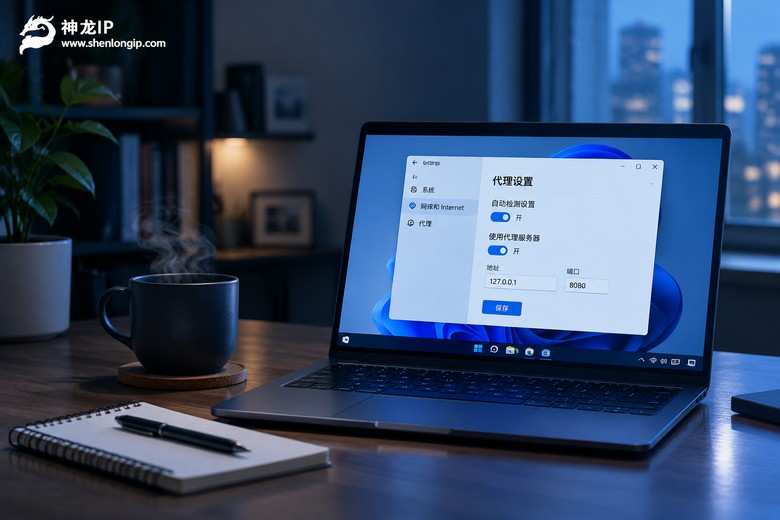
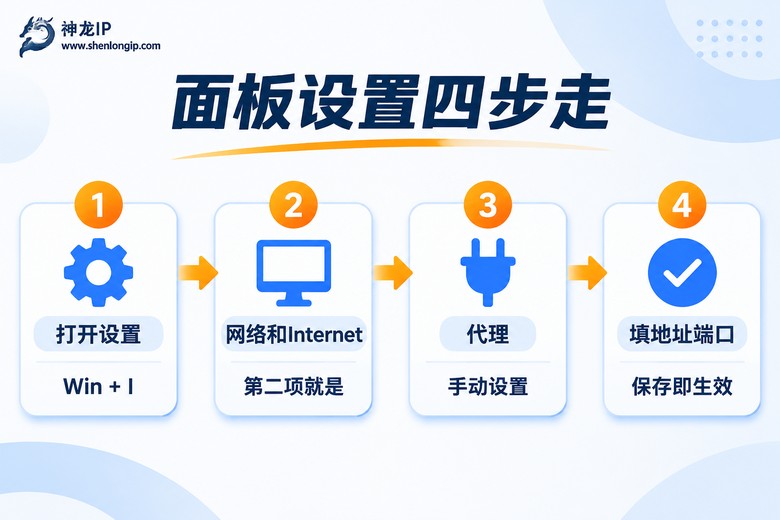
Win10 自带的入口藏得不深。按 Win + I 打开设置,点"网络和 Internet",左侧最后一项就是"代理"。进去以后会看到"自动检测设置"和"手动设置代理"两块,大部分人只需要动下面那块:把"使用代理服务器"拨到开,地址框填 IP,端口框填端口,点保存,收工。
填完先别急着关窗口,切到浏览器刷新一下页面,能正常打开就说明通了。这里填的其实是 HTTP / HTTPS 代理,Windows 会把它写进当前用户的 Internet 设置里,浏览器、以及那些带"使用系统代理"选项的桌面软件都会自动跟着走。
还有条老路子:控制面板 → Internet 选项 → 连接 → 局域网设置 → 勾上"为 LAN 使用代理服务器"。这两个地方改的是同一份配置,你在新设置里改完,回到这儿看会发现已经同步过去了。
短板也很明显:改一次只能用一个地址。想换成另一个城市的 IP,就得重新点进来、删掉旧地址、粘上新地址、再保存。一天换十次,几十次点击就没了,还容易粘错。另外系统面板这儿只认 HTTP 和 HTTPS,你往里填个 SOCKS5 地址,它根本不接受。
命令行:一行一次切换,适合反复折腾的节奏
需要频繁换 IP 的时候,我基本不碰鼠标。不过 Windows 里有两套命令,作用范围不一样,很多人就是在这儿踩坑的。
第一套是 netsh winhttp,管的是系统级的 WinHTTP 代理。系统更新、部分后台服务、一些用 WinHTTP 发请求的程序走这条线。
netsh winhttp show proxy
netsh winhttp set proxy 123.45.67.89:8080
netsh winhttp reset proxy
想保留内网和本地地址不走代理,可以加 bypass 名单:
netsh winhttp set proxy proxy-server="123.45.67.89:8080" bypass-list="*.local;192.168.*"第二套是 PowerShell 直接改注册表里那份 Internet 设置,也就是图形界面点的那个开关:
# 打开代理
Set-ItemProperty -Path 'HKCU:\Software\Microsoft\Windows\CurrentVersion\Internet Settings' -Name ProxyEnable -Value 1
Set-ItemProperty -Path 'HKCU:\Software\Microsoft\Windows\CurrentVersion\Internet Settings' -Name ProxyServer -Value '123.45.67.89:8080'

# 关掉代理
Set-ItemProperty -Path 'HKCU:\Software\Microsoft\Windows\CurrentVersion\Internet Settings' -Name ProxyEnable -Value 0
改完以后,已经开着的浏览器不一定立刻认,最快的办法是关掉重开,或者进 Internet 选项点一下"确定"触发刷新。
验证有没有生效,我习惯用 curl 打一枪,比盯着浏览器快得多:
curl -x http://123.45.67.89:8080 -I https://example.com返回 200 或者 301 就说明链路是通的;如果直接报"连接被拒"或者卡住超时,问题在 IP 和端口这一层,不用再往下猜了。
命令行的价值不是显得专业,而是可重复。同一行命令换个 IP 再跑一遍就行,连着试五六个城市也就十几秒的事。要长期这么用,把命令存成 .bat 或者 .ps1,双击一次换一次,比在设置面板里点半天省事得多。
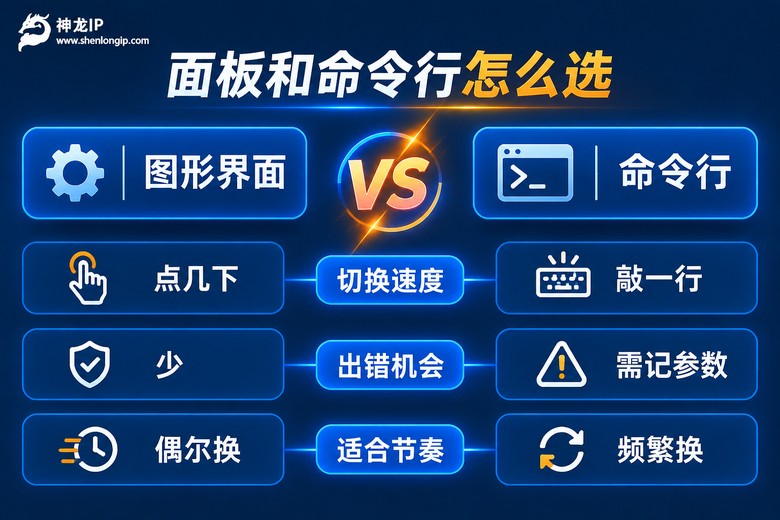
两种习惯摊开看,选哪个一目了然
我把两边的差别整理成一张表,你对着自己的使用节奏挑就行:
| 对比项 | 系统设置面板 | 命令行 |
|---|---|---|
| 上手成本 | 低,跟着点就行 | 要记住一两条命令 |
| 单次切换耗时 | 20 秒上下 | 3 到 5 秒 |
| 作用范围 | 走系统代理的软件 | netsh 管 WinHTTP,注册表命令管用户设置 |
| 支持的协议 | HTTP / HTTPS | 同样以 HTTP / HTTPS 为主 |
| 适合的习惯 | 一天换一两次 | 一小时换好几次 |
还有一点容易被忽略:两边都不提供 SOCKS5 的填写框。真要用 SOCKS5,通常是在具体软件自己的设置里填,或者用服务商提供的客户端做转发。
设完不生效?按这个顺序查比瞎试快
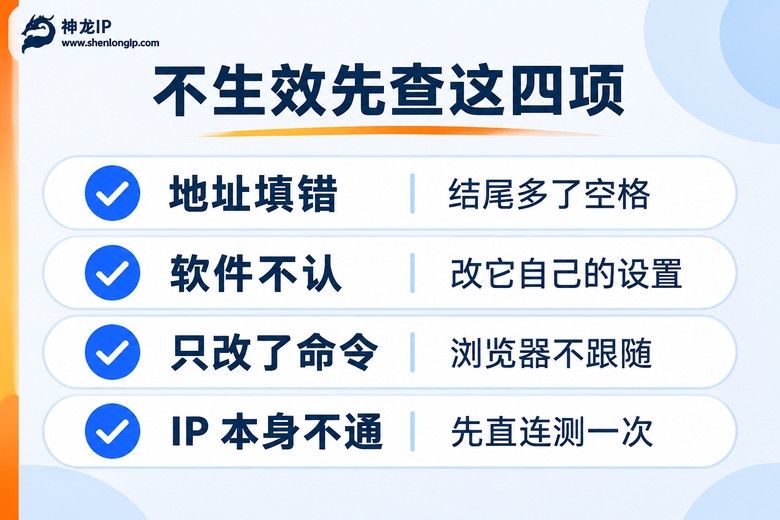
页面打不开,别第一时间怀疑 IP 质量,八成是配置层面的小问题。
地址和端口是不是串了位。复制的 IP 后面经常拖一个空格,粘进去看着没事,实际存的是个无效值。把光标挪到端口框按一下 End,看一眼结尾有没有多余字符。
你用的软件认不认系统代理。有些工具自带代理开关,默认就是"不使用代理",你在系统里填得再对,它照样直连,必须去它自己的偏好设置里改。
是不是只改了 netsh。netsh winhttp 动的是系统服务那一侧,浏览器不认它;反过来,只改注册表也不会影响 WinHTTP 那边的程序。
直连能不能通。把代理关掉打开同一个页面,如果直连本身就慢,那问题跟代理没关系,可能是本地网络的事。
IP 资源这一环,别只看城市数量
设置本身真不难,难的是手上有没有一批能稳定用的地址。这块我日常用神龙IP,理由比较朴素。
一是城市覆盖细。200+ 城市的精准定位,做各地搜索排名测试的时候能真正按城市取 IP,而不是拿一个省的地址凑数;1000 万+ 纯净 IP 配合自营机房,连着换十几个地址也不容易撞上重复的。
二是时效和套餐能对上不同节奏。像反复换 IP 做数据采集、测试这类场景,动态高级更合适:6Mbps 峰值带宽,日更 200 万+ IP,时效 2 到 360 小时自己定,换得勤也不心疼。如果是长期登录固定账号、不希望出口地址变来变去,那就选静态高级,长期固定 IP、运营商合作资源,6Mbps 带宽,登录环境稳得多。带宽紧张还能按需做到 6-15M。
协议上支持 IKEv2、PPTP、L2TP、SSTP、SOCKS5,数据传输全程加密。响应能压到 30ms 左右,配上前面那套命令行切换,从改配置到验证完,半分钟基本能解决。

常见问题
Q:系统设置里填的代理,和 netsh 设置的是同一个东西吗?
不是。设置面板和注册表命令改的是当前用户的 Internet 设置,浏览器和大部分桌面软件跟着它走;netsh winhttp 改的是系统服务那一层,影响的是用 WinHTTP 的程序。两者互不同步,改了哪边就生效在哪边。
Q:为什么浏览器能用了,某个软件还是原来的地址?
先看那个软件有没有自己的代理设置项,很多工具默认"不使用系统代理",得单独勾上;再看它是走 WinHTTP 还是走用户设置,必要时两边都配一遍。
Q:面板里能直接填 SOCKS5 吗?
不能。Win10 自带的面板只给了 HTTP / HTTPS 的地址和端口输入框。要用 SOCKS5,一般是在具体软件的连接设置里填,或者用服务商提供的客户端做本地转发。
Q:一天要换几十次 IP,怎么弄最省事?
把切换命令写进 .bat 或者 .ps1,双击换一次,再用 curl 打一枪确认通了,整个流程十几秒。同时挑支持短时效、地址池更新的套餐,换得勤也不会反复碰到同一个地址。