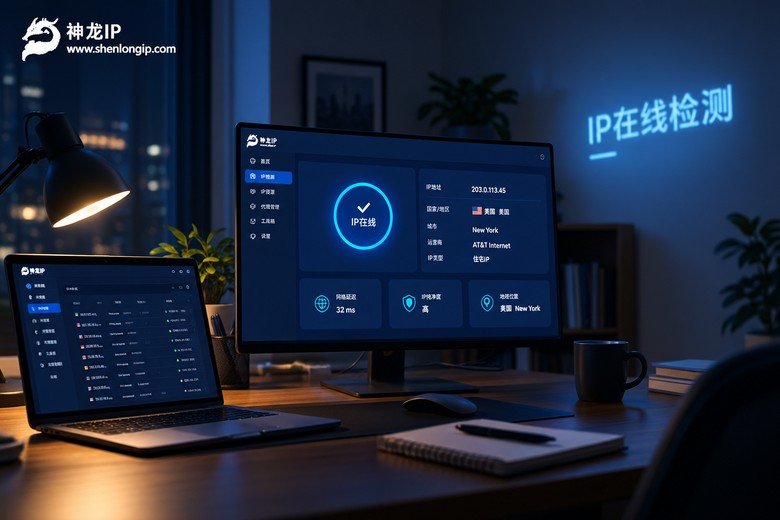
电脑设代理IP,真没那么玄乎
一提到给电脑设置代理IP,很多朋友就觉得头大,感觉是技术大神才能搞定的操作。其实啊,这事儿就跟设置个Wi-Fi密码差不多,关键步骤就是点几下鼠标。今天咱们就抛开那些复杂概念,用最白话的方式,让你三分钟搞定。

简单理解,代理IP就像个“中转站”。平时你上网,是电脑直接联系网站;用了代理,就变成电脑先联系这个“中转站”,再由它去联系网站。这么一来,网站看到的就是“中转站”的地址,而不是你本来的地址了。这个过程对用户来说是透明的,设置好之后,上网体验几乎无感。
手把手教程:Windows系统怎么设
咱们以最常见的Windows系统为例,整个过程都在“设置”里完成,根本不用碰代码。
第一步:打开网络设置
在电脑右下角找到网络图标(小电脑或者Wi-Fi信号),右键点击它,选择“打开网络和Internet设置”。进去之后,找到并点击“代理”。
第二步:填写代理信息
你会看到“手动设置代理”这个选项,把它打开。这里需要填两个关键信息:
1. 地址:这里填你获取到的代理服务器IP地址。
2. 端口:填对应的端口号。
这些信息从哪里来?通常在你购买代理IP服务后,服务商会提供。比如,如果你使用了“神龙IP代理”的服务,在他们的用户中心或软件里,就能看到分配给你的代理服务器地址和端口,直接复制过来填上就行。填好后,记得点击“保存”。
看,就这么两步,代理就设好了。之后你电脑的网络请求就会通过你设置的代理服务器出去了。
进阶一点:不同协议怎么选?
如果你在服务商那里看到提供了多种协议(比如神龙IP代理就支持IKEv2、PPTP、L2TP、SSTP、SOCKS5等),可能会有点懵。其实不用纠结太深,可以这么简单理解:
- PPTP/L2TP:比较老的协议,设置简单,通用性强,大部分设备都支持。
- SSTP/IKEv2:更现代,安全性通常更好,连接也更稳定。
- SOCKS5:不局限于网页浏览,对很多应用程序的支持更好。
对于绝大多数普通的上网需求,选择服务商推荐的默认协议即可,他们通常已经做了出色适配。像神龙IP代理这类服务,会提供配套的软件,在软件里一键就能连接,连手动填地址的步骤都省了,对新手尤其友好。
选对服务,事半功倍
自己手动设置虽然简单,但前提是你得有稳定可靠的代理IP来源。一个优质的代理IP服务能让你彻底省心。在选择时,可以关注这几个点:
| 关注要点 | 说明 | 带来的好处 |
|---|---|---|
| IP覆盖与数量 | 像神龙IP代理覆盖200+城市,拥有海量IP资源。 | 选择多,不容易“撞车”,网络体验更顺畅。 |
| 连接速度与稳定 | 看带宽和响应速度,比如30ms响应、6-15M可定制带宽。 | 上网不卡顿,工作效率高。 |
| 安全与匿名性 | 是否高匿、有无加密技术保护数据传输。 | 保护你的网络隐私,使用更安心。 |
| 应用场景匹配 | 根据你的用途(如网络测试、数据采集、账号管理等)选择套餐。 | 钱花在刀刃上,效果更好。 |
比如,如果你需要IP经常更换,用于一些网络测试或数据收集工作,可以考虑神龙IP代理的动态高级套餐,IP资源丰富,可以灵活控制使用时长。如果你的业务需要长期固定一个IP地址,那么静态高级套餐就更合适,IP稳定不变,纯净度高。
常见问题QA
Q1:设置代理IP后,我自己的网速会变慢吗?
A:这主要取决于代理服务器的带宽和负载。好的代理服务商(如神龙IP代理)提供充足的带宽和高速节点,经过优化后,速度影响微乎其微,甚至可能因为优化了路由而感觉更快。如果选了劣质代理,速度肯定会受影响。
Q2:设置了代理IP,是不是就完全匿名了?
A:高匿代理可以隐藏你的真实IP,让目标服务器只看到代理IP,这是其主要作用。但“完全匿名”是一个复杂概念,还涉及浏览器指纹、Cookie等多种因素。选择像神龙IP代理这样提供高匿、纯净IP并采用加密传输的服务,能极大程度地保护你的网络隐私和安全。
写在最后
给电脑设代理IP,真的就是“右键点几下”的事,核心在于找到“设置”-“代理”那个面板,然后把可靠的服务器地址和端口填进去。真正的技术门槛,反而在于如何选择一个稳定、快速、安全的代理IP服务。希望这篇白话教程能帮你打消顾虑,轻松上手。网络世界,有时候加个“中转站”,路会更顺。