
先弄明白一件事:iPhone 的代理是挂在 Wi-Fi 上的
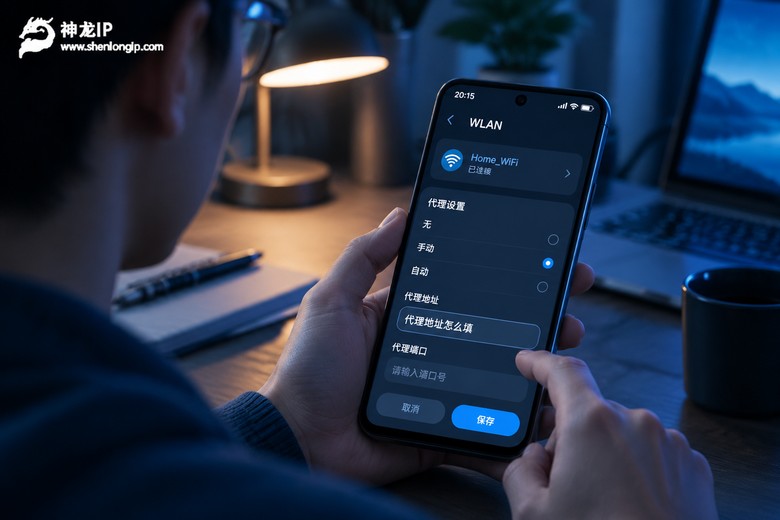
很多人拿着手机翻遍设置,找不到"代理"两个字,以为苹果把功能藏起来了。其实它一直在,只是藏在无线局域网里,而不是蜂窝网络里。
打开设置,看最上面那一排:飞行模式、无线局域网、蓝牙。点进无线局域网,你会发现系统只让你在当前连着的这个 Wi-Fi 上配代理。换句话说,iOS 的系统级 HTTP 代理只对 Wi-Fi 生效,你关了 Wi-Fi 走流量,代理设置就暂时不起作用了。这一点得先有心理准备,别配完了发现"怎么没反应",其实是你切到了移动数据。
另一个常见误区:以为配了代理手机上所有 App 都会走代理。实际不是。走系统网络栈的请求会走,但有些 App 自己封装了网络请求,压根不看系统代理设置。后面会详细说。
动手之前,先凑齐三样东西
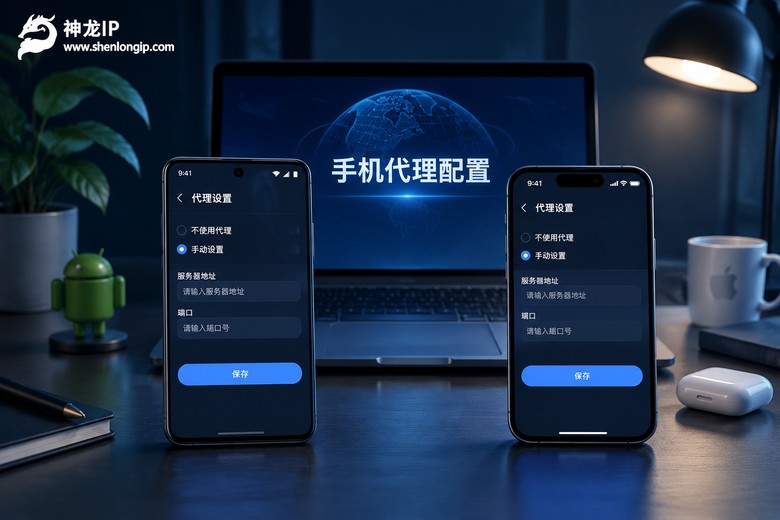
不管你在哪家服务商拿到的代理,填进 iPhone 的信息永远是这几项:
服务器地址:12.34.56.78(也可能是域名形式)
端口:8080(也常见 3128、1080 等)
认证:开启 / 关闭
用户名:your_name
密码:********
服务器地址就是代理机房的入口,端口是这个入口上的一个门牌号,缺一不可。用户名密码看你拿到的代理是不是需要验证身份——现在大多数正规代理都是带认证的,不填会一直弹窗让你输密码。
建议先把这四项写在备忘录里,或者复制粘贴到便签上。iOS 那个输入框不大,来回翻聊天记录很麻烦,尤其是密码里带大小写和符号的时候。
手把手:iOS 手动填代理的完整流程
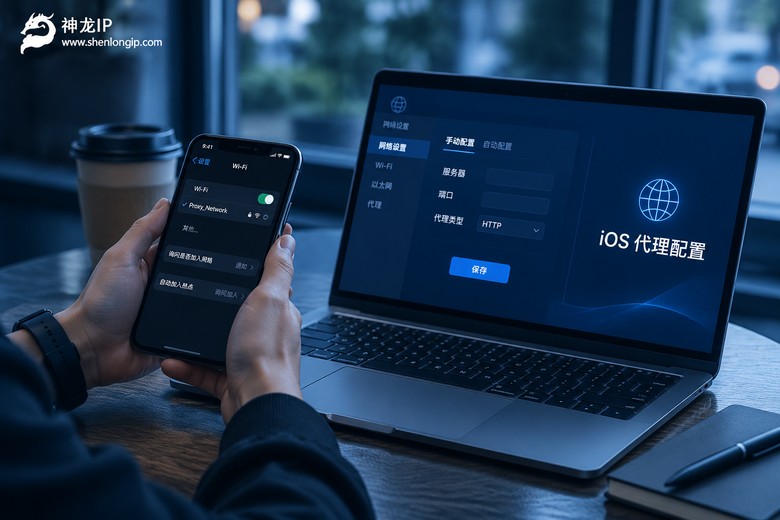
第一步,确保手机连着你要用的那个 Wi-Fi,然后进"设置 → 无线局域网"。
第二步,在 Wi-Fi 列表里找到当前连接的那一条,注意它右边有个蓝色的小圆圈里带个 i,点它。这个 i 是很多人第一次找不到的入口,它不显眼,藏在列表右侧。
第三步,进入详情页之后往下滑,滑过"IP 地址""路由器""DNS"这些信息,最底下有一栏叫"配置代理",默认是"关闭"。
第四步,点进去,选择"手动"。这时候下面会展开两个输入框:服务器、端口。把准备好的地址和端口分别填进去。端口那一格只填数字,别把冒号带进去。
第五步,如果你的代理需要账号密码,把下面的"认证"开关打开,会多出用户名和密码两栏,照着填。填完点右上角的"存储"。
第六步,返回上一层,设置会自动保存。不需要重启手机,也不需要重连 Wi-Fi,正常情况下立刻生效。
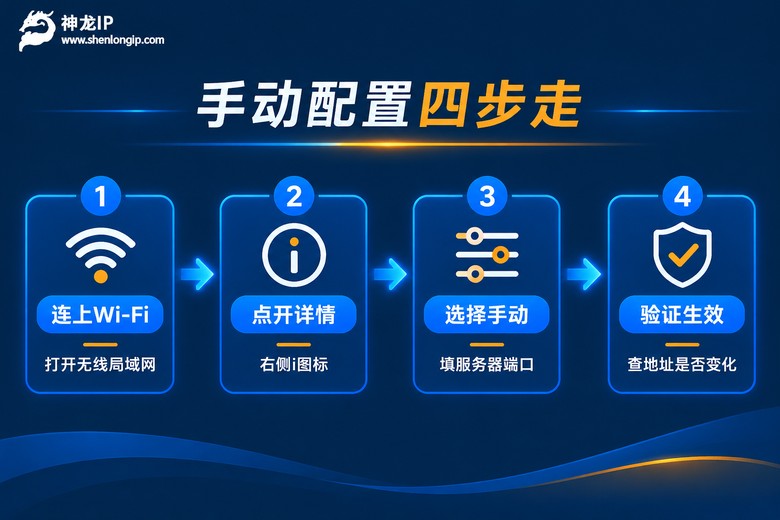
整个过程不超过一分钟。填完之后你会发现 Wi-Fi 详情页里"配置代理"那一栏变成了"手动",下面显示着你填的服务器地址,这就是配好的标志。
怎么确认代理真的生效了,而不是白填一场
最直接的办法:先在没开代理的状态下,用 Safari 搜一下"我的IP",记下页面显示的那串数字和归属地。然后按上面的流程配好代理,重新搜一次,对比两次结果。
如果第二次显示的地址变了,而且归属地跟你填的服务器所在地对得上,说明代理通了。如果两次一样,或者页面压根打不开,那就进入排查环节。
这里有个容易忽略的细节:Safari 有缓存。搜完之后别只是刷新,最好开个无痕标签页重新搜,或者干脆把页面划掉重进,避免看到旧结果误判。另外,查 IP 的页面最好多开一两个不同的,交叉对照一下更保险。
四个最容易踩的坑,对号入座
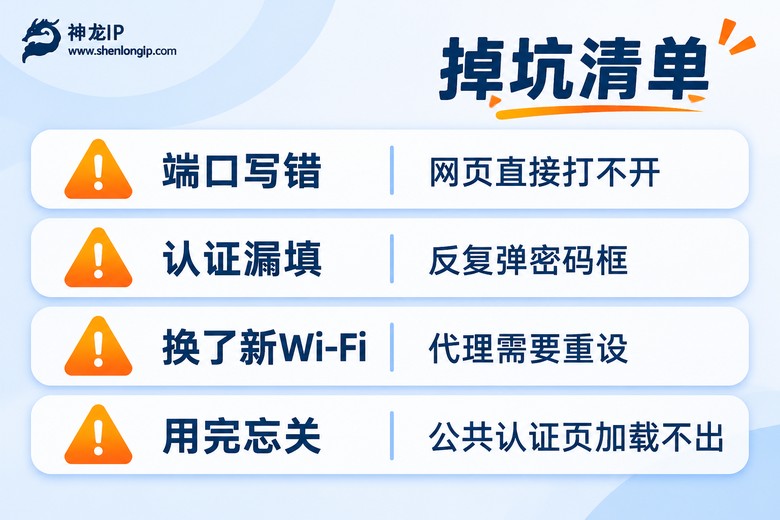
坑一:端口填错。这不是"网速变慢",是"整个网页打不开"。代理配置错了之后,手机的请求根本出不去,你会看到 Safari 转圈然后报错。很多人这时候以为是网络坏了,其实是那两格数字对不上。回头核对一遍,端口是服务器方给你的那一串,不是 80 也不是 443。
坑二:认证开关没打开。有些代理必须带账号密码,你只填了服务器和端口,系统会不停弹出"请输入用户名和密码"的框,输什么都进不去。检查一下认证那一栏是不是开着,大小写有没有敲错。
坑三:换了 Wi-Fi 忘了重配。代理是绑在单个 Wi-Fi 上的,你从公司 Wi-Fi 回到家、或者连上另一个热点,代理设置不会跟过去。回家重新进一遍详情页填一次就行。
坑四:用完没关。酒店、机场、咖啡厅这类地方的 Wi-Fi,连上去之后往往要先弹一个网页让你点"同意"。如果你手机里还挂着代理,那个认证页可能加载不出来,你会一直卡在"已连接但无法上网"的状态。这种时候第一件事就是把"配置代理"改回"关闭",连上网之后再说。
顺带说一句"自动"和"PAC"
手动下面还有一个"自动"选项,它要你填一个 PAC 文件的地址。原理是让手机去读一份规则表,按规则决定哪些流量走代理、哪些不走。听起来高级,但对普通用户来说并不划算——规则表得有人维护,填错了更难排查。如果你只是想给手机换个地区的出口,手动这一种就够了,简单直接。
至于 SOCKS5 这类协议,iOS 系统自带的代理设置里没有对应选项,只能填 HTTP/HTTPS 代理。想用 SOCKS5,得靠支持该协议的客户端 App 来完成,配置思路是先在 App 里填好地址端口账号,再让 App 接管流量。这一点在挑服务商的时候可以提前问清楚。
IP 从哪来:先把套餐选对,再谈配置
配置本身是五分钟的事,真正决定体验的是你手上那个 IP 的质量。这里可以了解一下神龙IP:它有自己的机房,覆盖 200+ 城市的精准定位,可用的纯净 IP 资源在 1000 万以上,响应速度能压到 30ms 这个量级,带宽 6-15M 还能按需定制。这些数字落到实际使用里,就是"填完地址立刻能打开网页"和"开个页面转半分钟"的差别。
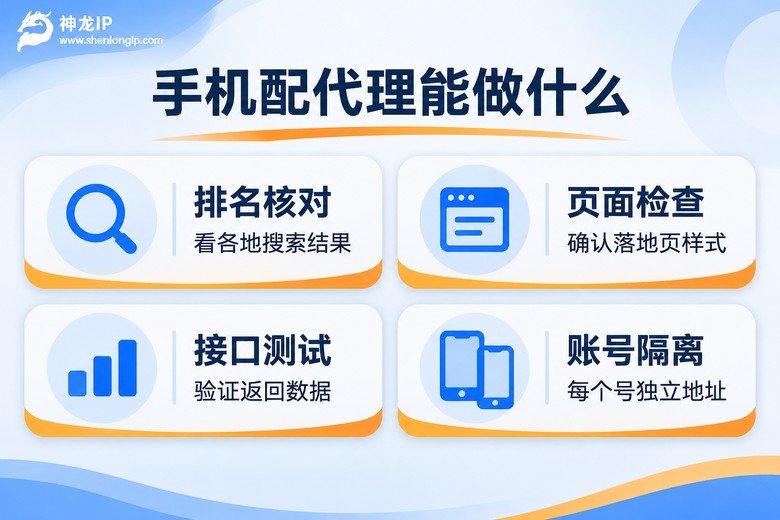
套餐上分两种思路。如果你是做各地搜索排名核对、看不同地区落地页展示效果这类事,用动态高级比较合适:峰值 6Mbps,日更 200 万+ IP,时效可以选 2 到 360 小时,随时换一个别的地区的 IP,一天里反复对比几十次也不心疼。如果你要的是长期稳定的一个固定出口,比如自媒体多账号的 IP 独立防关联、服务器性能和压力测试这类持续性的活儿,静态高级更贴合——IP 长期固定,走的是运营商合作资源,6Mbps 带宽,不会用着用着地址就变了。

数据传输全程加密这一点也值得提一句。代理的意义不只是换个出口地址,路上传的东西还得是安全的,尤其是你在手机端登录账号、填表单的时候。
常见问题
Q:配好代理之后,为什么有的 App 能上网,有的还是原来的地址?
因为不是所有 App 都遵循系统代理设置。走系统网络栈的请求会跟着代理走,但一些自己处理网络请求的 App 会绕过去。如果你需要整个手机的所有流量都走代理,那就不是系统设置能解决的了,得用支持全局接管方式的客户端工具。
Q:用蜂窝数据的时候能配代理吗?
iOS 系统设置里没有这个入口,代理配置只在无线局域网的那一页里有。也就是说手机开着流量、没连 Wi-Fi 的时候,系统级的手动代理是不生效的。真要在这类场景下用,只能靠客户端工具。
Q:填完之后整个手机都上不了网,是不是代理坏了?
大概率不是坏,是参数不对。先把"配置代理"改回"关闭",确认手机本身网络没问题;再重新打开手动,逐项核对服务器地址、端口、认证信息。特别留意端口那格是不是多打了个空格,以及服务器地址有没有把字母 l 和数字 1 弄混。
Q:代理设置会不会影响手机耗电或者变慢?
配置本身几乎不耗电,真正影响速度的是代理线路的带宽和响应。线路质量好的情况下,你感觉不到明显差别;如果打开网页比原来慢一大截,通常是这条线路离你太远或者当前负载高,换一个地区的 IP 再试试,往往就正常了。