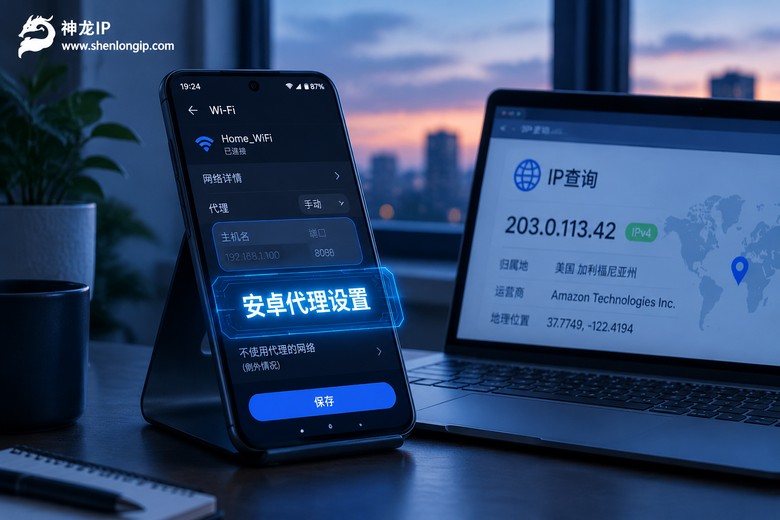

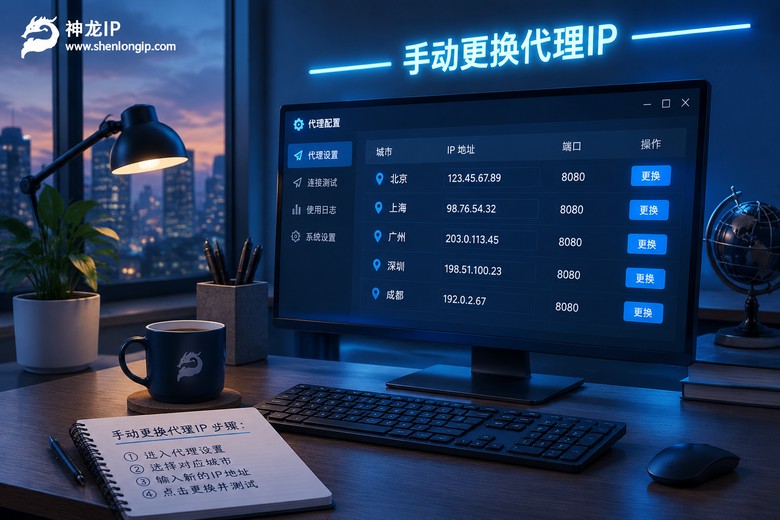
前阵子帮一个做本地生活服务的朋友看数据。他人在杭州,想把某个城市的美食类关键词排名摸一遍,结果搜出来清一色是本地门店。问题不在账号也不在浏览器,在他电脑从宽带那头拿到的IP就是杭州的。想看到别的城市的样子,就得让这台电脑从别的城市出去。
手动更换代理IP这件事,桌面端做起来真不难,麻烦的是细节——端口填错一位、HTTPS 那一栏忘了勾、Mac 上少点了一个"应用",都能让你对着屏幕干等。下面按我平时操作的顺序写一遍,照着做就行。
动手之前:先确认你手里的IP是哪种
代理IP不是只有"能用"和"不能用"两种。填地址之前,先搞清楚两件事:这条IP能活多久,以及它用什么协议跟你电脑对接。
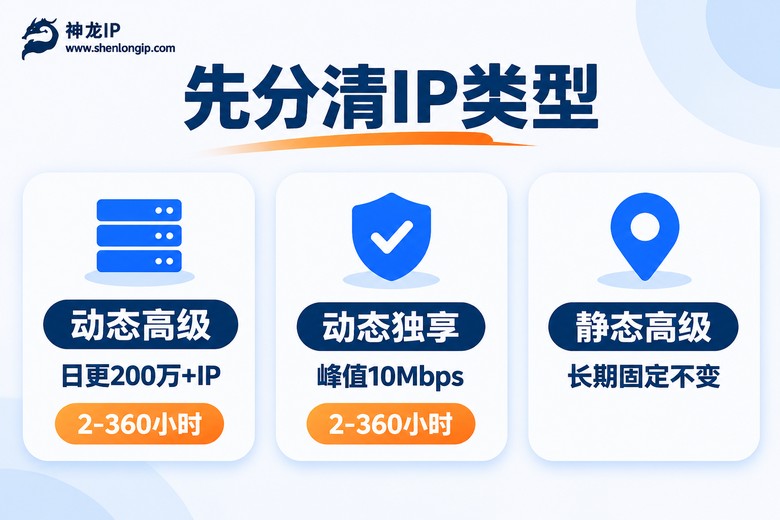
时效上分两类。一类是短效的,几小时甚至几分钟就换一批,适合做各地搜索排名抽查、数据采集这种需要不断获取新IP的场景;另一类是长期固定的,几个月甚至更久都是同一个地址,适合要维持稳定登录状态的自媒体账号做独立IP防关联。
协议上常见的是 HTTP/HTTPS 和 SOCKS5。前者在系统设置里直接填就行,大多数软件都认;后者走得更底层,采集脚本、部分客户端更愿意用。神龙IP这边支持 IKEv2、PPTP、L2TP、SSTP、SOCKS5 几种,数据全程加密传输,你按手上软件支持哪种就选哪种,拿不准就先试 SOCKS5。
还有带宽。动态高级峰值 6Mbps、日更 200 万+ IP、时效 2-360 小时可选;动态独享峰值能到 10Mbps,同样是 2-360 小时。你要是只开几个网页查排名,6Mbps 绰绰有余;要是跑服务器压力测试或者连续采集,10Mbps 那个体验差别很明显,别省这一档。
Windows桌面端:从设置里把出口IP换掉
Windows 10 和 11 的入口几乎一样,我按 11 的位置讲。
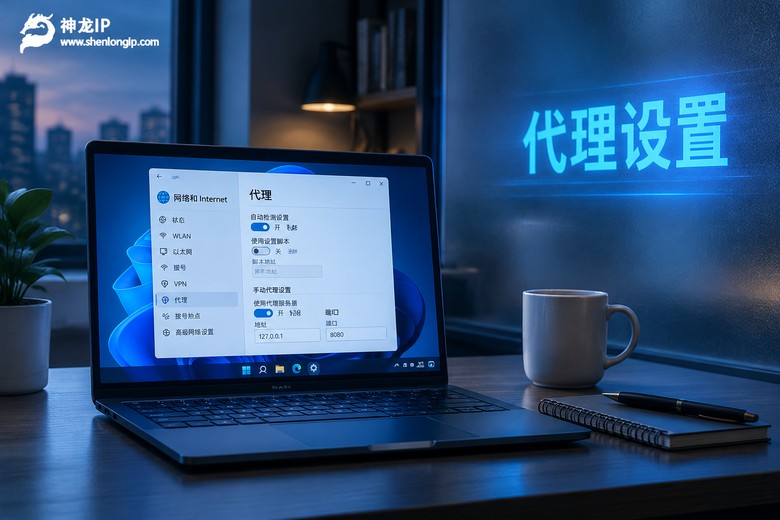
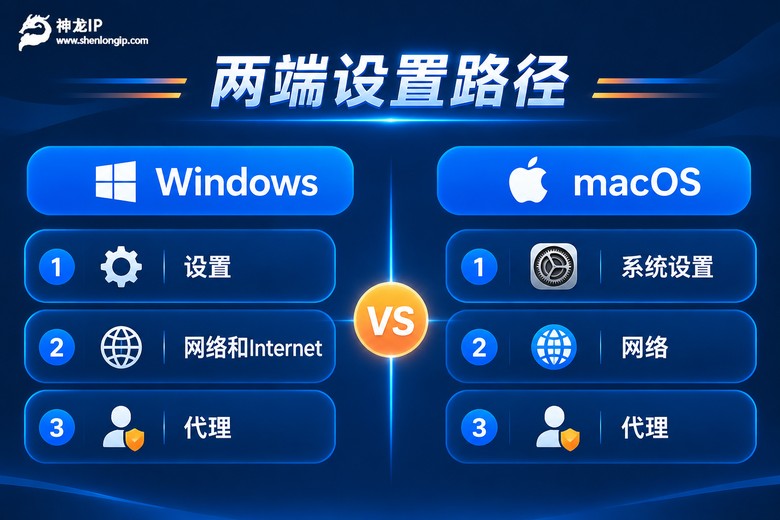
第一步,按 Win + I 打开设置,点左边"网络和 Internet",右边那一栏拉到最下面,能看到"代理"。
第二步,找到"手动设置代理"这一块,把"使用代理服务器"的开关打开。
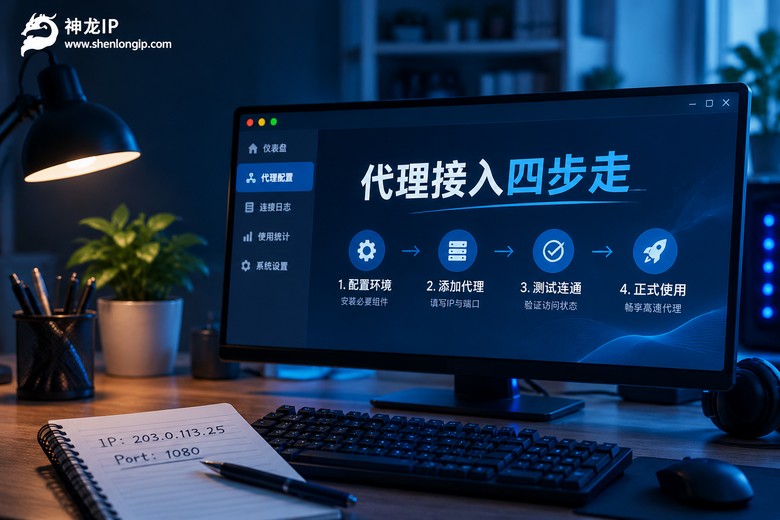
第三步,在"代理 IP 地址"里填服务商给你的地址,"端口"填对应数字,比如 SOCKS5 常见的是 1080 这一类。填完点"保存"。
保存之后不用重启电脑,但已经开着的浏览器最好关掉重开,不然有些标签页还挂在原来的连接上,你看着像没生效。
想确认系统层面到底认没认,开一个命令提示符,敲:
netsh winhttp show proxy它会回显当前系统在用的代理。哪天要清掉,一条命令解决:
netsh winhttp reset proxy顺带提醒一句,这一层设置只管走系统代理的程序。有些采集工具、安卓模拟器、专用客户端是读自己配置文件的,不认 Windows 这里填的东西,那种情况得进软件内部再配一遍。
| 对比项 | Windows 10 / 11 | macOS |
|---|---|---|
| 入口 | 设置 → 网络和 Internet | 系统设置 → 网络 |
| 关键按钮 | "代理" → 手动设置代理 | 选中连接 → 详细信息 → 代理 |
| 需要填的 | 地址 + 端口 | 服务器 + 端口(分 HTTP / HTTPS / SOCKS) |
| 容易漏的一步 | 关掉旧浏览器标签重开 | 点完"好"再点"应用" |
| 命令行核对 | netsh winhttp show proxy | system_profiler SPNetworkDataType |
macOS桌面端:藏得深一层,也就三步
Mac 上不在"网络"首页,得往里点。
点左上角苹果菜单 → 系统设置 → 网络。左边选中你现在用的那个连接,Wi-Fi 或者以太网都行。右边有个"详细信息"按钮,点进去。
切到"代理"标签页。你会看到网页代理(HTTP)、安全网页代理(HTTPS)、SOCKS 代理几个勾选项。走 HTTP 就勾第一个,走 SOCKS5 就勾最后一个。做搜索排名测试记得把 HTTPS 那个也勾上,不然打开加密站点就转圈。
勾上之后右边会让你填"服务器"和"端口",把地址和端口照抄进去。如果服务商给了账号密码,把"代理服务器需要密码"也勾上再填。
最后点"好",然后别忘了回到网络页面点"应用"。这一步漏掉的人特别多,点了"好"就关窗口,回头一看压根没生效,白折腾半小时。
浏览器单独设代理:Chrome跟系统走,Firefox能自己来
Chrome 和 Edge 自己不带独立的代理设置,你在浏览器里翻半天找不到,是因为它们默认读系统那一层。所以上面 Windows 或 Mac 的设置改完,这两个浏览器跟着一起变,不用管。
Firefox 不一样,它有一套自己的。右上角三条杠 → 设置 → 拉到最下面"网络设置" → 点"设置" → 选"手动配置代理",把 HTTP 代理和端口填上,SOCKS 主机那一行也填上,端口版本选 SOCKS v5。好处是可以只让 Firefox 走代理,其他软件不受影响,测数据的时候很省事。
还有一种更临时的做法:只想开一个走了代理的浏览器窗口,不动系统设置。用启动参数就行:
chrome.exe --proxy-server="http://代理地址:端口"这样打开的那个窗口走代理,你平时用的窗口维持原样,测完直接关掉,什么都不用改回去。
嫌手点麻烦,客户端能省掉一半步骤
上面这些步骤不难,但有个绕不开的麻烦:每次想换个城市的IP,就得回去把地址和端口改一遍,改完还得重开浏览器。一天改个十几次,人是会烦的。
如果你做的是营销推广的各地搜索排名测试,或者是自媒体多账号各自要独立IP防关联,那更适合用客户端来管。神龙IP 的桌面客户端把这些动作收进一个界面:200+ 城市列表里点一个城市,协议选好,点连接,出口IP就换成那个地方的了,不用再手动敲一行地址。
它背后是 1000 万+ 纯净IP、自营机房,响应大概 30ms 这个量级,带宽 6-15M 可以按需要定制。做服务器性能测试或者长时间采集的时候,带宽这项比IP数量更影响实际体验,建议提前把并发量和时长跟客服说清楚。
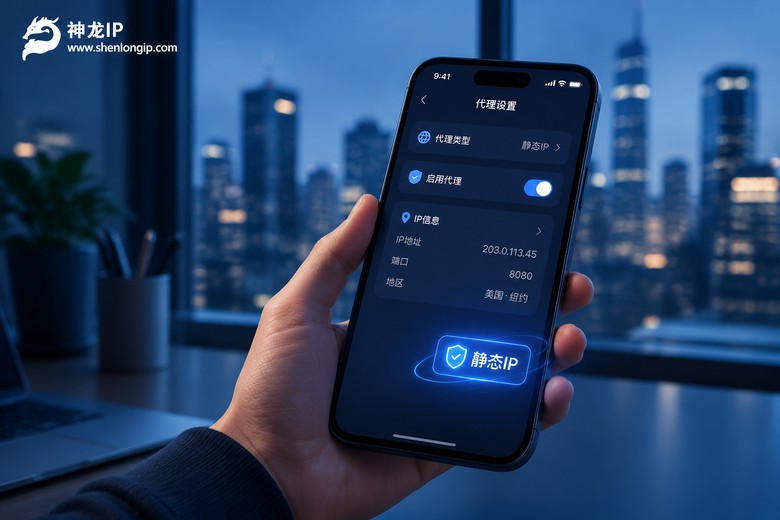
套餐一共四种:充值套餐;动态高级(6Mbps 峰值、日更 200 万+ IP、2-360 小时时效);动态独享(10Mbps 峰值、2-360 小时时效);静态高级(长期固定IP、运营商合作资源、6Mbps)。手动改系统设置这种用法其实四种都能配,只是你换得越频繁,客户端就越值。
换完之后,三件事确认真的生效
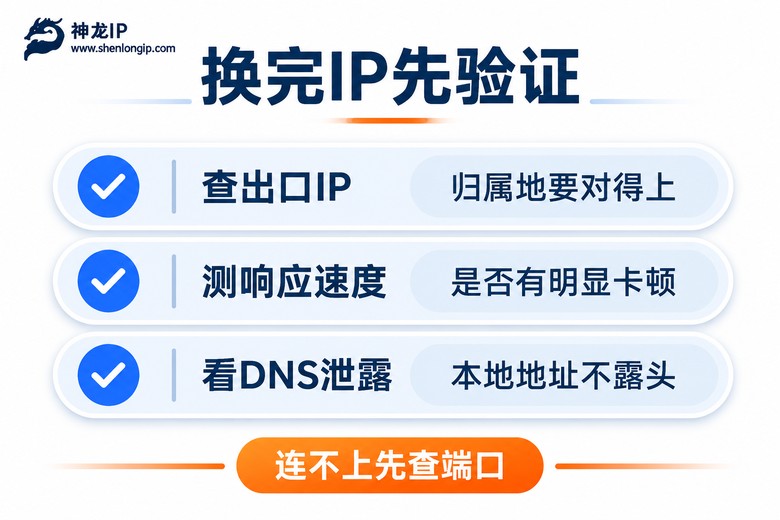
第一件,看出口IP。开一个无痕窗口,在搜索引擎里搜"IP",看它显示的归属地是不是你要的那个城市。用无痕是因为普通窗口带缓存,有时候显示的还是上一次的结果,容易误判。
第二件,测速度。随便开几个页面看加载顺不顺。如果卡得明显,先在客户端里换一个同城的其他节点试试,再判断是不是带宽不够。
第三件,看有没有露馅。有些配置只代理了网页流量,DNS 查询还走本地,表面上你在别的城市,实际归属照样能被人看出来。用带 DNS 检测的页面看一眼,本地地址和代理地址对得上才算干净。
连不上?九成出在这几个地方
端口和协议对不上。SOCKS5 的端口填到 HTTP 那一栏,肯定连不上。回去看一眼服务商给的到底是哪种协议。
账号密码没填或者填错。有些代理要认证,系统弹窗跳出来的时候手快点了取消,后面就一直连不通。
HTTPS 那一栏没勾。只勾了网页代理,一开 https 的站点就打转,很多人以为是IP坏了。
忘了点"应用"。Mac 上最常见,Windows 上偶尔也有点完保存没退出去重开的。
那个软件根本不读系统代理。这种要么进软件内部单独配,要么干脆用客户端全局接管,别在系统设置里死磕。
常见问题
Q:手动填完代理,浏览器里显示的怎么还是本地IP?
按顺序查三处。先确认设置保存了没有,"使用代理服务器"那个开关是不是真的打开着;再把浏览器完全关掉重开,旧标签页会一直挂在老连接上;最后看协议对不对,HTTP 的端口填到 SOCKS5 那里就是连不通。三处都对了还不显示,那大概率是代理本身失效了,找服务商换一条。
Q:系统代理和浏览器插件代理,选哪个?
看你要影响的范围。系统代理是所有走系统设置的软件一起变,适合整体换出口;插件代理只影响那一个浏览器,其他软件不受影响,做单点测试更干净。如果你电脑上同时开着采集工具和浏览器,两个都想要不同的出口,那就分开设,别用系统代理一刀切。
Q:一条IP能一直用下去吗?
看你买的类型。短效的本来就是用完就换,几小时就到期,适合需要不断获取新IP的活;静态高级那种是长期固定的地址,运营商合作资源,几个月都是同一个,适合要保持登录状态的账号。买之前想清楚你是"要不停地换"还是"要一直不换",这两件事对应完全不同的套餐。
Q:公司电脑改不了系统代理设置,有别的办法吗?
有。用那种自带启动参数的浏览器窗口,或者用 Firefox 自带的代理配置,都不动系统那一层;再不行就用客户端软件,把流量交给它接管,不改系统的全局设置。三种方式的共同点是只影响你打开的那个程序,不动整台机器。