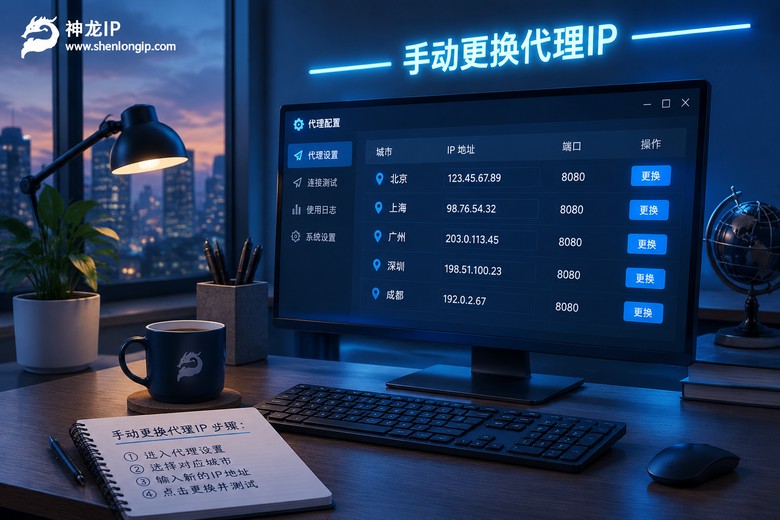

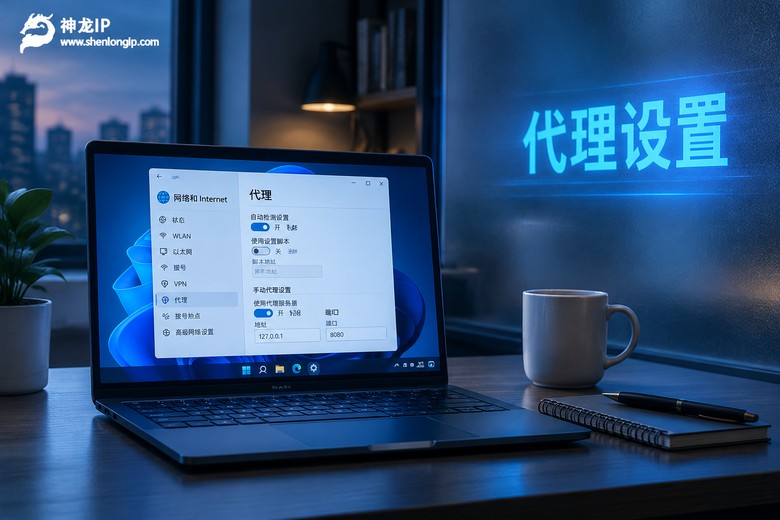
先分清楚:Win10 里的"代理"其实有三套,设错了等于白设
第一次弄这个的人,十有八九是打开设置翻半天,IP、端口都填了,回头在浏览器里一看,显示的出口还是本地那个。问题不在手速,在于 Win10 里的"代理"根本不是一个开关,而是三个互不相干的入口。
第一个是系统代理,位置在"设置 > 网络和 Internet > 代理",它管的是走 WinINet 那一类程序——Edge、Chrome(默认跟随系统)、以及一部分调用系统网络组件的软件。平时大家嘴里的"系统代理"说的就是它。
第二个是 WinHTTP 代理,跟系统代理完全是两码事。系统代理填好了,某些后台程序、命令行工具、系统更新照样走直连,得用命令行单独补一遍。
第三个是软件自己的代理设置。Firefox、部分下载工具、数据采集软件、指纹浏览器,都有自己的代理入口,填进去只对这一个软件生效,跟前面两个互不打扰。
| 类型 | 设置位置 | 影响范围 | 什么时候用 |
|---|---|---|---|
| 系统代理 | 设置 > 网络和 Internet > 代理 | 浏览器、跟随系统取网络配置的软件 | 只想让网页走代理 |
| WinHTTP 代理 | 命令行 netsh winhttp | 后台程序、命令行工具、部分系统服务 | 需要整台电脑都覆盖 |
| 软件自带代理 | 各软件的设置项 | 仅该软件 | 采集工具、指纹浏览器单独指定线路 |
所以别急着抄IP,先花十秒想清楚:你是只让浏览器走,还是让整台电脑上的程序都走?只让浏览器走,系统代理就够;只让某个采集工具走,直接去那个工具里填;要覆盖后台程序,再把 WinHTTP 那条补上。
系统代理:四步填完,每一步都有一个容易踩的坑
按 Win + I 打开设置,点"网络和 Internet",左边栏拉到最下面就是"代理"。页面往下找到"手动设置代理"这一块,把"使用代理服务器"的开关拨到开。
第一行填地址,填的是纯 IP,不带 http:// 前缀。这是最容易出错的地方,多抄一个前缀,保存后直接连不上。第二行填端口,端口是纯数字,跟IP是配套下发的,服务商给的信息里两个都在,别只抄一半就关页面。
下面还有一个"请勿对以下条目开头的地址使用代理服务器"的输入框,默认一般是 localhost;127.0.0.1 这类。建议把它保留,再顺手补上你的内网网段,比如 192.168.*。道理很简单:本地回环地址和局域网里的共享打印机走代理毫无意义,加了反而访问失败。
填完点"保存"。这个按钮在部分 Win10 版本里位置不太显眼,就在输入框正下方,点下去之后页面不会有夸张的提示,开关保持蓝色就说明已经生效了。
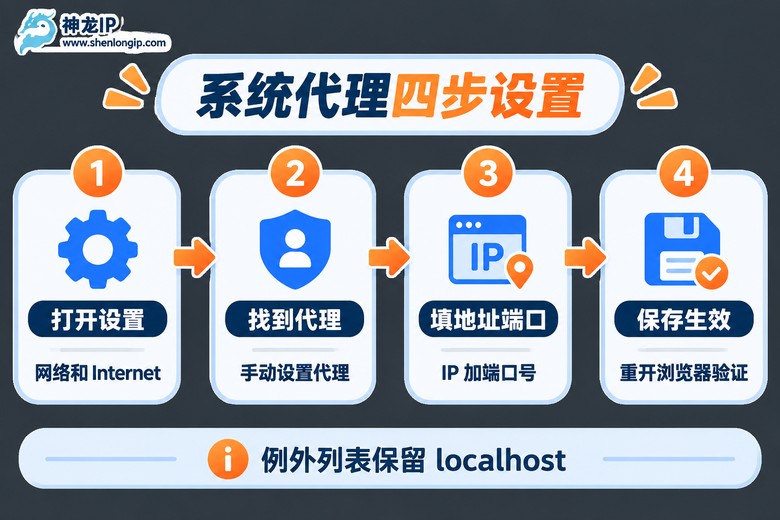
还有个细节值得单独说:改完系统代理,已经开着的浏览器不一定马上跟着变。稳妥的做法是关掉浏览器重新打开。想当场确认配置有没有被读到,Edge 可以在地址栏输 edge://net-internals/#proxy,Chrome 是 chrome://net-internals/#proxy,进去一眼就能看到当前生效的代理地址和端口,比反复猜要快得多。
命令行开关代理:适合一天要切好几次的人
如果你的日常是在"用代理"和"不用代理"之间来回跳,每次都点进设置太磨人。WinHTTP 这套直接在命令行里改,两秒钟的事。
先看一眼现在是啥状态:
netsh winhttp show proxy设置成你要用的那条线路:
netsh winhttp set proxy 1.2.3.4:8080地址和端口换成自己的,注意是 IP + 冒号 + 端口,不要带 http://。要清空回去:
netsh winhttp reset proxy系统代理那一套在注册表里,用 reg 命令同样能改,写成一个双击就跑的脚本会更省事:
reg add "HKCU\Software\Microsoft\Windows\CurrentVersion\Internet Settings" /v ProxyEnable /t REG_DWORD /d 1 /f
reg add "HKCU\Software\Microsoft\Windows\CurrentVersion\Internet Settings" /v ProxyServer /t REG_SZ /d 1.2.3.4:8080 /f
这两个键改完,浏览器那边通常还得重开一次才认。想关掉就把 ProxyEnable 后面的 /d 1 换成 /d 0。另外提个醒:reg 命令改的是当前用户的设置,如果某个软件是以管理员身份启动的,它读到的可能是另一份配置——遇到"明明改了却没生效",先回头看看这一点。
软件单独配置:Firefox、采集工具、SOCKS5 各填各的
Firefox 是主流浏览器里少数不跟随系统代理的。它的设置在右上角菜单 > 设置 > 常规,拉到最底下找到"网络设置",点"设置",选"手动配置代理"。注意它把 HTTP 代理和 SOCKS 主机分成了两栏,如果你的IP服务商下发的是 SOCKS5,就填在 SOCKS 主机那一栏,端口对应填,同时勾上"使用 SOCKS v5 代理时代理 DNS",不然域名解析还在本地走。
Chrome 和 Edge 默认跟随系统,不用单独设。但如果只想让 Chrome 走、系统不动,可以给它加启动参数 --proxy-server=IP:端口,单独做个快捷方式就行。
数据采集类工具、指纹浏览器、还有一部分下载软件,代理入口一般叫"网络设置"或"代理设置",会让你选协议:HTTP / HTTPS / SOCKS5。这里选 SOCKS5 的情况更多,因为它对非网页类型的流量支持更完整。填的时候通常是四栏——地址、端口、用户名、密码。用户名和密码区分大小写,复制粘贴时最容易带进看不见的空格,这也是新手失败率最高的原因之一。
如果软件支持"按任务分配代理",那就更省心:一个任务绑定一条线路,几个任务同时跑也不互相牵扯,切换的时候不用反复改全局设置。
设完连不上?按这张清单一条条过
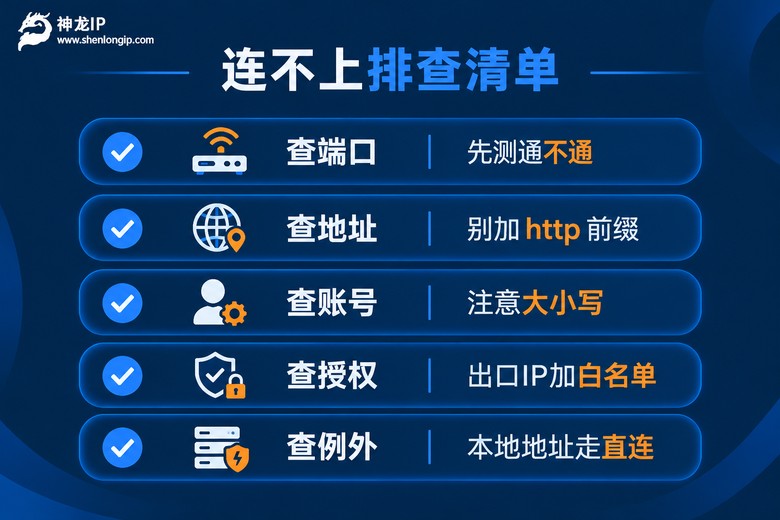
绝大多数"填完没反应"的情况,都能在这五步里定位到。
第一步,按住 Win + R 输 cmd,先确认端口通不通:
telnet 代理IP 端口Win10 默认没装 telnet 客户端,可以在"启用或关闭 Windows 功能"里勾上,或者直接换成 PowerShell 的写法:
Test-NetConnection 代理IP -Port 端口屏幕一片空白说明端口是通的;提示"连接失败"就是端口不通。这时候别再折腾电脑设置,先回去确认 IP 和端口有没有抄对,以及这条线路有没有绑定你的当前出口 IP。
第二步,看账号密码。带认证的代理,凭据填错通常表现为"转圈很久之后提示需要身份验证",而不是立刻报错,很多人以为是网速慢,其实压根没通过验证。
第三步,看授权方式。有些 IP 采用白名单模式,得先在服务商后台把你的本地出口 IP 加进去才能用。换了 Wi-Fi、换了宽带,出口IP变了,就得重新加一次。
第四步,看例外列表。如果之前手滑把 * 或者某个常用域名填进了"请勿使用代理"的列表,那些地址会永远走直连,看着就像代理根本没生效。
第五步,看软件本身。浏览器走的是系统代理,某些后台程序走的是 WinHTTP,两边都设一遍才算覆盖完整。
IP 从哪来:自己搭不划算,用现成服务更省事
设置这一关其实不难,真正麻烦的是 IP 从哪弄。自己租台服务器当出口,成本不只是钱:带宽按量计费,一条线路同时跑几个任务就容易被限速,机器和线路还得自己盯着维护。所以做数据采集、做各地搜索排名测试、跑服务器压力测试,以及需要给多个自媒体账号做 IP 独立防关联的人,基本都会选择现成的代理IP服务。
神龙IP 这边能对上的点比较实在。它有 200+ 城市的精准定位,想换个地区的IP看看当地页面的展示结果,直接按城市选就行;1000万+ 纯净IP,加上自营机房和 30ms 级别的响应,日常点开网页、跑采集任务基本感觉不到卡顿。协议上支持 SOCKS5、L2TP、SSTP、IKEv2、PPTP,前面讲的软件单独配置场景都能覆盖,数据传输全程加密。
套餐按用法分了四种,挑的时候对号入座。用量不固定、偶尔用一下的,充值套餐就行;需要频繁获取新IP的采集场景,看动态高级(6Mbps 峰值、日更 200 万+ IP、2 到 360 小时时效);希望一条线路自己独占、跑得稳一点的,是动态独享(10Mbps 峰值、2 到 360 小时时效);而需要 IP 长期不变的多账号管理、登录类场景,更适合静态高级(长期固定IP、运营商合作资源、6Mbps)。带宽 6-15M 可以按需定制。
拿到 IP 和端口之后,回到本文第一节,按同样的步骤填进去就行,剩下的都是熟练活。

常见问题
Q1:系统代理明明设好了,为什么在浏览器里看出口还是本地的?
先确认保存之后有没有把浏览器关掉重开,Win10 的系统代理是浏览器启动时读取的,开着的窗口不会自己跟过去。重开还是不行,就看"请勿使用代理"的列表里是不是包含了当前访问的地址,或者你只设了系统代理、WinHTTP 那条忘了补。
Q2:填完 IP 和端口,提示无法连接到代理服务器,怎么办?
按顺序查三件事:端口通不通(用 telnet 或 Test-NetConnection 测);IP 和端口有没有抄错,特别注意别带 http:// 前缀;这条线路是不是需要先把你的出口 IP 加进白名单。三项都没问题,再考虑是不是服务端线路在维护,换个时间再试。
Q3:HTTP 和 SOCKS5 到底该选哪个?
只是浏览器看网页、刷页面,HTTP/HTTPS 完全够用;跑采集工具、需要转发非网页流量,或者软件里明确写了要 SOCKS5,就选 SOCKS5。神龙IP 两种都支持,同一个订单里能拿到对应的连接信息,填的时候把协议那一栏选对就行,选错了哪怕 IP 端口都对也连不上。
Q4:改完设置之后,电脑上其他软件上不了网了?
大概率是系统代理或 WinHTTP 指向了一条已经失效的地址。先用 netsh winhttp reset proxy 清一遍,再把设置里"使用代理服务器"的开关关掉,网络会立刻恢复。下次填之前,先确认这条 IP 当前是通的,再动手改。
Q5:一台电脑能同时用多个代理吗?
系统代理只能有一条,但让多个代理同时生效是可以做到的——不同软件各自填自己的代理入口,互不干扰。需要按地区分开跑的,就在软件里给每个任务单独指定一条线路。