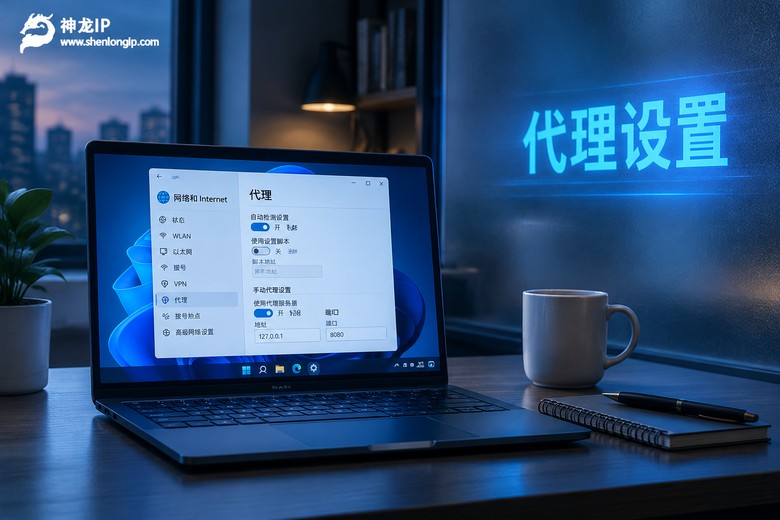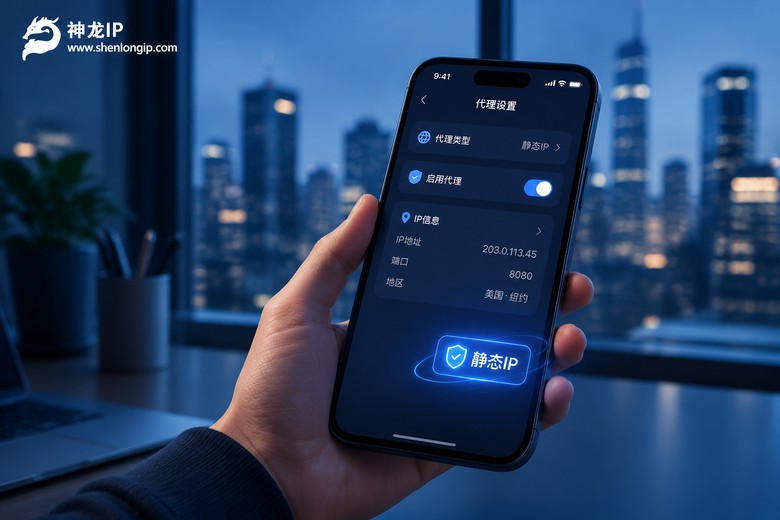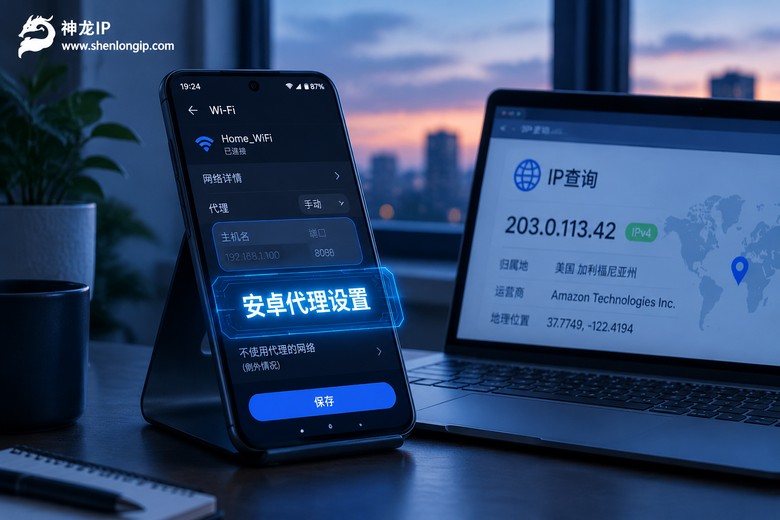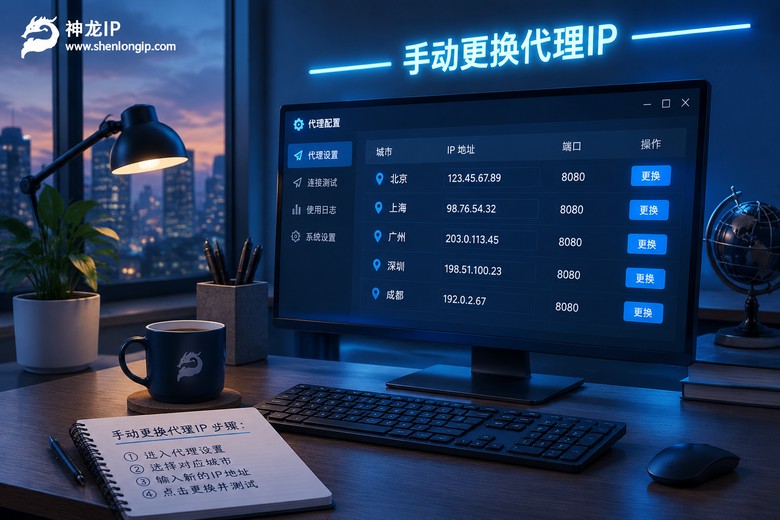

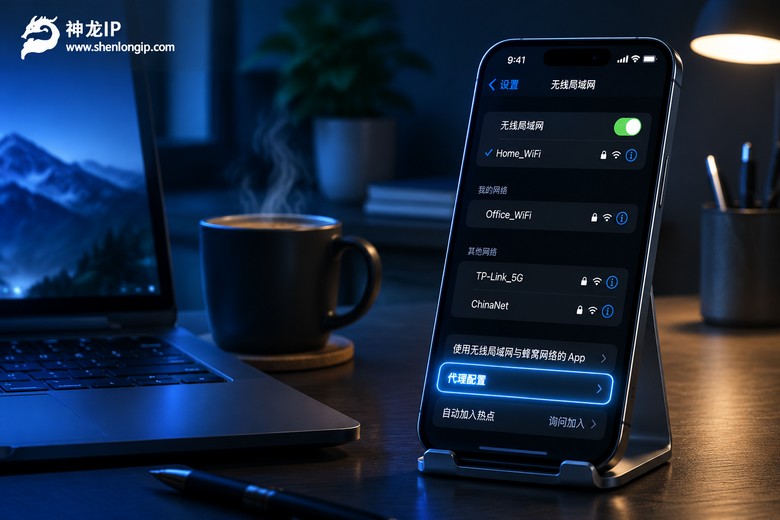
前几天做本地生活运营的朋友发来一张截图,说想在 iPhone 上换到另一个城市的 IP,看看自家门店在那边搜出来排第几,结果在「设置」里从头翻到尾也没找到代理开关。其实这个入口一直都在,只是被塞进了当前 Wi-Fi 的详情页最底下,得往下滑两屏才露出来。
这篇就把 iOS 上无线网络代理的完整配置过程写清楚:入口在哪、每个框填什么、填完怎么确认真的生效、连不上时按什么顺序查。看完你可以拿起手机跟着做一遍。
一、iOS 这个代理开关,管的是哪部分流量
先把边界说清楚,能省掉很多"为什么配了没用"的困惑。
iPhone 里的「配置代理」是挂在某个 Wi-Fi 下面的,也就是说它只对当前连接的这一个无线网络生效。你今天在公司 Wi-Fi 上配好,晚上回家连上家里的网络,那套设置不会跟过来,得重新填一次。同理想换回直连,最短的路就是把「配置代理」改回「关闭」。
它处理的流量类型也有范围。系统自带的 Safari、以及大部分老老实实调用系统网络接口的 App,都会守着这个设置走;但确实有一批 App 自己写了网络模块,不读系统代理,这类 App 里看到的地域信息可能没变化——不是你配错了,是它压根不看这个开关。
还有一个高频误解:想在移动数据下也走代理。蜂窝网络里没有代理入口,iOS 只给 Wi-Fi 提供这项配置。所以做城市定位对比、看各地搜索排名这类活,优先在稳定的 Wi-Fi 环境下操作,别指望在地铁上靠流量完成。
二、手动配置:六步走完,两分钟内搞定
整个流程不长,但有几个地方特别容易点错,我按实际操作顺序写。
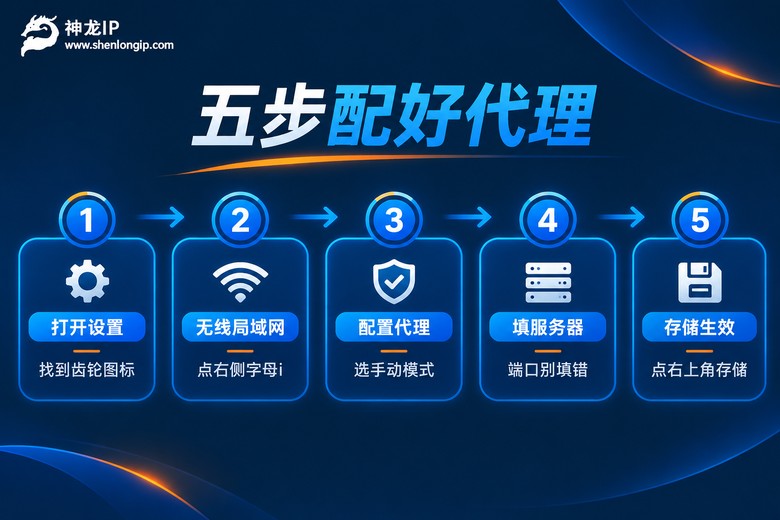
第 1 步,打开「设置」,进「无线局域网」,确认手机已经连上你要用的那个网络。注意要点的是这个网络名字右边带圈的「i」,不是直接点名字。
第 2 步,在详情页一路往下滑,找到最底部那段灰色的「配置代理」。这里默认是「关闭」,很多人翻不到就是因为没滑到底。
第 3 步,点进去,选「手动」。旁边还有一个「自动」,等下会讲两者差别。
第 4 步,填服务器和端口。服务器填代理商后台给你的主机地址,端口填对应的数字。这两项只要错一个字符,整台手机就会显示"已连接 Wi-Fi 但上不了网"。
第 5 步,如果后台给了账号密码,把「身份验证」开关打开,用户名和密码分别填进去。只给地址不给账号的,这一步保持关闭就行。
第 6 步,点屏幕右上角的「存储」。这一步是新手最容易漏的——点左上角返回等于没保存,前面的全白填。
存储完之后,手机顶部状态栏不会有任何提示,所以下一步一定要做验证,别凭感觉。
三、服务器和端口怎么填,手动和自动差在哪
很多人卡在这里,是因为不知道这两串字符从哪来。它们不在手机上生成,只能由提供 IP 的服务方给你,一般能在后台的「接入信息」「代理详情」这类位置看到,抄过来就行。
服务器:后台给的「主机地址」,比如 gw.xxxx.com 这种形式
端口:  后台给的「端口号」,一串纯数字,别和服务器地址拼在一起
身份验证:开了就填用户名和密码,分别对应两个输入框
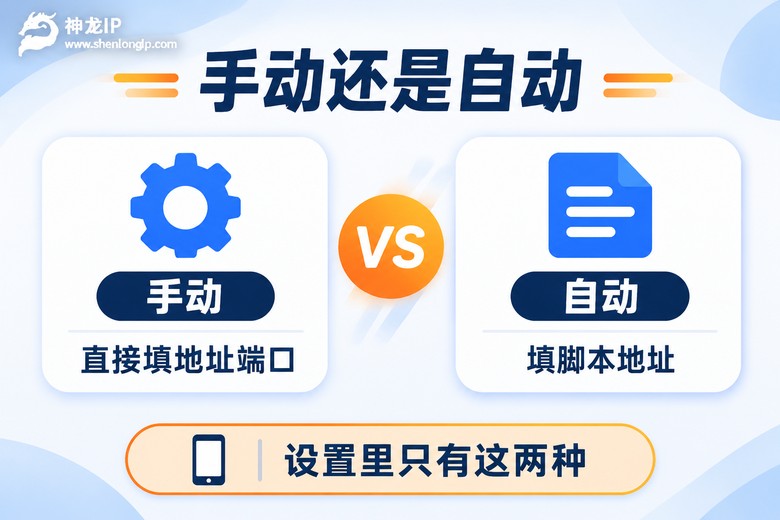
至于「手动」和「自动」,区别只在填写内容上:手动是你自己指定一个固定的中转地址,所有支持的流量都从这个口子走;自动要填的是一段脚本地址(常见后缀是 .pac),由这段脚本临时判断哪些地址要走、哪些直连,更适合公司内网那种复杂环境。个人用来做城市定位对比、看各地排名,选手动最省事,也最可控。
| 对比项 | 手动 | 自动 |
|---|---|---|
| 需要填写 | 服务器地址 + 端口 | 一段脚本地址 |
| 走代理的范围 | 固定,全部走同一个口子 | 由脚本判断,可分流 |
| 适合场景 | 单点城市定位、排名观察 | 公司内网、复杂分流规则 |
| 出错后的表现 | 直接上不了网,好排查 | 部分网站打不开,较隐蔽 |
另外提醒一句:iOS 这个系统级入口填的是标准代理地址,如果你手上拿到的是只支持 SOCKS5 这类方式的接入信息,塞进这两个框里是跑不通的,得按服务方后台给出的接入方式对应操作。神龙IP 那边同时提供 IKEv2、PPTP、L2TP、SSTP、SOCKS5 几种接入协议,数据传输全程加密,具体用哪种,按后台说明挑一个和你设备对得上的就行。
四、配完怎么确认真的生效了
别只看"能不能打开网页"——能打开不代表走的是新地址。稳妥的做法是分三步对比:
在 Safari 里搜一下「我的IP」这类查询,记下配置前显示的地址和归属地;然后按上面的步骤配置并存储;再刷一次,看地址和城市有没有变成你想要的那个地区。两次结果一致,说明代理没生效;变了,才算真的走通了。
顺手再做个速度体感测试:打开一个平时常逛的网页,看加载是不是顺畅。如果你要的是某个特定城市的地址,还可以顺手在搜索里看看本地生活类结果有没有跟着变化,这比单纯查 IP 更贴近实际用途。
五、几个容易踩的坑
坑一:滑错页面。「设置」首页是找不到代理的,一定要先进「无线局域网」,再进当前网络的详情页。
坑二:只存了一半。填完服务器就点返回,端口空着,结果整台手机断网。回头把端口补上再存一次就好。
坑三:换了网络没重设。早上在咖啡馆配的,下午到公司连上新 Wi-Fi,配置归零。这时候不是代理坏了,是它本来就跟网络绑定。
坑四:忘了关。临时用完就把「配置代理」切回「关闭」,否则你哪天在外面连上一个信号很弱的公共网络,配上失效的代理,页面会一直转圈,还容易怪手机出问题。
六、连不上?按这个顺序查
配完之后打不开网页,先别急着删掉重来,按下面几项过一遍,八成能自己解决。
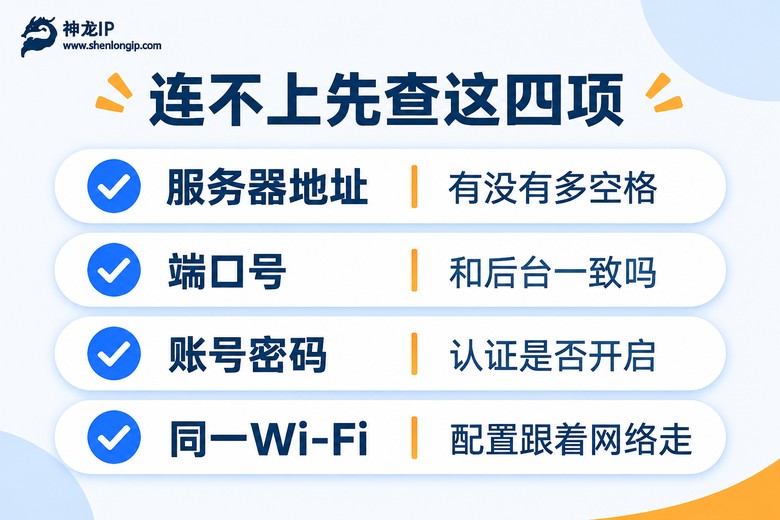
一看服务器地址:有没有从聊天窗口复制时带上空格,或者把 https 这种前缀一起粘进去了。这种地方多一个字符就全盘不通。
二看端口号:是不是和后台显示的数字完全一致,有没有把两个框的内容填反。
三看身份验证:后台要求账号密码的,这个开关必须打开,用户名区分大小写。
四看当前网络:是不是中途自动切到了另一个 Wi-Fi。真拿不准,就把配置代理先关掉,确认直连正常,再重新填一遍。
还有一种情况是接入信息本身失效了,比如短时效的地址过了有效期。这时候后台换一组新的地址填进去就行。
七、选服务时可以留意这几点
配置步骤就那么几步,真正决定体验的是背后那组地址稳不稳。拿神龙IP 来说,它家有两点对手机端操作的人比较友好。
一是城市定位细,覆盖 200+ 城市,1000万+ 纯净 IP,30ms 级别的响应。做各地搜索排名对比、看不同城市搜出来的结果差异,能指定到具体城市,不会被随机甩到别的地区去。加上是自营机房,带宽 6-15M 可定制,连续开着用不那么容易掉线。
二是套餐按用途分得清。如果你只是要固定在一个城市长期观察,静态高级更合适——长期固定 IP,走运营商合作资源,6Mbps 峰值,地址不变,前后数据才好对比。如果是采数据、需要不断轮换地址,动态高级更对路,日更 200万+ 的 IP 池,2-360 小时时效可选,峰值 6Mbps;要更稳一点的独享通道,动态独享给到 10Mbps 峰值,时效同样是 2-360 小时。刚开始不确定用量,先用充值套餐试水也完全可以。

常见问题
Q:为什么我点进无线局域网,找不到「配置代理」这一项?
两种情况。一是页面没滑到底,它在详情页最下方,需要往下多滑一点;二是这台手机当前没有连接任何 Wi-Fi(比如只用移动数据),没连网络时这个选项不出现。先连上一个可用的无线网络,再回去看就能看到。
Q:配好之后手机显示连着 Wi-Fi,但什么都打不开,是不是配置错了?
大概率是服务器地址或端口填得不对,或者这组接入信息已经过期。最快的处置是把「配置代理」改回「关闭」,先恢复上网;然后回后台核对一遍主机地址、端口、账号密码,逐字对照后重新填一次,记得点右上角「存储」。
Q:换到别的 Wi-Fi 或者用移动数据,配置还在吗?
不在。iOS 的代理是绑在单个无线网络上的,换 Wi-Fi 就等于换了一份配置,需要在新网络下重新填。移动数据那侧没有代理入口,这也是为什么建议在稳定 Wi-Fi 下做城市定位、排名对比这类操作。
Q:配置成功了,但某个 App 里看到的地域还是没变?
很正常。系统代理只对遵守系统网络设置的 App 起作用,有些 App 走自己的网络通道,不读这个开关。你可以先在 Safari 里查一下地址,如果确实变成了目标城市,说明配置本身是通的,问题出在那个 App 的实现方式上。