手机设置代理IP前的准备工作
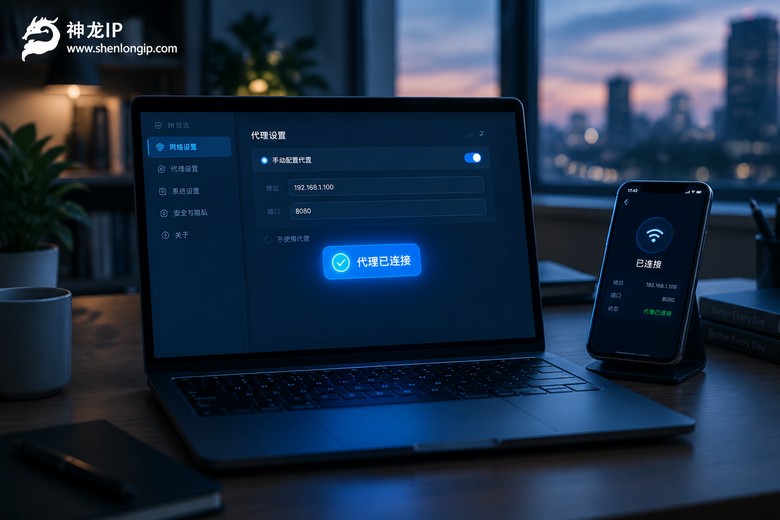
咱们在拿到一份代理IP地址后,很多朋友第一反应是不知道该往手机哪里填。其实不管是安卓还是苹果iOS系统,设置代理IP的入口都藏在WiFi设置里面。在开始操作前,你需要准备好三样东西:代理服务器的IP地址、对应的端口号,如果服务商提供了账号密码,也要一并准备好。今天咱们就以大白话的形式,手把手带你找到配置入口。

安卓手机如何一步步配置代理IP
安卓手机品牌虽然多,但系统的底层逻辑差不多。咱们以常见的系统版本为例,跟着下面这几步走就行:
第一步:打开手机的“设置”应用,找到“WLAN”或者“无线网络”选项。
第二步:在当前已经连接的WiFi名称上,长按不动,或者在WiFi名称右侧点击一个小箭头/感叹号图标,进入网络详情页面。
第三步:在这个页面里往下划拉,找到一个叫“代理”或者“代理设置”的选项。默认情况下它是“无”的状态,你需要把它更改为“手动”。
第四步:这时候下面会弹出输入框。在“主机名”或者“服务器”这一栏,填入你的代理IP地址;在“端口”栏填入端口号。如果你的代理IP需要密码验证,就把用户名和密码也填上。
第五步:点击“保存”。这时候你的手机网络就已经走代理了。你可以打开浏览器搜一下本机IP,看看地址变了没。
苹果iOS手机如何一步步配置代理IP
苹果iOS系统的界面比较简洁,找入口也很直接,具体操作如下:
第一步:进入手机的“设置”,点击“无线局域网”。
第二步:找到你当前连接的WiFi,点击WiFi名称右侧那个蓝色的“i”小圆圈图标。
第三步:进入详情页后,一直往下滑到最底部,你会看到“HTTP代理”模块。默认是关闭的,点击进去选择“手动”。
第四步:在“服务器”一栏填上代理IP,在“端口”填上端口号。如果有账号密码,打开“鉴定”开关,填入对应的用户名和密码。
第五步:点击左上角的“无线局域网”返回,系统会自动保存设置。同样,你可以用浏览器测试一下IP是否更改成功。
手动配置太繁琐?试试更省心的客户端方案
虽然手动设置能解决问题,但每次换IP都要重复输入,确实挺折腾人。而且有些代理协议并不是手机系统自带的设置能直接搞定的。这时候,使用专业的代理软件就方便多了。比如咱们神龙IP代理,就提供了自主研发的客户端,一键就能连上,省去了手动填写的烦恼。
神龙IP代理支持IKEv2、PPTP、L2TP、SSTP、SOCKS5等多种协议,不管你是做营销推广需要模拟各地网络环境,还是做企业数据采集需要频繁更换IP,它都能满足。而且它的数据传输经过先进的加密算法处理,信息保护这块做得相当到位。
在套餐选择上,如果你是做数据采集或者服务器性能测试,需要大量IP且频繁请求,可以选择动态高级套餐。日更200万+IP自由使用,IP时效在2到360小时之间灵活控制,6Mbps的峰值带宽足够跑业务了。如果你是做自媒体运营,需要长期固定的IP来维护账号独立性,防止网络关联,那静态高级套餐就更适合你,采用运营商合作资源,高纯净度高匿名度,长期稳定不变。
手机设置代理IP常见问题QA
Q1:手机设置代理后连不上网了怎么办?
A:先检查IP地址和端口有没有填错,注意有没有多余的空格。如果确认无误,可能是代理IP已经失效了,去服务商后台重新获取一个新的IP试试。
Q2:安卓手机长按WiFi没有反应怎么办?
A:不同品牌的安卓机操作略有不同。如果长按不行,就点击WiFi名称旁边的小箭头或者齿轮图标,进入详情页后找“代理”或“高级设置”。
Q3:苹果手机存储代理设置后提示无效怎么办?
A:这通常是因为你填写的代理IP不支持HTTP代理协议,或者端口号不匹配。建议确认服务商提供的是哪种类型的代理,必要时联系服务商客服确认。
Q4:为什么我配置好代理后,手机耗电变快了?
A:使用代理IP时,手机的数据处理路径变长了,加密解密过程会增加一点CPU负担,轻微耗电增加是正常现象。如果耗电严重,建议检查后台是否有其他高耗能应用在运行。