


很多人第一次把代理IP填进软件里,界面上的"已连接"变成了绿色小圆点,心里一松,点下开始运行——结果十分钟过去,任务队列一条没动。回头翻日志,满屏的 timeout 和 refused。
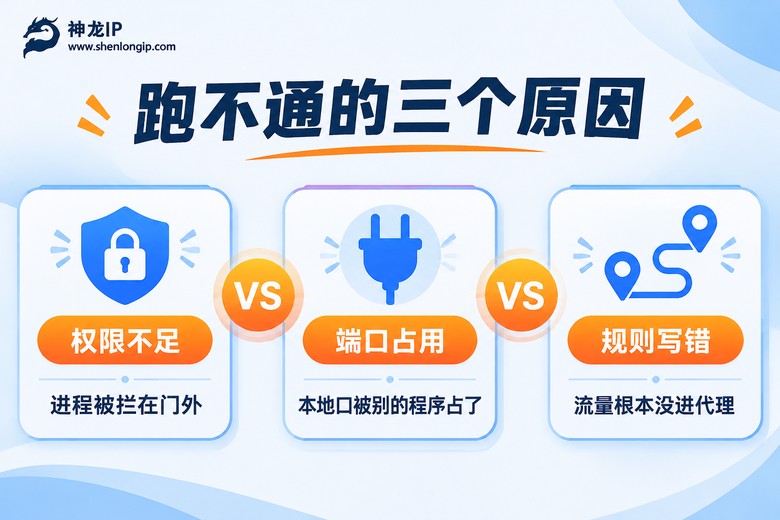
问题基本不在代理本身。软件能不能真正跑起来,卡住的往往是三件事:这个程序有没有资格对外发请求、它要用的那个端口还算不算干净、它发出去的流量到底有没有进代理。这三件事分别对应权限、端口、代理规则。下面按实际操作顺序讲,每个环节都写成你能照着点的步骤。
一、先搞清楚:软件"连上代理"和"跑通代理"是两回事
软件里的代理设置,本质只干了一件事——告诉它"请求往哪个地址送"。但这个地址能不能用,取决于程序自己有没有被系统放行、那个端口有没有被别的进程抢走、以及软件是不是真的按这份配置发流量。
我见过最典型的一台机器:代理参数完全正确,测试也通,可一跑就报错。最后发现是软件装在 C:\Program Files 下,普通权限无法写日志缓存目录,程序启动到一半就退出了,压根没到发请求那一步。另一个案例是本地端口设成了 1080,而那台机器上还跑着一个本地转发工具,端口早就被占了,软件悄悄地换了随机端口,外部监控却一直盯着 1080 看。
二、权限:给这一个程序开口子,而不是给整台机器开口子
权限问题最好判断,因为它通常有明显的报错特征:程序闪退、日志里出现"拒绝访问""Permission denied",或者第一次发请求就直接失败,后面全是重试。
Windows 上最省事的做法是右键 → 以管理员身份运行,先试一次。如果管理员跑就正常、双击就不行,那基本就是权限问题,接着逐项确认这几处:
一是安装目录的写权限。很多采集类、测试类软件会在自己目录下写缓存和 cookie,装在系统盘默认目录时常常写不进去。把程序挪到 D:\tools\ 这类自建目录,或者干脆装在用户目录下,问题就消失了大半。
二是防火墙和杀毒软件的"网络防护"模块。系统防火墙对出站请求默认宽松,但企业统一策略、以及部分安全软件的进程级拦截,会把陌生程序的外连直接掐断。做法不是全关,而是给这一个 .exe 加一条允许规则,把这个程序的入站和出站都放行。
三是服务身份。如果软件是以系统服务的方式常驻,那它跑在服务账户下,和你桌面上双击运行的权限环境完全不同,服务账户没有桌面、没有用户级代理设置,也会读不到你的配置文件。这类情况要么改成当前用户启动,要么在服务属性里指定登录账户。
macOS 相对简单一些:程序首次运行时会弹"允许接受传入网络连接"的授权框,这一步千万别顺手点拒绝。系统设置 → 隐私与安全性 → 网络里可以事后补授权。用命令行跑脚本的,权限跟的是终端,给终端放行即可。Linux 上有个坑:非 root 用户绑定不了 1024 以下的端口,如果你非要用 80、443 这类端口做本地监听,要么加 sudo,要么给二进制文件单独授能力,不建议直接长期用 root 跑业务程序。
三、端口:本地端口和远端端口,别混成一个概念
端口这一块最容易糊。你其实同时面对两个端口:软件在本机监听的本地端口,和代理服务商提供给远程的接入端口。前者被占用表现为"程序起不来"或"连本地被拒",后者不通表现为"等待响应超时"。
| 协议类型 | 常见默认端口 | 实际使用建议 |
|---|---|---|
| SOCKS5 | 1080 | 软件类代理首选,支持域名解析转发 |
| HTTP / HTTPS | 8080、3128 | 浏览器与爬取类工具兼容性最好 |
| PPTP | 1723 | 老环境兼容,新系统基本不再用 |
| L2TP | 1701 | 需要配合预共享密钥 |
| SSTP | 443 | 走标准加密端口,通过率高 |
| IKEv2 | 500、4500 | 移动端切换网络时更稳 |
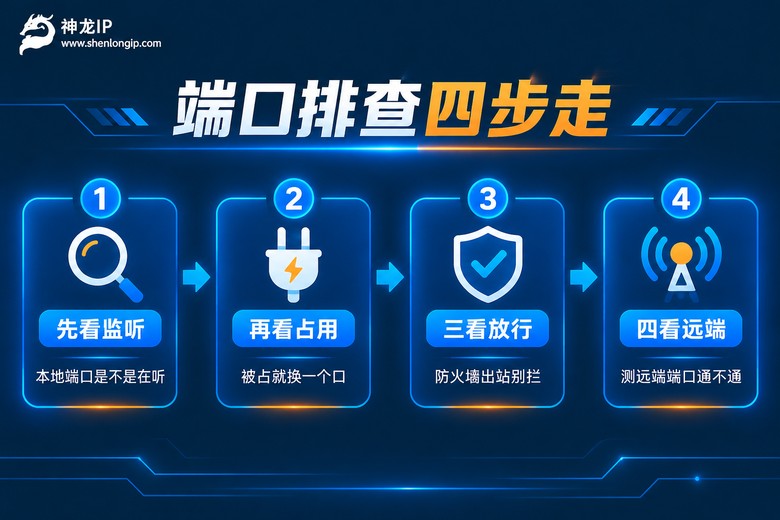
本地端口被占,先用一行命令看清楚是谁占着。Windows 下:
netstat -ano | findstr :1080
# 输出最后一列是进程 PID,比如 13528
taskkill /PID 13528 /F
macOS 和 Linux 下用 lsof -i :1080 就够了。如果占用者是系统级服务、你不敢杀,那就别硬抢,直接把软件的本地端口改成 1081、8899 这类没人用的空闲端口,然后记得同步修改下游调用方的配置。
远端端口不通,要让一个请求真的打过去测。Windows 上用 Test-NetConnection 接入地址 -Port 端口号,其余平台用 nc -vz 接入地址 端口号,返回成功才说明线路可达。这一步能帮你快速区分是"本地程序的问题"还是"线路和参数的问题",省下大量瞎改配置的时间。
远端端口确认可达之后,再做一次带认证的实测。命令行走通一次,后面填进软件的参数照抄就行:
# macOS / Linux:先把代理写进当前会话的环境变量
export ALL_PROXY="socks5://你的账号:你的密码@接入地址:端口"
curl -x "socks5h://你的账号:你的密码@接入地址:端口" -I https://目标站点 --max-time 10

# Windows CMD
set ALL_PROXY=socks5://你的账号:你的密码@接入地址:端口
Python 程序里最常见的是 requests,注意 socks5h 与 socks5 的区别:带 h 的那个会把域名交给代理端解析,走 SOCKSS 转发更彻底;不带 h 的是本地解析域名,某些场景下会出现解析结果和出口地区对不上的情况。要用 socks 协议记得装 pysocks。
import requests

proxies = {
    "http":  "socks5h://账号:密码@接入地址:端口",
    "https": "socks5h://账号:密码@接入地址:端口",
}

r = requests.get("https://目标站点/接口", proxies=proxies, timeout=15)
print(r.status_code, round(r.elapsed.total_seconds(), 2))
四、代理规则:决定哪些流量该走,比决定走哪儿更重要
规则没配好最典型的症状是:明明设了代理,出口显示的还是本机地址。因为软件根本没把这段流量算进去——要么规则匹配不到,要么规则被后面的默认项覆盖了。
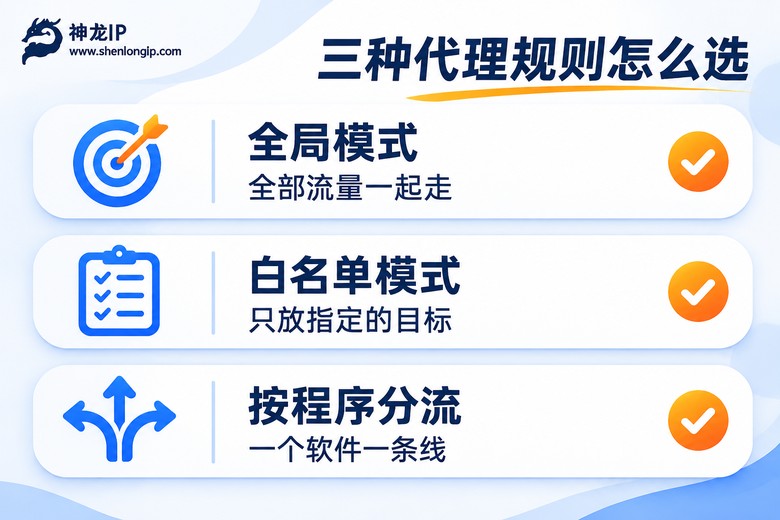
常见的三种模式,选错一行配置,结果能差出十倍的工作量:
全局模式最省心,所有请求都出代理。适合整机只跑一个任务的场景,比如专门做搜索排名观察的机器、专门压测的机器。缺点是连软件自身的更新、心跳也一起绕出去了,一旦代理抖动,整个程序跟着卡。
白名单模式是给"既要代理,又不能全走代理"的场景用的。只把需要换地区的那几个目标地址放进去,其余请求直连。好处是本地内网调用、句柄回调这些不受影响,坏处是名单要维护,目标变了就得跟着改。
按程序分流是目前多人共用一台机器的常规做法:浏览器用一条线,采集工具用另一条线,两个程序各自持有独立的出口,互不干扰。做自媒体多账号运营的时候,这一点几乎是刚需——每个账号对应的客户端要拿到独立、稳定的IP,不要共用同一个出口。
五、跑通之后,做三步验收再放开跑
参数全绿不等于业务能跑。正式开跑前花三分钟做这三件事,能省掉后面几小时的排查。
第一步,看出口。用程序自己的网络栈发一个查询请求,把返回的地址打出来,和你配置的地区对一对。注意一定要用程序自己的链路去查,而不是在浏览器里查——两者走的可能压根不是同一条规则。
第二步,看耗时。单次请求 200ms 和 2s,在一万次任务里就是天壤之别。把 timeout 设成你能接受的上限,一般 10 到 15 秒,重试次数给 2 到 3 次,再往上加只会把队列拖死。带宽也要对上,6M 的线路跑高并发下载,再好的IP也得排队。
第三步,看稳定性。连续跑五分钟以上再判断,别拿首次成功的几次请求当结论。特别注意时效类IP的切换节奏:如果每次重建连接,之前保持的登录态、会话就断了;如果是长任务,就要让IP在任务期间保持不变,任务结束时再获取新的IP。做数据采集与IP轮换时,这条规则几乎决定了成功率。

六、资源侧怎么选,能让配置少踩一半坑
上面这些配置折腾下来你会发现,很多"配置问题"其实是资源不匹配——协议不支持、地区不准、IP频繁失效、带宽不够。选资源的时候,看三个实在指标就够了。
一看协议是否齐全。软件里能填什么协议是写死的,如果服务端只给 HTTP,而你的工具只吃 SOCKS5,那再折腾权限和端口也没用。神龙IP 支持 IKEv2、PPTP、L2TP、SSTP、SOCKS5 五种协议,数据传输全程加密,不同软件基本都能找到对应的一项。
二看地区精度和响应。做各地搜索排名测试、营销推广效果比对时,IP 落点要准。200+ 城市精准定位、30ms 级别的响应,意味着你不需要靠"多试几次碰运气"来拿到目标地区的出口。自营机房这一点也值得留意,机房的稳定性直接决定你上面那三步验收能不能持续达标。
三看时效和带宽能不能对上你的任务节奏。动态高级套餐日更 200 万+ IP、2 到 360 小时可选时效、6Mbps 峰值,适合短周期、高频获取新IP的采集类任务;动态独享 10Mbps 峰值再往上顶一档,适合并发高一点的场景;如果是需要长期固定出口的业务,比如自媒体账号的IP独立防关联、长连接的服务器压测,那就选静态高级,长期固定IP、运营商合作资源,一条线一直用下去,不用天天改配置。带宽 6-15M 可以按需定制,别一上来就拉满,先按实际并发估。
常见问题
Q:代理参数填得没错,软件还是报连接失败,先查哪一项?
按顺序来:先确认程序是不是以足够权限启动的(管理员跑一次对比);再用命令行测试远端端口是否可达,把"本地问题"和"线路问题"分开;最后检查协议类型有没有填反,比如服务端给的是 SOCKS5,软件里却选了 HTTP。三步走完,八成能定位。
Q:端口测着是通的,为什么业务请求还是超时?
端口通只代表能建立 TCP 连接,认证、会话、DNS 解析都可能出问题。重点看两处:一是协议前缀写没写对,socks5h 和 socks5 解析域名的方式不一样,容易导致目标站点判定异常;二是超时设得太短,跨地区线路首次握手本来就慢,给 10 秒以上再判断。
Q:用动态IP跑任务,跑到一半登录态掉了,怎么处理?
大概率是IP在任务途中变了。做法是把"换IP"的时机放到任务边界上:一个任务完整走完,退出连接,再获取新的IP开始下一个任务。需要长会话的场景,直接把时效选长一些,或者改用静态固定IP,别让IP在业务中途被换掉。
Q:一台机器上多个软件都要走代理,会不会互相打架?
各程序各配各的就不会。让每个软件使用独立的本地端口,比如一个用 1080、一个用 8899,并分别填写不同的接入参数,互不覆盖。如果某个软件只认系统级代理、不支持单独设置,那就在系统代理里填一套,再把需要独立出口的程序改成按程序分流,避免整台机器都被同一条线路绑住。