


远程办公这件事,一旦跨了地区,麻烦就来了。有人在老家连公司内网的分支系统,页面转半天打不开;有人要同时管三四个自媒体账号,后台一登录就提示"账号异常";还有人负责各地搜索结果的展示测试,人在一个城市,却要看到另一个城市用户眼里的页面。这几种情况,说白了都是同一件事——电脑需要一个"来自别处"的出口IP。
这篇就按实操讲:电脑怎么用代理的IP上网,Windows 和 macOS 分别点哪里,浏览器和客户端怎么配,配完怎么测速、怎么判断这条线路到底能不能干活。
先弄清楚:你要的是哪一种"代理上网"
很多人一上来就问"代理怎么设置",但配置方式其实分三层,选错了会白折腾半天。
第一层是系统级代理。在操作系统里填一次地址和端口,之后这台电脑上大部分走系统网络设置的程序都会跟着走这条路。适合"整台机器都要换出口"的办公场景,比如你要用桌面客户端、要跑数据采集脚本。
第二层是浏览器级代理。只影响一个浏览器窗口或一个浏览器配置文件。好处是隔离干净——你可以一个窗口走本地网络处理日常事务,另一个窗口走代理IP专门登某个后台,两个窗口的登录状态互不干扰。多账号运营的人几乎都这么干。
第三层是协议客户端。把服务商给的地址、端口、账号密码填进一个小工具里,工具自己建立加密通道。神龙IP 支持 IKEv2、PPTP、L2TP、SSTP、SOCKS5 这几种协议,数据传输全程加密,你按自己电脑和软件的兼容情况挑一个就行,不用全都试一遍。

Windows 上配系统代理,四步能点完
按下 Win + I 打开设置,进"网络和 Internet",左侧找到"代理"这一项。往下拉能看到"手动设置代理",把开关打开,地址栏填服务商给的IP或域名,端口填对应数字,点保存。
这里有两个小细节特别容易翻车:
一是端口别抄错。地址和端口是两串完全不同的数字,很多人把端口当成IP最后一段填进去,结果怎么都连不上。二是下面的"请勿对以下条目使用代理服务器"框,如果你要访问内网地址或本机调试的服务,记得把它们加进例外,否则本地服务会一起被绕出去,你会以为是代理坏了。
如果你更习惯命令行,用 netsh 也能直接设,适合需要经常切换的场景:
rem 设置系统代理
netsh winhttp set proxy 代理地址:端口

rem 查看当前代理状态
netsh winhttp show proxy

rem 清空,恢复直连
netsh winhttp reset proxy
注意这条命令改的是系统级 WinHTTP 代理,跟设置面板里的"手动代理"不完全是一套东西,浏览器不一定跟着变。日常办公还是用图形界面那套更直观。
macOS 上配代理,入口藏在"详细信息"里
苹果系统改版之后,代理设置的入口挪了位置,不少人找不到。路径是:系统设置 → 网络 → 选中当前在用的连接(Wi-Fi 或以太网)→ 点右边的"详细信息"→ 切到"代理"标签页。
里面会列出好几种:网页代理(HTTP)、安全网页代理(HTTPS)、SOCKS 代理、自动代理配置。如果你拿到的是 SOCKS5 线路,就勾"SOCKS 代理",填地址和端口;如果是 HTTP 类线路,勾网页代理那两项,通常两个填一样的值。填完点"好",再点"应用",不点应用等于没改。
顺带提一句:macOS 的代理设置是按网络连接分别保存的。你在 Wi-Fi 下配好了,回到家插网线切到以太网,设置是另一份,得重新填。这个坑每年都有人踩。
只想给一个浏览器窗口走代理,用启动参数最省事
不想动系统设置,又不想装插件,可以直接带参数启动 Chrome 或 Edge:
chrome.exe --proxy-server="socks5://1.2.3.4:1080" --user-data-dir="C:\proxy-profile"这条命令做了两件事:让这个浏览器实例走指定的 SOCKS5 代理,同时用一个独立的用户配置目录,跟你平时用的浏览器完全隔离。以后再开一个快捷方式、去掉参数,就是干净的本地网络。做多账号的同行喜欢这套,因为cookie、缓存、登录状态天然分开,不用来回清。
另一个更省心的做法是让服务商的客户端来管。神龙IP 的线路支持 200+ 城市精准定位,需要哪个城市的出口就在客户端里选哪个,不用自己去记一堆端口号。像做各地搜索排名测试这种活儿,一天要换好几个城市,手动改端口能改到崩溃。
配好了不算完,得测:延迟、带宽、稳定性
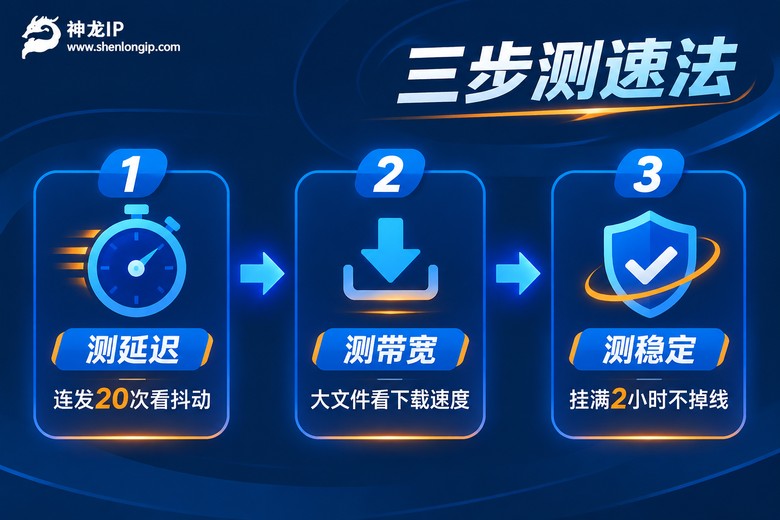
代理通不通,看一眼网页能不能打开就够了;但能不能干活,得用数据说话。我一般分三步测。
第一步,测延迟和抖动。用 curl 连发二十次请求,看平均耗时和波动幅度:
for /L %i in (1,1,20) do curl -x socks5://user:pass@1.2.3.4:1080 -o NUL -s -w "%{time_total}\n" http://example.com输出一串秒数,把明显偏高的几个剔掉,剩下的求个平均。均值在 0.1 秒以内很舒服,0.3 秒以上就会出现"点一下等一会儿"的迟钝感。更要紧的是抖动——如果有的请求 0.08 秒、有的 0.9 秒,说明线路不稳,做实时协作会很难受。
第二步,测带宽。找个大文件下载,看实际速度。这里有个换算必须记住:标称 Mbps 除以 8 才是你看到的 MB/s。
| 峰值带宽 | 理论下载速度 | 适合的远程办公场景 |
|---|---|---|
| 6 Mbps | 约 0.75 MB/s | 单人在线文档、后台操作、数据采集脚本 |
| 10 Mbps | 约 1.25 MB/s | 双屏办公+视频会议+多窗口后台并行 |
| 自定带宽(6-15M) | 约 0.75-1.8 MB/s | 团队共用出口、批量拉取素材或报表 |
第三步,测稳定性。别测完一次就下结论。挂着它连续跑两小时,中途传几个文件、开几次视频,看会不会突然断、会不会速度掉到几百KB。很多线路是"测速漂亮,用起来掉链子",问题就出在没人做这一步。
连不上或者很慢,按这个顺序查
排查讲究顺序,别一上来就怀疑服务商。先看地址端口——多一位少一位、冒号打成全角,这类错误占了故障的一大半。再看账号密码,大小写和首尾空格都能让你认证失败。然后看时效,动态类型的线路是有有效期的,2 到 360 小时不等,过期了自然连不上。最后看带宽是不是被占满了,一个人开三个大文件下载,再快的线路也顶不住。

远程办公选线路,我自己是这么分的
如果是长期固定办公,比如每天都要登同一个后台、连同一套内部系统,那就要长期固定的IP。IP 一变,后台的安全校验就跳出来让你重新验证,甚至直接判定异常。神龙IP 的静态高级套餐走的是运营商合作资源,IP 长期固定,配一次基本不用再管。
如果是短周期的活儿,比如连续三天做某个城市的搜索结果展示测试,或者做数据采集需要不断获取新的IP,那就用动态独享,10Mbps 峰值、2-360 小时时效按需选,一个人独占这条线路,不会跟别人抢带宽。而动态高级是 6Mbps 峰值、日更 200 万+ IP,适合那种对IP数量要求高、对峰值要求没那么极端的活儿。
底子上的东西也得看一眼。神龙IP 是自营机房,200+ 城市精准定位、1000万+ 纯净IP、30ms 极速响应——这几个数字对远程办公的实际意义是:你选的城市基本都能覆盖到,连上去不会有明显的"绕远路"感,也不会一登录就被判定环境异常。

常见问题
Q:系统代理开了,浏览器还是走本地网络,怎么回事?
大概率是这个浏览器有自己的代理设置,优先级高于系统。去浏览器的网络设置里看是不是勾了"使用系统代理"以外的选项,或者装了代理类扩展在接管流量。先停用扩展、恢复默认设置再试一次。
Q:延迟突然从 80ms 涨到 400ms,要重新配吗?
先别急着重配。用同样的命令连测二十次,如果只是个别请求高,多半是网络抖动;如果整体都翻了几倍,换个城市节点或者换个时段再测。固定在同一台电脑、同一条宽带上做对比,结论才靠得住。
Q:团队四五个人能共用一条代理IP吗?
技术上可以,但要看带宽。几个人同时开视频会议,6Mbps 峰值很容易被占满,表现就是大家都觉得卡。这种情况下选独享带宽更稳,神龙IP 的带宽 6-15M 可以按实际用量定制,不用一步到位买最大的。
Q:出门在咖啡厅办公,配置要重做一遍吗?
看你用的是哪一层。系统级代理跟着操作系统走,换网络照样生效;macOS 的代理是按连接保存的,从 Wi-Fi 切到手机热点要重新填。用协议客户端最省事,配置在软件里,换什么网络都只需要点一下连接。