为什么要给路由器配置代理IP?
你可能遇到过这种情况:家里好几台设备,比如电脑、手机、平板,都需要设置代理IP。如果一台台去设置,不仅麻烦,还容易出错。其实,有个一劳永逸的办法,就是直接在路由器上配置代理IP。这样一来,所有连接到这个Wi-Fi的设备,网络请求都会自动通过代理IP转发,省去了逐个设置的繁琐。

这种方式的优势很明显:全局生效,管理方便。无论是玩游戏、看视频,还是处理工作,只要是家里网络覆盖下的设备,都能享受到代理IP带来的稳定网络环境。
配置前的准备工作
在开始动手之前,你需要准备好两样东西:
1. 一个支持代理功能的路由器: 并不是所有路由器都支持这个功能。市面上主流品牌的中高端型号,或者刷了像OpenWRT这类第三方固件的路由器,才具备代理客户端功能。你可以在路由器的管理后台寻找“代理设置”、“”或“”等选项来确认。
2. 稳定可靠的代理IP服务: 这是整个环节的核心。你需要一个能提供稳定、高速代理IP的服务商。这里我推荐神龙IP代理,它支持IKEv2、PPTP、L2TP、SSTP等多种协议,非常适合在路由器上配置。它的IP资源覆盖200多个城市,数量超过1000万,并且采用自营机房,保证了IP的纯净和高匿名性,网络延迟可以低至30ms,非常流畅。
神龙IP代理套餐如何选?
针对家庭路由器这种需要长期稳定连接的场景,选择静态高级套餐是最合适的。这个套餐的IP是长期固定的,带宽有6Mbps,对于家庭多设备共享来说足够用了。IP长期稳定不变,能有效防止因IP频繁变更导致的网络波动或关联风险。
为了方便你理解,这里有一个简单的套餐对比:
| 套餐类型 | 特点 | 适用场景 |
|---|---|---|
| 动态高级套餐 | IP存活时间灵活(2-360小时),日更IP数量大 | 需要大量、频繁更换IP的业务 |
| 静态高级套餐 | IP长期固定,高纯净度,高匿名 | 家庭网络、需要固定IP的长期业务 |
| 动态独享套餐 | 10Mbps更高带宽,IP时效灵活 | 对带宽要求更高的业务场景 |
手把手配置教程(以PPTP协议为例)
不同品牌的路由器界面略有差异,但核心步骤大同小异。下面以常见的路由器后台为例,展示如何添加神龙IP代理的PPTP连接。
第一步:获取神龙IP代理的连接信息
登录神龙IP代理的用户中心,在套餐详情中找到PPTP连接的服务器地址、用户名和密码。
第二步:登录路由器管理后台
在浏览器输入路由器管理地址(通常是192.168.1.1或192.168.0.1),输入账号密码登录。
第三步:找到代理/设置选项
在高级设置或网络设置菜单中,寻找“”、“PPTP客户端”或“代理设置”等选项。
第四步:填写神龙IP代理信息
点击“添加”或“新建”,然后按照以下示例填写信息:
连接类型:PPTP
服务器地址:填入神龙IP代理提供的服务器IP或域名
用户名:你的神龙IP代理用户名
密码:你的神龙IP代理密码
第五步:保存并连接
填写无误后,点击“保存”或“应用”。通常路由器会自动尝试连接。连接成功后,路由器状态页会显示已连接。你家里所有连接到此Wi-Fi的设备,就已经通过神龙IP代理访问网络了。
配置成功后的验证方法
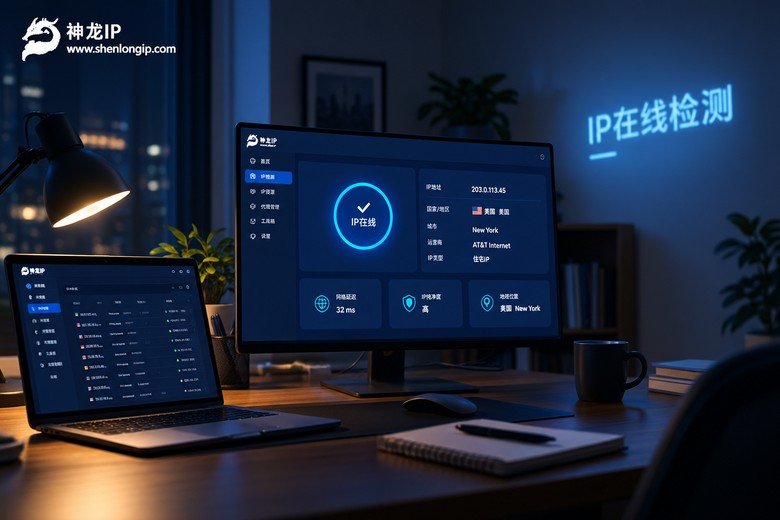
怎么确认配置是否成功了呢?很简单。配置完成后,用连接该Wi-Fi的手机或电脑,打开浏览器搜索“IP地址查询”。页面上显示的IP地址,应该不再是你的家庭真实IP,而是神龙IP代理提供的服务器IP地址。这就说明代理已经全局生效了。
常见问题QA
Q1:配置后部分设备无法上网怎么办?
A:这可能是由于代理IP的MTU(最大传输单元)设置与本地网络不匹配。可以尝试在路由器的代理设置中,手动将MTU值修改为1400左右,然后重启路由器试试。
Q2:网速感觉变慢了是怎么回事?
A:网速受代理服务器带宽和线路质量影响。建议选择像神龙IP代理这样提供高速带宽(如静态套餐6Mbps,独享套餐10Mbps)的服务商,并尽量选择离你物理位置较近的服务器节点,可以有效降低延迟,提升速度。
Q3:路由器重启后代理连接断开了,需要手动重连吗?
A:通常不需要。在路由器的代理设置中,一般会有“自动连接”、“断线重连”或“开机自启”的选项,请确保这个选项是勾选状态。这样每次路由器重启后,它都会自动尝试连接代理服务器。
写在最后
通过路由器配置代理IP,确实能极大提升家庭网络管理的便捷性。一次设置,全家设备受益,无论是为了获得更稳定的连接,还是满足一些特定的网络需求,这都是一个非常高效的解决方案。
在整个过程中,选择一个像神龙IP代理这样靠谱的服务商至关重要。其广泛的IP资源、高匿名的特性以及稳定的连接,是保障家庭网络顺畅体验的基础。希望这篇教程能帮助你轻松搞定路由器的代理IP设置!